
Analyzer
Der Analyzer ist das Werkzeug, das es ermöglicht, dasselbe Preisliste oder verschiedene Preislisten (mit denselben oder unterschiedlichen Spalten) zu vergleichen, um Preisänderungen hervorzuheben. Es ist nützlich, um Erhöhungen, Senkungen oder Anomalien zwischen aufeinanderfolgenden Preislisten oder zwischen verschiedenen Berechnungssimulationen zu überprüfen.
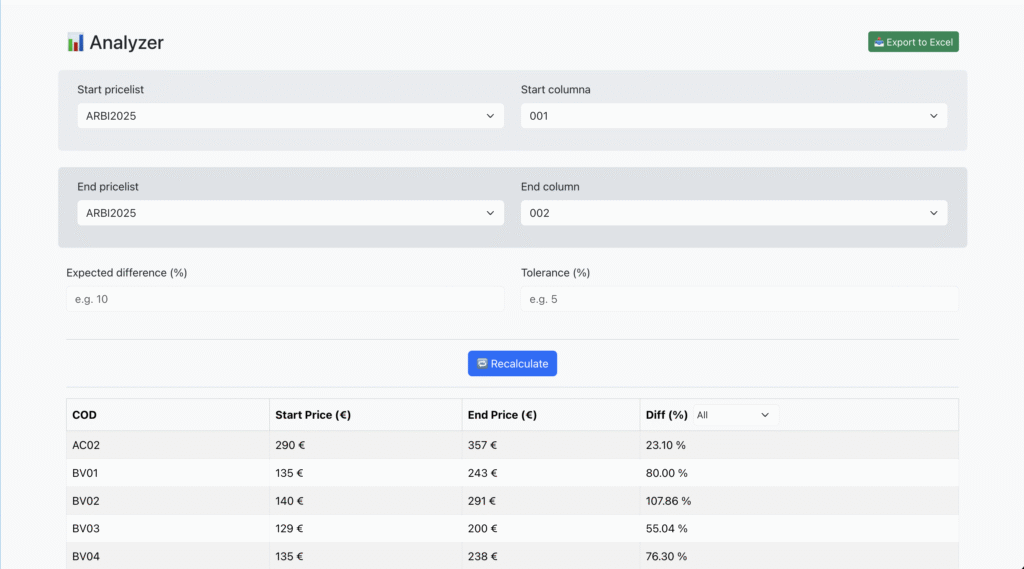
Auf dem Bildschirm des Analyzers sind die folgenden Felder und Funktionen vorhanden:
1. Start-Preisliste / End-Preisliste
Ermöglicht die Auswahl der beiden Preislisten, die verglichen werden sollen.
In der Regel wird dieselbe Preisliste (z.B. LISTINO2025) verglichen, jedoch in zwei verschiedenen Spalten, oder zwei unterschiedliche Preislisten (z.B. 2024 vs 2025).
2. Startspalte / Endspalte
Jede Preisliste kann mehrere Preisspalten enthalten (z.B. Basislisten, Varianten, Rabatte).
Hier werden die Start- und Endspalte für den Vergleich ausgewählt.
3. Erwartete Differenz (%)
Optionales Feld, in dem der Benutzer die erwartete prozentuale Änderung eingeben kann.
Beispiel: Wenn ein durchschnittlicher Anstieg von 10% erwartet wird, hilft der Analyzer, die Positionen zu identifizieren, die von diesem Durchschnitt abweichen.
4. Toleranz (%)
Optionales Feld, das die akzeptable Toleranzgrenze definiert.
Beispiel: Bei einer Toleranz von 5% werden nur die Zeilen hervorgehoben, die die erwartete Differenz um mehr als ±5% überschreiten.
5. Neu berechnen
Nachdem die Parameter festgelegt wurden, drücken Sie Neu berechnen, um die Daten zu aktualisieren.
Die Tabelle zeigt die Preisunterschiede zwischen den ausgewählten Preislisten/Spalten.
6. Export nach Excel
Ermöglicht das Herunterladen des Vergleichsergebnisses im Excel-Format für weitere Analysen oder Archivierung.
Ergebnistabelle
Die Tabelle zeigt für jeden Artikel:
COD → Artikelcode.
Startpreis (€) → Startpreis (Preisliste/Anfangsspalte).
Endpreis (€) → Endpreis (Preisliste/Vergleichsspalte).
Diff (%) → Automatisch berechneter prozentualer Unterschied.
Filter Diff (%) → Ermöglicht das schnelle Filtern der Ergebnisse basierend auf dem Unterschied (alle, positiv, negativ, usw.).
Typischer Arbeitsablauf
Wählen Sie die Ausgangspreisliste und die Vergleichspreisliste aus.
Wählen Sie die zu vergleichenden Spalten aus.
(Optional) Legen Sie eine erwartete Differenz und eine Toleranz fest.
Drücken Sie Recalculate, um die Ergebnisse anzuzeigen.
Analysieren Sie die Unterschiede über die Tabelle oder exportieren Sie die Daten nach Excel.