
Artikel
Der Abschnitt Artikel ermöglicht die Verwaltung aller im Katalog vorhandenen Produktblätter. Von hier aus können Sie den Status der mehrsprachigen Beschreibungen überwachen, Inhalte übersetzen und neue Artikel erstellen.
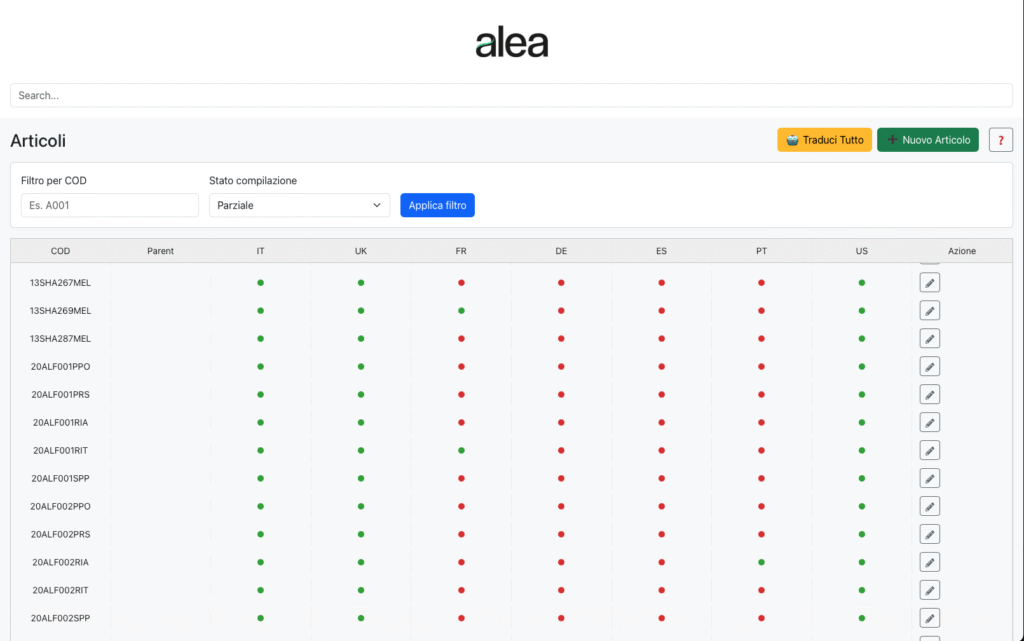
Alles Übersetzen → Starten Sie einen automatischen Übersetzungsprozess für alle Artikel, die es benötigen.
Neuer Artikel → Ermöglicht das manuelle Erstellen eines neuen Artikels.

Filter
Filter für COD → Durch Eingabe eines Artikelcodes (z. B. A001) wird die Liste gefiltert, um nur den entsprechenden Artikel anzuzeigen.
Ausfüllstatus → Ermöglicht das Filtern basierend auf dem Übersetzungsfortschritt (z. B. Teilweise, Vollständig, Leer).
Filter anwenden → Aktualisiert die Liste basierend auf den ausgewählten Kriterien.

Artikeltabelle
Die Tabelle zeigt für jeden Artikel:
COD → Identifikationscode des Artikels.
Parent → Code des übergeordneten Artikels (falls eine hierarchische Beziehung besteht).
Sprachen (IT, UK, FR, DE, ES, PT, US, …) → Für jede aktive Sprache wird der Übersetzungsstatus angezeigt:
🟢 Grün = vorhanden
🔴 Rot = fehlt
Aktion → Schaltfläche ✏️, um die Details zu öffnen und den Artikel zu bearbeiten.
Typischer Arbeitsablauf
Verwenden Sie das Suchfeld oder die Filter, um den Artikel zu finden.
Überprüfen Sie den Status der Übersetzungen: Das System zeigt deutlich, welche Sprachen vollständig sind und welche nicht.
Drücken Sie ✏️ Bearbeiten, um die Artikelseite zu öffnen und Änderungen vorzunehmen oder neue Beschreibungen einzufügen.
Falls erforderlich, verwenden Sie Alles Übersetzen, um die automatische Übersetzung der fehlenden Inhalte zu starten.
Erstellen Sie einen neuen Artikel mit Neuer Artikel, wenn Sie den Katalog erweitern müssen.
Praktische Tipps
Verwenden Sie den Filter Status der Fertigstellung = Teilweise, um schnell Artikel zu finden, die Übersetzungen benötigen.
Bevor Sie Alles Übersetzen verwenden, stellen Sie sicher, dass die Texte in der Basissprache (z. B. Italienisch) vollständig und korrekt sind.
Die Spalte Parent hilft bei der Verwaltung von Artikelgruppen: nützlich für Produktvarianten oder Konfigurationen.
Artikel – Erstellen eines Neuen Artikels
Die Funktion Neuer Artikel ermöglicht es, ein neues Produkt in den Katalog aufzunehmen. Der Vorgang erfolgt in mehreren Registerkarten (Beschreibungen, Maße, Custom Fields, Vererbung, artneutri plus, Preise, Verlauf), aber derzeit ist nur der Abschnitt Beschreibungen aktiv, der erforderlich ist, um den Artikel zu erstellen und ihm einen eindeutigen Code zuzuweisen.
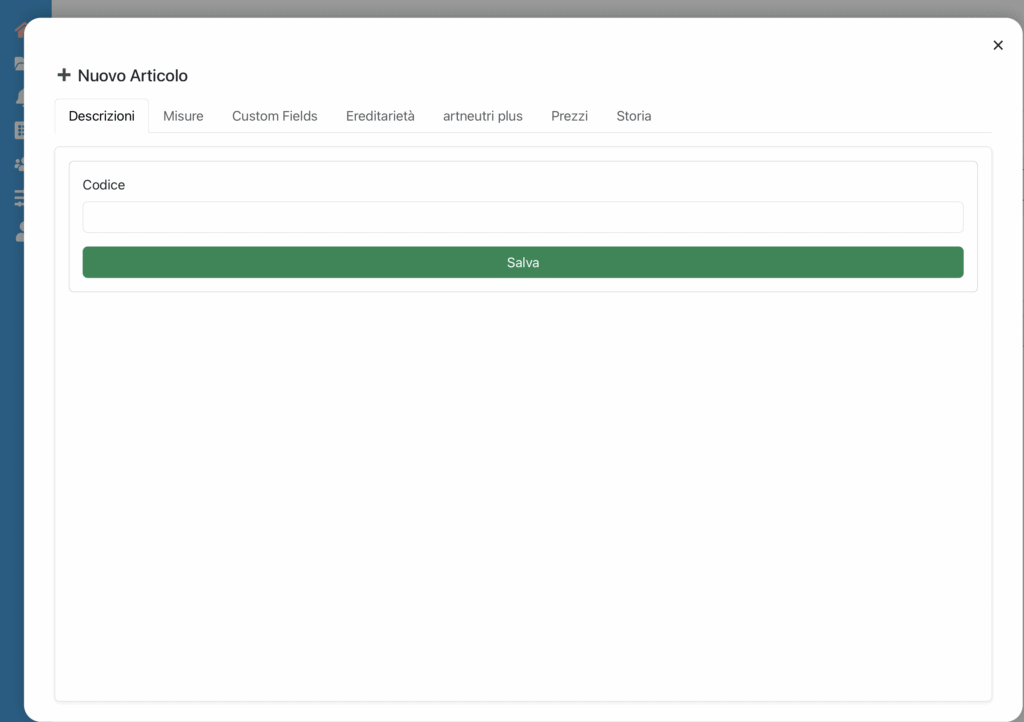
Code
Geben Sie den Identifikationscode des Artikels ein.
Er muss eindeutig sein: Es dürfen keine zwei Artikel mit demselben Code existieren.
Es wird empfohlen, der im Unternehmen verwendeten Konvention zu folgen (z.B. Präfixe für Produktfamilien, Suffixe für Varianten).
Speichern (grün)
Erstellt den neuen Artikel und speichert ihn im System.
Nach dem Speichern können die anderen Registerkarten (mehrsprachige Beschreibungen, Maße, Preise usw.) vervollständigt werden.
Betriebsablauf
Öffnen Sie den Abschnitt Artikel und klicken Sie auf Neuer Artikel.
Geben Sie den Code in das dafür vorgesehene Feld ein.
Drücken Sie Speichern.
Sobald gespeichert, wird der Artikel erstellt und die anderen Registerkarten werden bearbeitbar, um die Informationen zu vervollständigen.
Praktische Tipps
Überprüfen Sie, ob der Code nicht bereits verwendet wird, um Konflikte oder Überschreibungen zu vermeiden.
Verwenden Sie kurze, aber aussagekräftige Codes (z.B. 20ALF001PPO), um die Suche und Wartung des Katalogs zu erleichtern.
Nachdem Sie den Artikel erstellt haben, vervollständigen Sie sofort mindestens die Beschreibungen in der Hauptsprache (z.B. IT), bevor Sie mit Übersetzungen oder Preisen fortfahren.
Beschreibungen
Der Tab “Beschreibungen” ermöglicht das Einfügen, Bearbeiten und Überwachen der Artikelbeschreibungen in allen vom Katalog verwalteten Sprachen. Jeder Artikel kann mehrere Beschreibungsfelder haben (DES, DES1, DES2, usw.), die Texten unterschiedlicher Länge oder Bestimmung entsprechen (Titel, Kurzbeschreibung, ausführliche Beschreibung…).
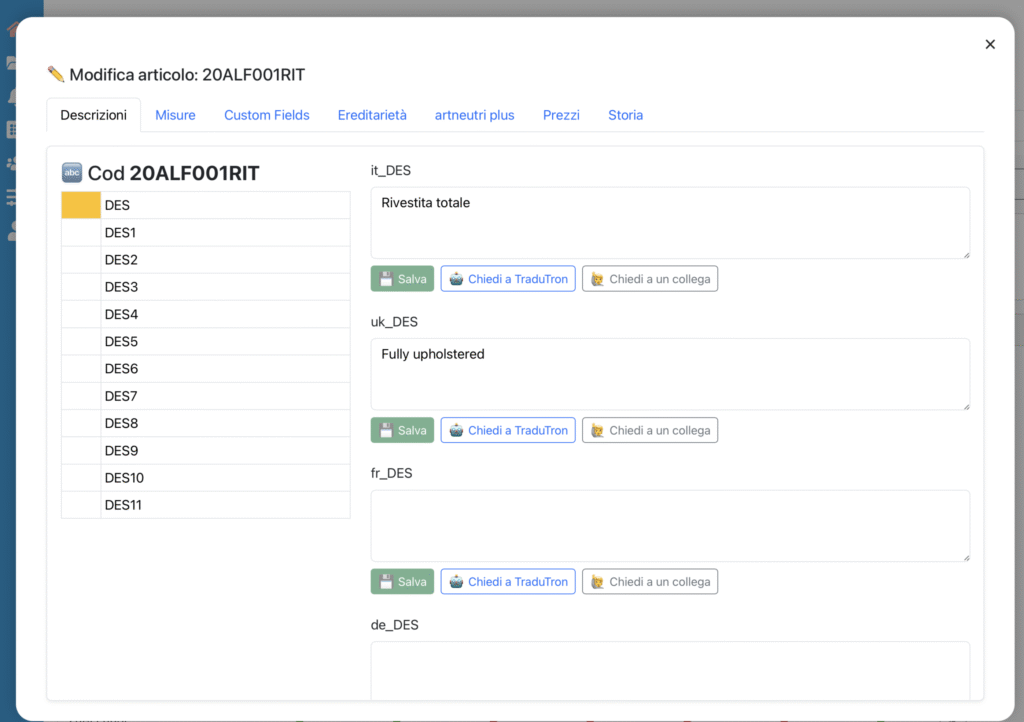
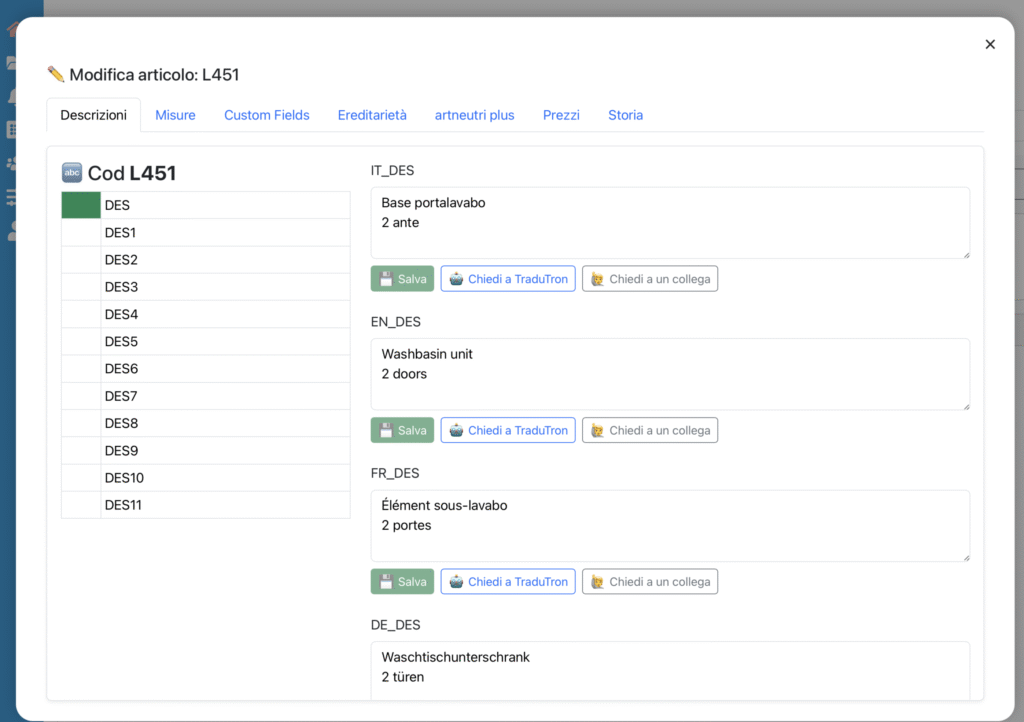
Feldliste (links)
Zeigt alle verfügbaren beschreibenden Felder an (DES, DES1, DES2, …).
Jedes Feld ist je nach Ausfüllstatus farblich markiert:
🟢 Grün = Vollständig (alle Sprachen haben eine Beschreibung)
🟡 Gelb = Teilweise (einige Sprachen haben die Beschreibung, andere nicht)
⚪️ Weiß = Leer (keine Beschreibung eingefügt)
Bearbeitungsbereich (rechts)
Für das ausgewählte Feld werden die Textfelder für jede Sprache angezeigt (z.B. IT, EN, FR, DE, usw.).
Hier können Beschreibungen eingefügt oder bearbeitet werden.
Verfügbare Funktionen
Für jede Sprache sind die folgenden Schaltflächen vorhanden:
💾 Speichern → Speichert die eingegebene Beschreibung.
🤖 TraduTron fragen → Fordert automatisch die Übersetzung des Textes aus der Basissprache (in der Regel IT) über die integrierte KI-Engine an.
🙋♂️ Einen Kollegen fragen → Ermöglicht das Senden einer manuellen Anforderungsanfrage an einen anderen Benutzer.
Typischer Arbeitsablauf
Wählen Sie aus der Liste links das auszufüllende Feld aus (z.B. DES, DES1).
Geben Sie die Beschreibung in der Hauptsprache ein (z.B. Italienisch).
Verwenden Sie Fragen Sie TraduTron, um automatische Übersetzungen zu erhalten, oder geben Sie sie manuell ein.
Speichern Sie jede Beschreibung mit der Schaltfläche 💾.
Überprüfen Sie die Farbe des Feldes:
Grün = abgeschlossen
Gelb = einige Sprachen fehlen
Weiß = keine Beschreibung eingegeben
Vervollständige immer die Hauptsprache (IT), bevor du mit der Übersetzung beginnst.
Nutze “Chiedi a TraduTron”, um die Bearbeitung zu beschleunigen, aber überprüfe die Qualität des übersetzten Textes.
Verwende den Farbstatus, um den Fortschritt schnell zu überwachen: sehr nützlich, um zu verstehen, welche Artikel fertig sind und welche noch abgeschlossen werden müssen.
Maße
Der Abschnitt Maße ermöglicht das Eingeben und Bearbeiten der dimensionalen und logistischen Informationen des Artikels. Diese Daten sind entscheidend für Berechnungen von Platzbedarf, Versand und Logistik.
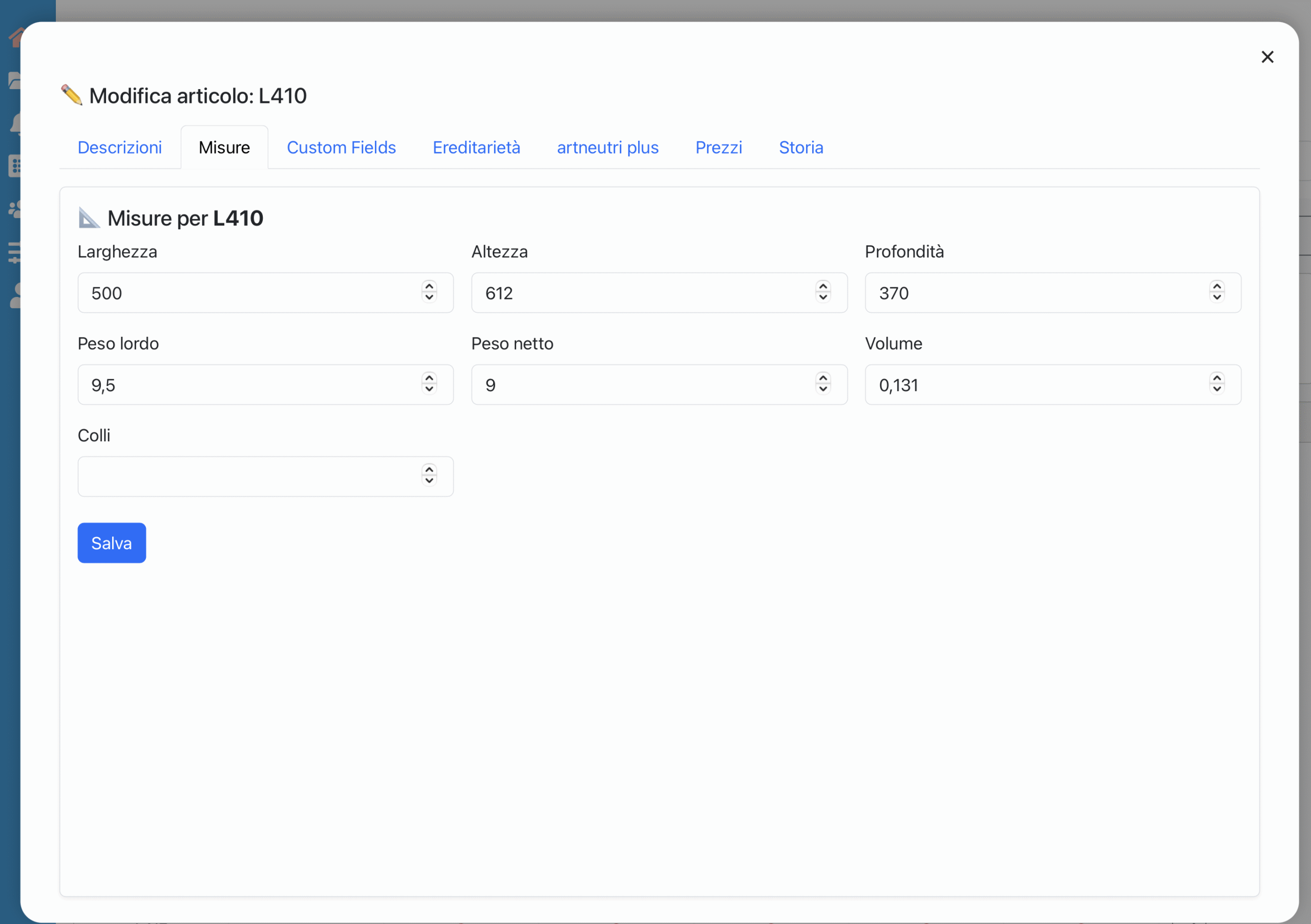
Verfügbare Felder
Breite (DIML)
Breite des Artikels in Millimetern.
Höhe (DIMA)
Höhe des Artikels in Millimetern.
Tiefe (DIMP)
Tiefe des Artikels in Millimetern.
Bruttogewicht (PESOL)
Gesamtgewicht des Artikels einschließlich Verpackung, ausgedrückt in Kilogramm.
Nettogewicht (PESON)
Gewicht des Artikels ohne Verpackung, ausgedrückt in Kilogramm.
Volumen (VOLUME)
Volumetrischer Raumbedarf des Artikels in Kubikmetern. Kann automatisch berechnet oder manuell eingegeben werden.
Packstücke (COLLI)
Anzahl der Packstücke (separate Verpackungen), in denen der Artikel versendet wird.
Funktionen
Speichern (blau) → Alle vorgenommenen Änderungen speichern.
Typischer Arbeitsablauf
Dimensionale Werte eingeben (Breite, Höhe, Tiefe).
Mit Brutto- und Nettogewicht ergänzen.
Volumen und Anzahl der Packstücke eingeben, falls bekannt.
Speichern drücken, um die Änderungen zu bestätigen.
Praktische Tipps
Immer dieselbe Maßeinheit verwenden (mm für Abmessungen, kg für Gewichte, m³ für Volumen).
Wenn Gewichts- und Volumendaten nicht verfügbar sind, Felder leer lassen und später aktualisieren.
Das Feld Packstücke ist wichtig für die Logistik: Ein Artikel, der in mehreren Packstücken versendet wird, erfordert unterschiedliche Lager- und Transportabwicklungen.
Benutzerdefinierte Felder
Der Abschnitt Benutzerdefinierte Felder ermöglicht die Verwaltung der benutzerdefinierten Felder, die jedem Artikel zugeordnet sind. Diese Felder sind nützlich, um spezifische Merkmale zu verwalten, die nicht in die Standardinformationen (Beschreibungen, Maße, Preise) fallen.
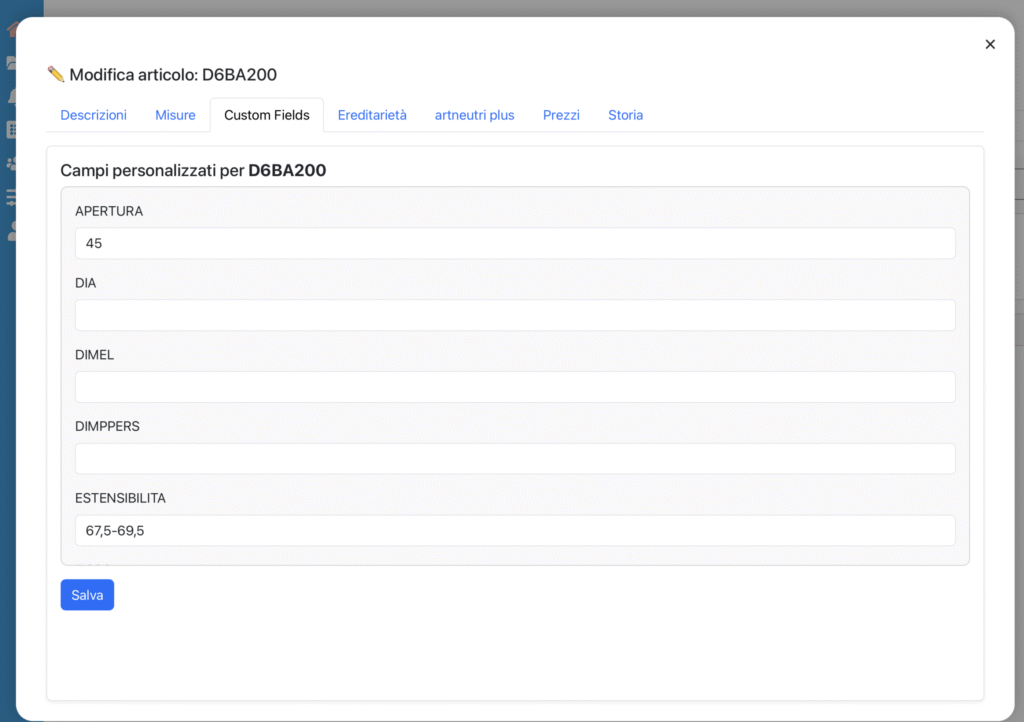
Was sind benutzerdefinierte Felder
Benutzerdefinierte Felder sind zusätzliche, konfigurierbare Felder in den Katalogeinstellungen.
Sie können vom Administrator definiert werden, um den spezifischen Anforderungen des Unternehmens gerecht zu werden.
Jedes Feld kann ein technisches, kommerzielles oder beschreibendes Attribut darstellen (z. B. Öffnung, Durchmesser, Dehnbarkeit).
Jede Zeile entspricht einem aktiven benutzerdefinierten Feld für den ausgewählten Artikel.
Die Felder werden mit klaren Etiketten angezeigt (z.B. ÖFFNUNG, DIA, DIMEL, DEHNBARKEIT).
Der Benutzer kann die Werte basierend auf den Produkteigenschaften eingeben oder ändern.
Funktionen
Eingabefelder → ermöglichen die Eingabe von numerischen oder textuellen Werten.
Speichern (blau) → speichert die eingegebenen oder aktualisierten Werte.
Typischer Arbeitsablauf
Öffnen Sie die Registerkarte Custom Fields für den gewünschten Artikel.
Füllen Sie die verfügbaren Felder basierend auf den spezifischen Produkteigenschaften aus.
Beispiel: Öffnung = 45°, Dehnbarkeit = 67,5–69,5 cm.
Drücken Sie Speichern, um zu bestätigen.
Praktische Tipps
Die Custom Fields können von Katalog zu Katalog variieren: Wenn Sie ein Feld nicht sehen, könnte es in den Einstellungen nicht aktiviert sein.
Füllen Sie nur die relevanten Felder für den Artikel aus: Nicht benötigte Werte können leer gelassen werden.
Verwenden Sie immer Maßeinheiten, die mit den Unternehmensstandards übereinstimmen.
Vererbung
Die Funktion Vererbung ermöglicht es einem Artikel, Beschreibungen (und in Zukunft auch andere Daten) von einem anderen „Vater“-Artikel zu übernehmen. Diese Logik ist nützlich, um Produktvarianten zu verwalten, die dieselben Beschreibungen oder Merkmale teilen, wodurch Duplikationen vermieden und Konsistenz beibehalten wird.
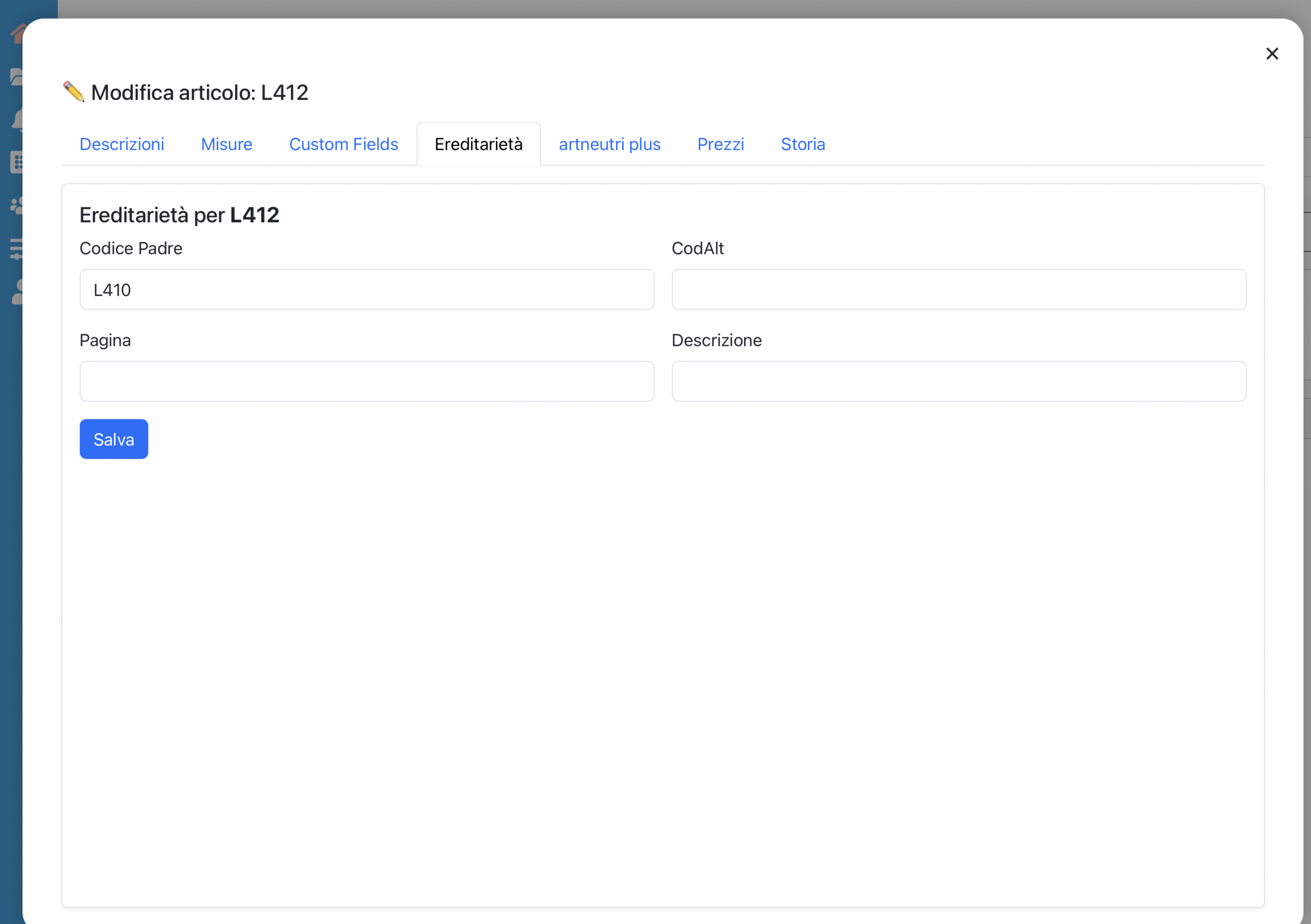
Vatercode: Artikelcode, von dem die Beschreibungen geerbt werden.
CodAlt: Alternativcode für optionale Stammdatenverknüpfungen.
Seite (PAGE): Seitennummer des Papierkatalogs. Siehe Kapitel easyCatalog
Beschreibung: Verwaltungstechnische Beschreibung (typischerweise aus der REST-API).
Speichern (blau) → Bestätigt die Vererbungseinstellungen.
Auswirkungen der Vererbung
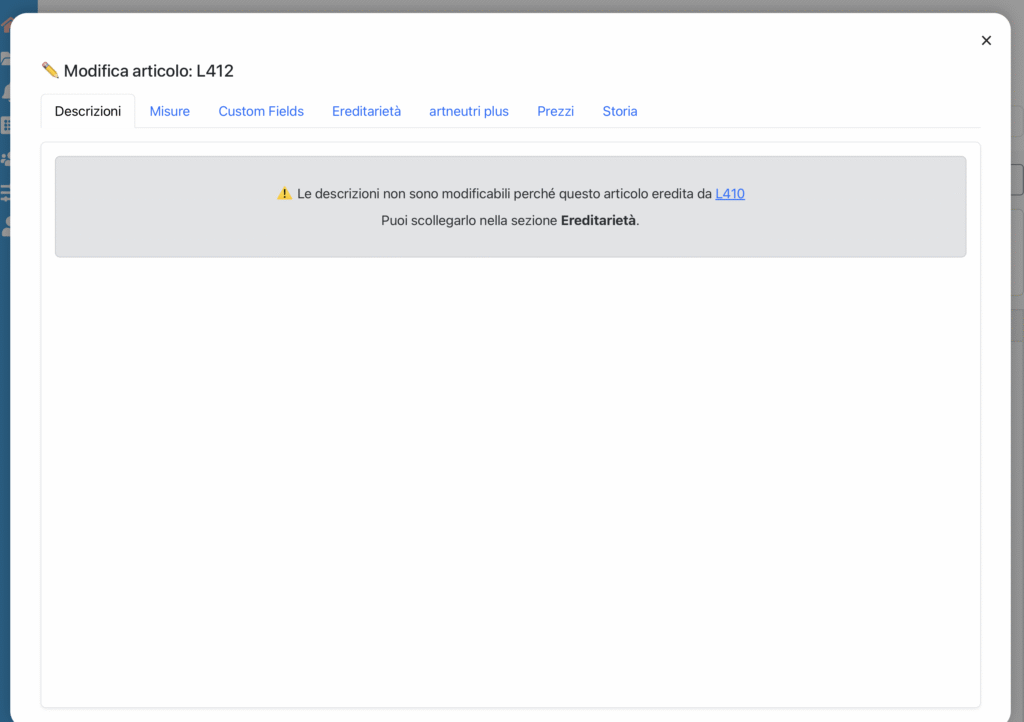
Wenn ein Artikel Beschreibungen von einem übergeordneten Element erbt, sind die Felder im Tab “Beschreibungen” gesperrt.
Es wird eine Warnung angezeigt:
⚠️ Die Beschreibungen können nicht bearbeitet werden, da dieser Artikel von [Elterncode] erbt.
Um die Beschreibungen bearbeiten zu können, muss der Artikel in der Sektion “Vererbung” vom übergeordneten Element getrennt werden.
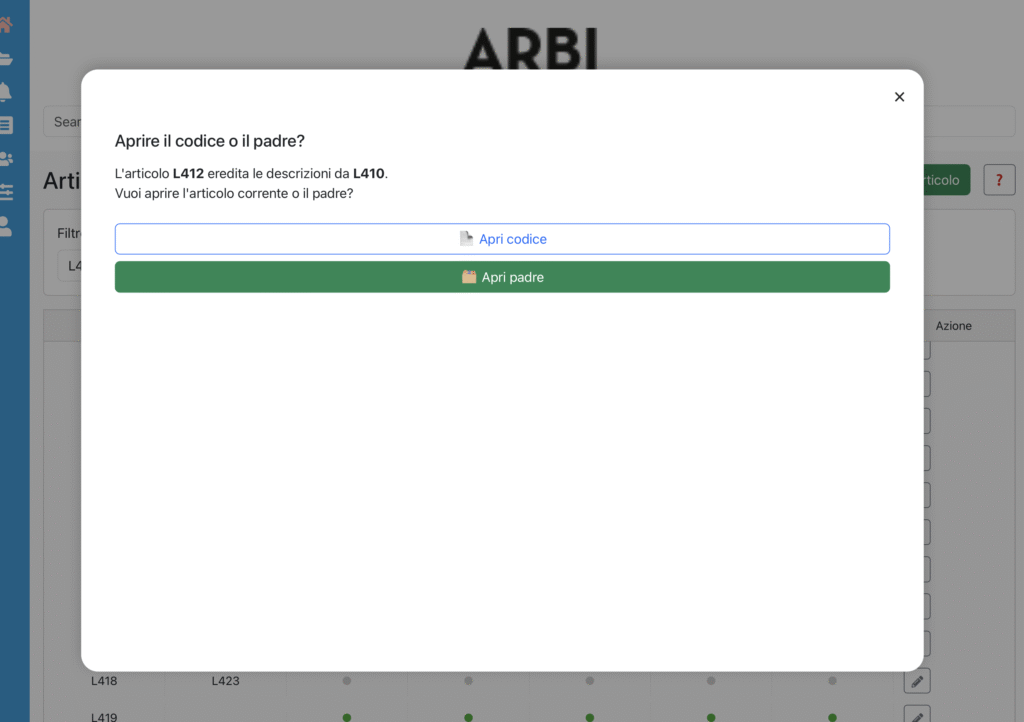
Wenn ein Artikel geöffnet wird, der mit einem übergeordneten Element verbunden ist, wird gefragt, ob geöffnet werden soll:
Code → öffnet den aktuellen Artikel (nur Lesezugriff für die geerbten Felder).
Vater → öffnet direkt den übergeordneten Artikel, der die bearbeitbaren Beschreibungen enthält.
Typischer Arbeitsablauf
Einen Artikel öffnen.
Wenn er mit einem übergeordneten Element verbunden ist, zeigt das System das Modal an: Wählen Sie, ob Sie den Code oder das übergeordnete Element öffnen möchten.
Um geerbte Beschreibungen zu ändern:
Öffnen Sie das übergeordnete Element und ändern Sie die Texte (die Änderungen werden automatisch auf die untergeordneten Elemente übertragen).
Oder trennen Sie den Artikel vom übergeordneten Element im Abschnitt Vererbung, um ihn unabhängig zu machen. Löschen Sie einfach den übergeordneten Code.
Praktische Tipps
Nutzen Sie die Vererbung, um Artikelgruppen zu verwalten (z.B. mehrere Farbvarianten, die dieselbe Beschreibung teilen).
Halten Sie eine geordnete Struktur aufrecht: Weisen Sie immer ein klares und konsistentes übergeordnetes Element zu, um Verwirrung bei der Verwaltung zu vermeiden.
Wenn ein Artikel spezifische Beschreibungen haben soll, denken Sie daran, ihn vom übergeordneten Element zu trennen, bevor Sie ihn ändern.
ArtNeutri Plus
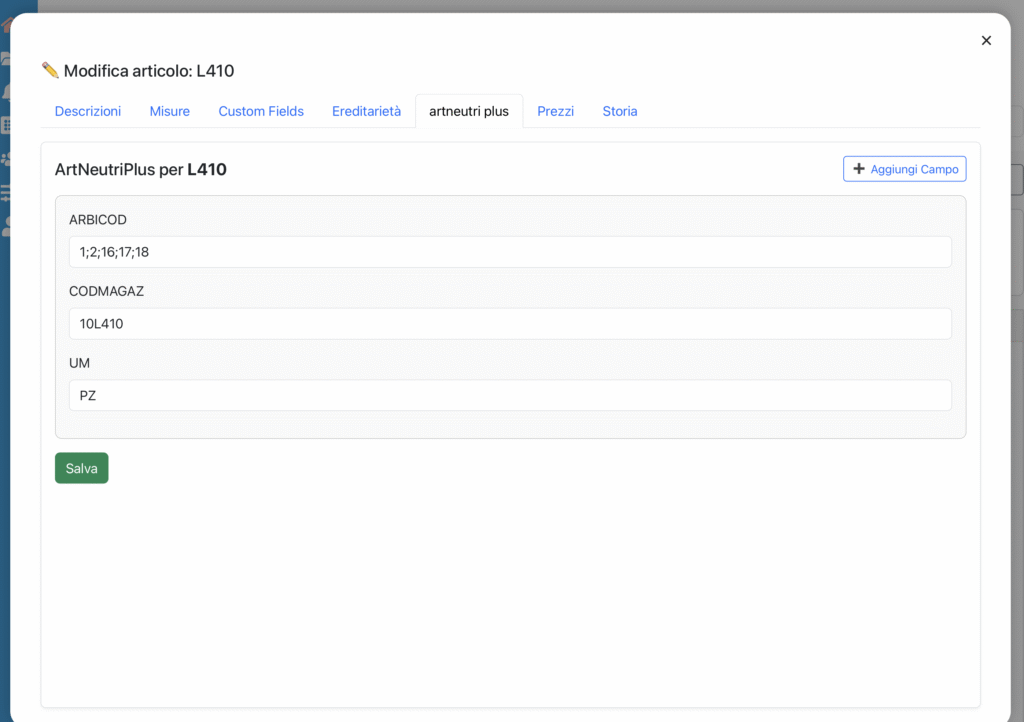
Der Abschnitt ArtNeutri Plus ermöglicht die Verwaltung der zusätzlichen Felder, die mit den Artikelstammdaten verbunden sind. Diese Felder werden in der Regel automatisch vom Unternehmensverwaltungssystem über REST-APIs gefüllt, was Konsistenz und kontinuierliche Aktualisierung der Daten gewährleistet.
Custom Fields
Benutzerdefinierte Felder, die vom Benutzer festgelegt werden.
Können manuell oder durch Import aus Excel-Tabellen ausgefüllt werden.
Nützlich für zusätzliche, nicht standardisierte Informationen.
ArtNeutri Plus
Strukturierte Felder, die direkt mit der Artikelstammdatenbank verbunden sind.
Werden über die REST-APIs bereitgestellt und aktualisiert.
Stellen offizielle Daten aus dem Unternehmensverwaltungssystem dar.
Jeder Artikel zeigt die verfügbaren ArtNeutri Plus Felder an. Im Beispiel sind die Hauptfelder:
ARBICOD
Interne Referenzcodes oder mehrere mit dem Artikel verknüpfte Codes.
CODMAGAZ
Lagercode (Identifikator für die logistische Verwaltung).
UM
Maßeinheit des Artikels (z.B. PZ = Stück, M = Meter, usw.).
Es ist möglich, weitere Felder über die Schaltfläche ➕ Feld hinzufügen hinzuzufügen.
Funktionen
Eingabefelder → ermöglichen das Anzeigen und Bearbeiten der Werte (wenn aktiviert).
Speichern (grün) → speichert die vorgenommenen Änderungen.
Typischer Arbeitsablauf
Öffnen Sie die Registerkarte ArtNeutri Plus für den gewünschten Artikel. Überprüfen Sie die aus dem Verwaltungssystem importierten Werte.
Bei Bedarf ändern oder neue Felder über Aggiungi Campo hinzufügen.
Drücken Sie Speichern, um die Änderungen zu bestätigen.
Praktische Tipps
Die ArtNeutri Plus sollten mit dem Verwaltungssystem synchronisiert bleiben: Vermeiden Sie manuelle Änderungen, wenn die Daten aus externen Synchronisierungen stammen.
Verwenden Sie die Custom Fields für freie Informationen und die Plus nur für strukturierte Daten, die über REST-API bereitgestellt werden müssen.
Preise
Der Abschnitt Preise ermöglicht es, die Preise eines Artikels basierend auf den verschiedenen im System verfügbaren Preislisten anzuzeigen und zu verwalten. Hier können die Werte eingesehen, die Herkunft der Preise überprüft und die angewandten Berechnungslogiken verstanden werden.
Auswahl der Preisliste
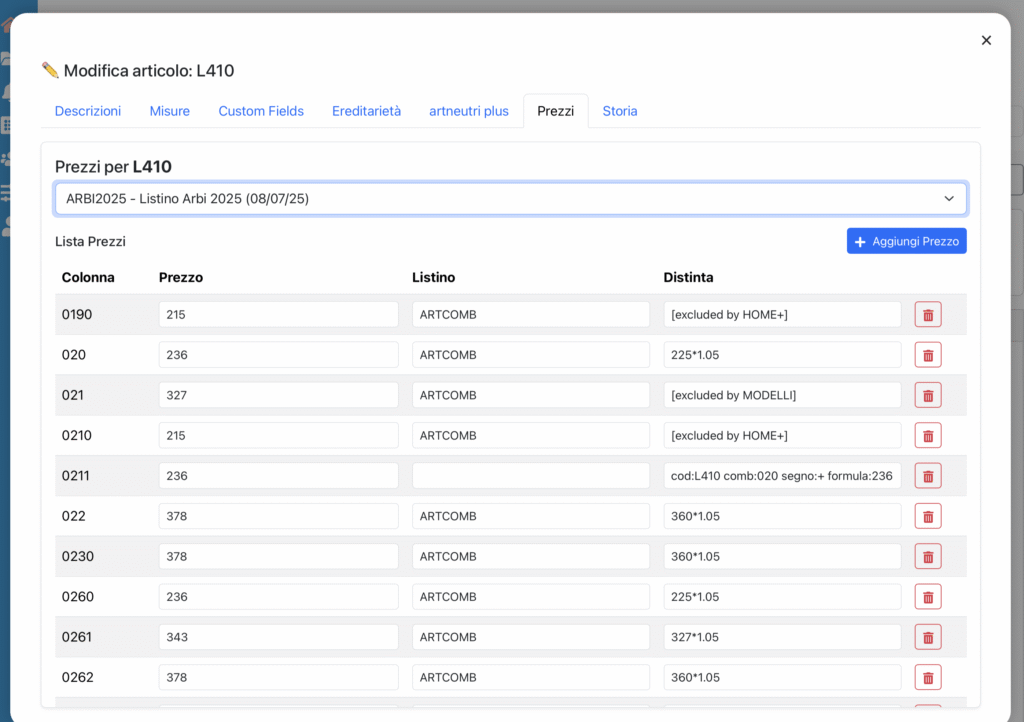
Im oberen Bereich des Bildschirms befindet sich ein Dropdown-Menü, das die Auswahl der Referenzpreisliste ermöglicht. Die darunterliegende Preisliste wird basierend auf der ausgewählten Preisliste aktualisiert.
Struktur der Preistabelle
Jede Zeile repräsentiert einen Preis, der dem ausgewählten Artikel zugeordnet ist. Die Hauptfelder sind:
Spalte
Identifiziert die Spalte des Pricelist Server-Katalogs, auf die sich der Preis bezieht (z.B. 0190, 020, 021).
Preis
Wert des Preises in dieser Spalte.
Preisliste
Gibt die Herkunft des Preises an.
Wenn der Preis importiert wurde, zeigt er den Namen der Datei, die ihn zuletzt eingefügt oder aktualisiert hat.
Wenn der Preis zu einer berechneten Preisliste gehört, gibt er die Ursprungs-Preisliste an, die für die Berechnung verwendet wurde.
Stückliste
Bietet zusätzliche Details zur Berechnung oder zum Ausschluss:
Wenn es sich um eine berechnete Preisliste handelt, kann die verwendete Formel zur Preisgenerierung angegeben werden (z.B. 225*1.05).
Wenn der Preis durch eine bestimmte Regel ausgeschlossen wurde, zeigt er den Namen der Ausschlussliste, die die Berechnung verhindert hat (z.B. ausgeschlossen durch HOME+).
Funktionen
➕ Preis hinzufügen → ermöglicht das manuelle Einfügen einer neuen Preiszeile für die ausgewählte Spalte.
🗑️ Löschen (rot) → entfernt den Preis aus der Liste.
Typischer Arbeitsablauf
Wählen Sie die Preisliste aus dem Dropdown-Menü aus.
Analysieren Sie die Preise in der Tabelle:
Überprüfen Sie die Werte der Spalten.
Überprüfen Sie die Herkunft im Feld Preisliste.
Konsultieren Sie gegebenenfalls Formeln oder Ausschlüsse im Feld Stückliste.
Fügen Sie bei Bedarf Preise hinzu oder entfernen Sie sie.
Drücken Sie Speichern (falls verfügbar), um die Änderungen zu bestätigen.
Praktische Tipps
Verwenden Sie das Feld Listino, um die Herkunft des Preises zu verstehen: ob er aus einem Import oder einer automatischen Berechnung stammt.
Überprüfen Sie das Feld Distinta, um die angewandten Logiken zu verstehen (z. B. Aufschlagsformeln, Ausschlüsse für Kategorien).
Bei Preisabweichungen überprüfen Sie zuerst die Formeln oder Ausschlüsse, bevor Sie die Werte manuell ändern.
Verlauf
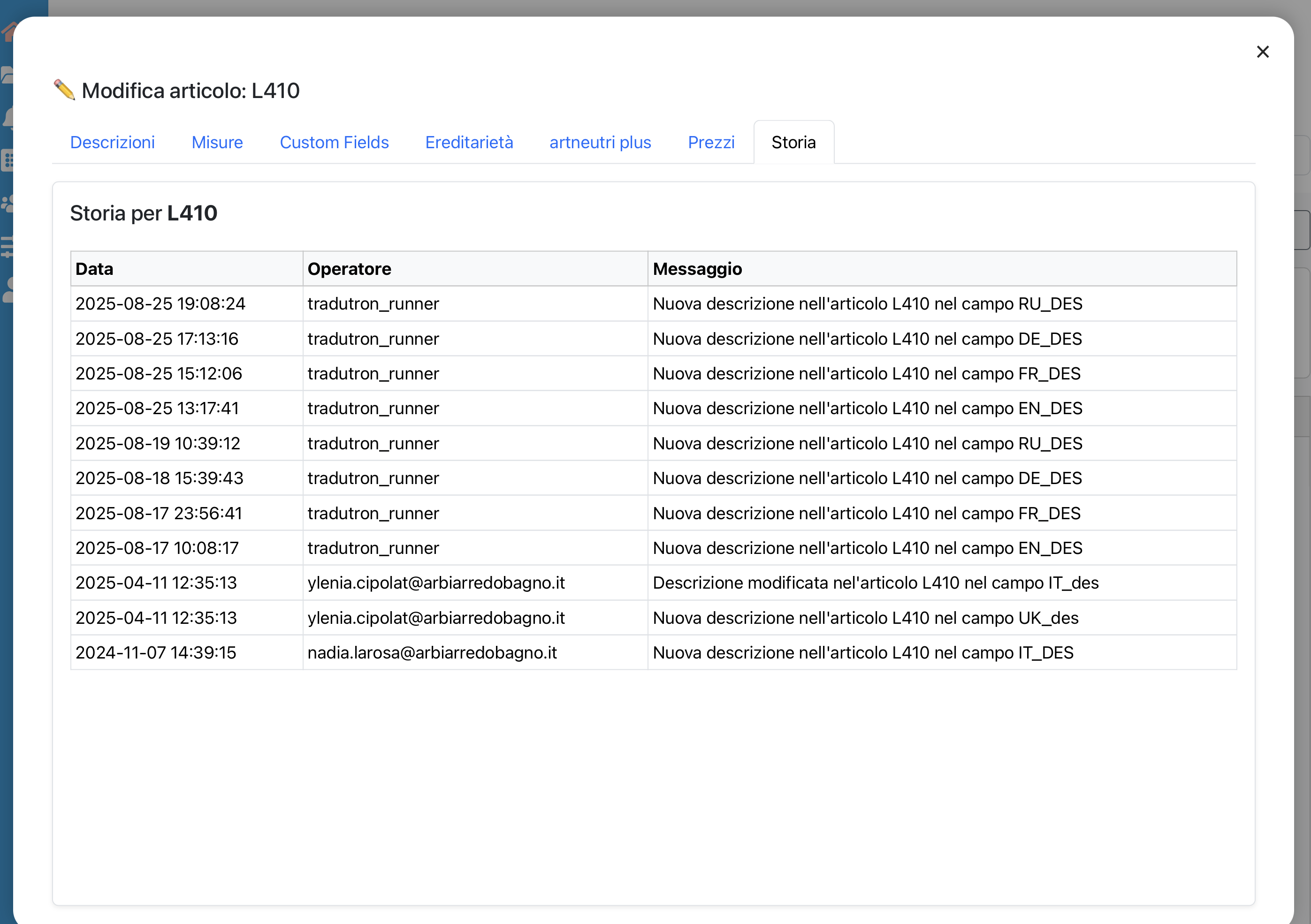
Der Abschnitt Verlauf ermöglicht es, das Änderungsprotokoll eines Artikels einzusehen. Jede bedeutende Operation wird nachverfolgt, wobei das Datum, der ausführende Benutzer und die Details der Änderung angegeben werden.
Tabellenstruktur
Datum: Datum und Uhrzeit der vorgenommenen Änderung.
Operator: Identifiziert, wer die Operation durchgeführt hat:
Menschlicher Benutzer → angezeigt mit der E-Mail-Adresse des Operators.
Automatischer Prozess → vom System ausgeführt (z. B. tradutron_runner, der die Übersetzungen aktualisiert).
Nachricht: beschreibt die durchgeführte Aktion, unter Angabe des geänderten Feldes und Artikels.
Beispiel: „Neue Beschreibung im Artikel L410 im Feld EN_DES“.
Funktionen
Die Tabelle ist schreibgeschützt: Es ist nicht möglich, Einträge zu ändern oder zu löschen. Die Einträge werden automatisch vom Pricelist Server generiert.
Typischer Arbeitsablauf
Öffnen Sie die Registerkarte “Verlauf” eines Artikels.
Überprüfen Sie die Liste, um zu verstehen, wann und von wem Änderungen vorgenommen wurden.
Verwenden Sie die Informationen, um:
– Die letzten von TraduTron eingefügten Übersetzungen nachzuvollziehen.
– Manuelle Änderungen von Benutzern zu überprüfen.
– Mögliche Anomalien oder Duplikationen zu kontrollieren.
Praktische Tipps
Wenn ein Feld nicht wie erwartet aktualisiert wurde, überprüfen Sie hier, ob es durch einen automatischen Prozess überschrieben wurde.
Nutzen Sie den Verlauf als Audit-Trail-Tool, um immer zu wissen, wer was wann geändert hat.
Bei der Zusammenarbeit mit mehreren Benutzern ist dieser Abschnitt nützlich, um die Arbeit zu koordinieren und Konflikte zu reduzieren.