
Zusammenstellungen
Das Modul Composizioni ermöglicht das Anzeigen, Erstellen und Verwalten aller im System vorhandenen Kompositionen. Jede Komposition stellt eine strukturierte Zusammenstellung von Artikeln dar (z. B. Möbel, Module oder Zubehör), die nach einer Produkt- oder Konfigurationslogik gruppiert sind. Es wird für die Verwaltung von Preislisten, Stücklisten und für die Funktionen des automatischen Konfigurators verwendet.

Hauptschnittstelle
Element | Beschreibung |
🔍 Nach Kompositionscode filtern | Textfeld zur Suche, das es ermöglicht, die Kompositionen anhand des Identifikationscodes zu filtern. |
🔍 Nach Beschreibung filtern | Suchfeld zum Filtern nach dem beschreibenden Inhalt der Zusammensetzung. |
Zusammenstellungstabelle | Zeigt die vollständige Liste der aktiven Kompositionen mit den jeweiligen Basisdaten an. |
Zusammensetzung hinzufügen | Blauer Knopf oben rechts, der das Fenster zum Eingeben einer neuen Komposition öffnet. |
📋 Tabellenspalten
Variabel | Bedeutung |
Zusammensetzungscode | Eindeutige Kennung der Komposition (z.B. BOLLE 01 COLONNE, BOLLE 05 COLONNE). |
Beschreibung | Beschreibender Text der Komposition, oft Material, Ausführung oder Variante anzeigend (z.B. „weiß matt lackiert“, „Melaminholz Otella/HPL Rena“). |
Wert 1 / 2 / 3 | Benutzerdefinierte numerische Felder (in der Regel Maße, wirtschaftliche Werte oder Dimensionierungsparameter), die für Filter oder interne Berechnungen verwendet werden. |
Aktionen (⋮) | Seitenmenü zum Ändern oder Löschen der ausgewählten Komposition. |
➕ Erstellung einer neuen Komposition
1. Klicken Sie auf die Schaltfläche + Komposition hinzufügen oben rechts.
2. Füllen Sie die erforderlichen Felder aus:
• Kompositionscode → z.B. BOLLE 11
• Beschreibung → z.B. Mattgrau lackiert
• Numerische Parameter (falls erforderlich)
3. Speichern, um die Komposition zur Liste hinzuzufügen.
✏️ Bearbeiten oder Löschen
• Um eine bestehende Komposition zu bearbeiten, klicken Sie auf das Symbol ⋮ in der Spalte „Aktionen“.
• Es ist möglich, die Beschreibung, Parameter oder zugeordnete Materialien zu aktualisieren.
• Um eine Komposition zu löschen, verwenden Sie dasselbe Symbol und bestätigen Sie die Löschung.
⚙️ Betriebshinweise
• Verwenden Sie eine konsistente Nomenklatur für die Kompositionen (z. B. Linie + Nummer + Beschreibung).
• Gruppieren Sie die Varianten nach Material oder Finish für eine klarere Verwaltung.
• Verwenden Sie die numerischen Felder als technische Referenzwerte (z. B. Höhe, Tiefe, Breite).
• Die Kompositionen können als Grundlage für die automatische Erstellung von Preislisten oder für Module wie DeepSpace und Configurator verwendet werden.
✏️ Neue Zusammensetzung
Das Fenster Neue Komposition ermöglicht das Einfügen einer neuen Komposition in das System, indem die wichtigsten Identifikations- und Maßdaten angegeben werden. Jede Komposition kann ein einzelnes Modul, eine Konfiguration von Elementen oder eine Ausführungsvariante darstellen, die mit Preislisten, Artikeln oder Kalkulationsstücklisten verbunden werden kann.
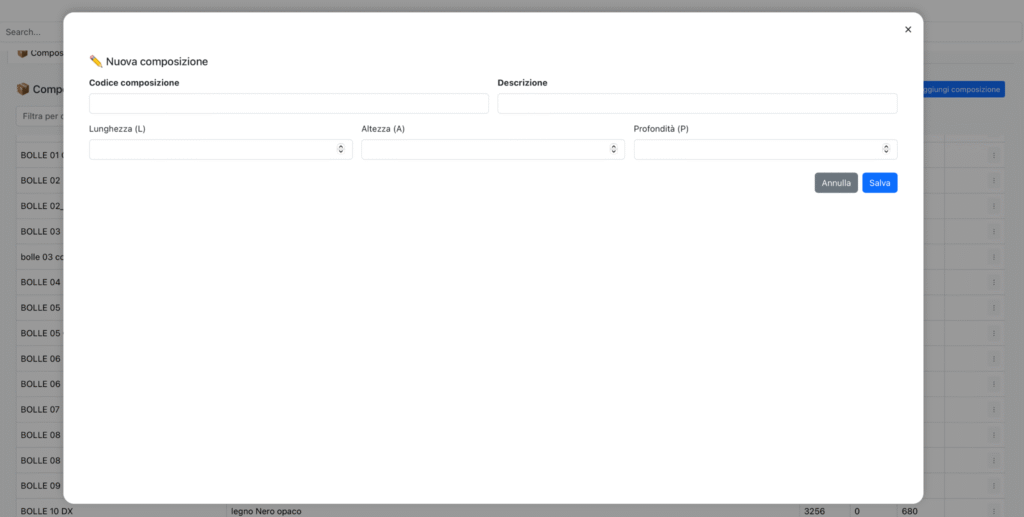
📋 Verfügbare Felder
Feld | Beschreibung |
Zusammensetzungscode | Eindeutige Kennung der Komposition. Es ist obligatorisch und muss der Unternehmensnomenklatur folgen (z. B. LAV 12, KITCHEN 01, WARDROBE XL). |
Beschreibung | Beschreibender Text der Komposition. Kann Material, Finish, Farbe oder dimensionale Merkmale enthalten (z.B. „weiß matt lackiert“, „Melaminholz Cansiglio“). |
Länge (L) | Breite der Komposition, ausgedrückt in Zentimetern oder unternehmenseigenen Standard-Einheiten. |
Höhe (H) | Höhe der Komposition. Kann leer gelassen werden, wenn nicht relevant. |
Tiefe (T) | Tiefe der Komposition. Auch dieses Feld kann optional sein. |
🧮 Dimensionale Logik
Die drei Parameter L (Länge), H (Höhe) und T (Tiefe) ermöglichen die Definition der Hauptabmessungen der Komposition.
💾 Verfügbare Aktionen
Taste | Funktion |
Speichern | Registriert die neue Komposition und fügt sie der Hauptliste hinzu. Alle Pflichtfelder müssen ausgefüllt werden. |
Abbrechen | Schließt das Fenster, ohne die Daten zu speichern. |
🧩 Beispiel der Ausfüllung
Feld | Beispielwert |
Zusammensetzungscode | WASCHBECKEN 12 |
Beschreibung | Matt lackiert Sand – B 240 x T. 63 cm |
Länge (L) | 240 |
Höhe (H) | 63 |
Tiefe (T) | 63 |
⚙️ Betriebshinweise
• Halten Sie die Codes konsistent mit der Seriennummerierung (z. B. MOD 01 → MOD 02 → MOD 03…).
• Fügen Sie in der Beschreibung immer das Material oder die Ausführung ein: Dies vereinfacht die Suche und Indexierung.
• Wenn Sie mit Größenvarianten arbeiten, verwenden Sie die Länge als primäres Feld für automatische Filter.
• Es ist möglich, leere Kompositionen als Platzhalter für zukünftige Einfügungen zu erstellen.
✏️ Zeile der Komposition bearbeiten
Das Fenster “Zeile Bearbeiten” ermöglicht es, die Daten eines einzelnen Bauteils innerhalb einer Komposition zu aktualisieren. Es ist nützlich, um Mengen, Maße oder technische Referenzen zu korrigieren, ohne die gesamte Tabelle der Komposition ändern zu müssen.

📋 Informationsblatt
Feld | Beschreibung |
Artikelnummer | Identifizieren Sie den Artikel, auf den sich die Zeile bezieht. Er muss einem in der Artikelstammdaten vorhandenen Code entsprechen. |
Menge | Anzahl der Teile oder Einheiten, die in die Zusammensetzung einzubeziehen sind. |
Säule 1 – 5 | Freie Felder, die technische Referenzen, Kategorien, Materialien oder Preiskodizes enthalten können. |
Länge (L) | Länge des Bauteils in Zentimetern. |
Höhe (H) | Höhe des Bauteils. |
Tiefe (T) | Tiefe des Bauteils. |
Maßeinheit (ME) | Wählen Sie die Maßeinheit aus, die mit der Komponente verbunden ist (z. B. Stück, Meter, Quadratmeter, usw.). |

🧾 Beschreibungsblatt
Im Beschreibungsblatt (zweiter Reiter des Fensters) können Sie:
• eine detaillierte Textbeschreibung der in der Komposition eingefügten Komponente eingeben. Es ist möglich, TraduTron AI für automatische Übersetzungen zu verwenden.

💾 Verfügbare Aktionen
Taste | Beschreibung |
Speichern | Bestätige die Änderungen an der Zeile und aktualisiere automatisch die Zusammensetzungstabelle. |
Abbrechen | Schließt das Fenster ohne Änderungen anzuwenden. |