
Preislistenverwaltung
Das Modul “Gestione Listini” ermöglicht das Anzeigen, Erstellen und Bearbeiten aller im System vorhandenen Verkaufspreislisten. Über diese Schnittstelle können die Hauptparameter jeder Preisliste (Code, Beschreibung, Währung, Gültigkeitsdatum) verwaltet, berechnete Preislisten aufgerufen sowie vorhandene Preislisten dupliziert oder gelöscht werden.

🧭 Navigation
Die obere Leiste ermöglicht das Navigieren zwischen den verschiedenen Abschnitten des Moduls:
• Preislisten → Hauptansicht für die manuelle Verwaltung der Preislisten.
• Berechnete Preislisten → zeigt die Preislisten, die durch Berechnungsregeln generiert wurden.
• Berechnete Preislisten mit Stückliste → zeigt die Preislisten, die aus einer Berechnungsliste erhalten wurden.
• Ausschlüsse für berechnete Preislisten → ermöglicht das Definieren von Ausnahmen oder Artikeln, die von den Berechnungen ausgeschlossen werden sollen.
🗂️ Hauptansicht
Feld | Beschreibung |
Code | Eindeutige Kennung der Preisliste. Durch Klicken auf den Code wird das Detailblatt geöffnet. |
Beschreibung | Beschreibender Text der Preisliste (z.B. “Preisliste 2025”). |
Bewerten | Wählen Sie die Währung für die Preisliste aus (z. B. EUR, USD, GBP). |
Gültigkeitsdatum | Beginn des Gültigkeitsdatums der Preisliste. Sie kann über den Kalender ausgewählt werden. |
Aktionen | Schaltfläche mit Dreipunktmenü zum Bearbeiten, Duplizieren oder Löschen der Preisliste. |
➕ Erstellen einer neuen Preisliste
Um eine neue Preisliste zu erstellen:
1. Klicken Sie auf die grüne Schaltfläche „Hinzufügen“ oben rechts.
2. Geben Sie den (eindeutigen) Preisliste-Code ein.
3. Füllen Sie die Felder Beschreibung, Währung und Gültigkeitsdatum aus.
4. Speichern Sie die Änderungen, um die Preisliste zur Tabelle hinzuzufügen.
✏️ Bearbeiten einer bestehenden Preisliste
1. Die zu bearbeitende Preisliste identifizieren.
2. Auf die Felder Beschreibung, Währung oder Gültigkeitsdatum klicken, um sie direkt zu bearbeiten.
3. Die Änderungen werden automatisch oder über die entsprechende Bestätigungsschaltfläche gespeichert.
📋 Aktionsmenü
Das Menü mit den drei vertikalen Punkten (⋮) bietet verschiedene Optionen:
• Bearbeiten → öffnet das vollständige Datenblatt der Preisliste.
• Duplizieren → erstellt eine Kopie der Preisliste (nützlich für nachfolgende Versionen, z.B. „LISTINO2025“ → „LISTINO2026“).
• Löschen → entfernt die Preisliste (nach Bestätigung).
• Backup (falls verfügbar) → erstellt eine Sicherheitskopie der aktuellen Preisliste.
🧮 Preiskategorietypen
Das System unterscheidet mehrere Preiskategorien, die in der Tabelle hervorgehoben sind:
• Hauptpreislisten (z. B. LISTINO2025)
• Test- oder Backup-Preislisten (z. B. ARTCOMB_BACKUP_170725)
• Preislisten mit spezifischen Kombinationen (z. B. LISTINO2025_NOPREZZI)
Die Namen sind konventionell und können je nach Unternehmensanforderungen angepasst werden.
📎 Praktisches Beispiel
Feld | Beschreibung | Bewerten | Gültigkeitsdatum |
LISTINO2025 | Preisliste 2025 | EUR – Euro (€) | 19/07/2025 |
LISTINO2025_NOPREZZI | Preisliste 2025 ohne Preise | EUR – Euro (€) | 28/08/2025 |
ARTCOMB | Hauptpreisliste | EUR – Euro (€) | 06/07/2025 |
Berechnete Preislisten
Der Abschnitt Berechnete Preislisten ermöglicht es, neue Verkaufspreislisten basierend auf einer bestehenden zu erstellen, indem mathematische Formeln oder Multiplikatoren auf die Ursprungspreise angewendet werden. Es ist ein nützliches Werkzeug, um schnell aktualisierte Versionen der Preislisten zu erstellen (z.B. „Händler“, „Rabatt“, „Export“ usw.), während die Übereinstimmung mit der Hauptpreisliste beibehalten wird.
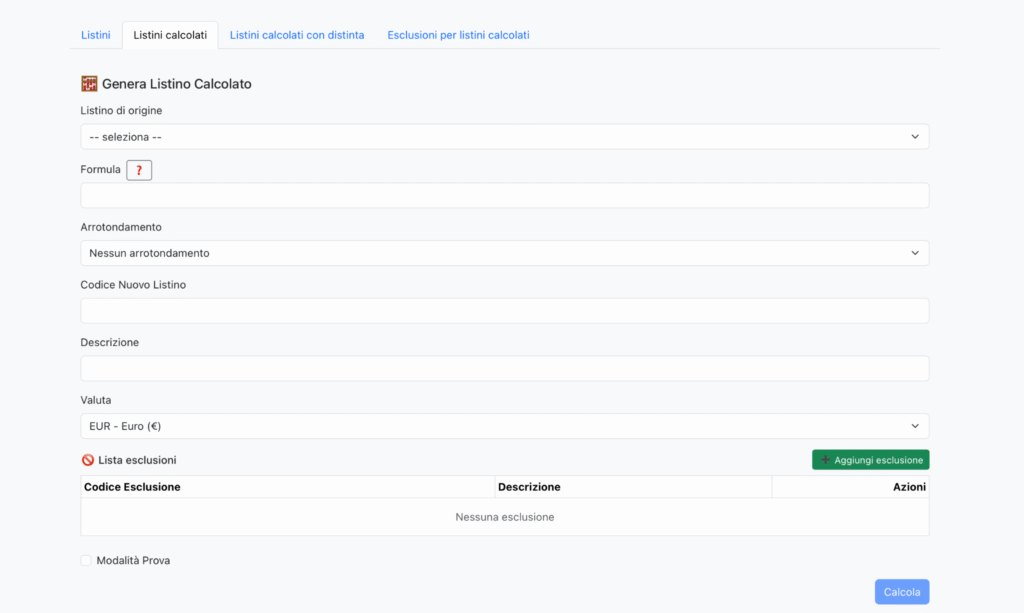
⚙️ Schnittstelle und Hauptfelder
Feld | Beschreibung |
Ursprungspreisliste | Wählen Sie die Preisliste aus, aus der die Preise entnommen werden. |
Formel | Feld für die Eingabe der Berechnungsformel (z. B. PREIS * 1.1, um um 10 % zu erhöhen). Die Schaltfläche ❓ öffnet die Hilfe mit Syntaxbeispielen. |
Abrundung | Ermöglicht die Definition der Rundungsregel (z. B. keine Rundung, 0,05 €, 0,10 €, usw.). |
Neuer Preiskatalog Code | Geben Sie den Identifikationscode der neuen Preisliste ein, die generiert werden soll (z. B. LISTINO2025_NET). |
Beschreibung | Beschreibender Text, der in der Preisliste-Tabelle erscheint. |
Bewerten | Auswahl der Währung der neuen Preisliste (standardmäßig gleich der Ursprungs-Preisliste). |
Ausschlussliste | Ermöglicht das Ausschließen spezifischer Artikel, Kombinationen oder Kategorien während der Berechnung. Es ist möglich, eine oder mehrere Ausschlüsse hinzuzufügen, indem Sie auf Ausschluss hinzufügen klicken. |
Testmodus | Wenn ausgewählt, erfolgt die Generierung im Simulationsmodus: Das System zeigt das Ergebnis an, ohne die neue Preisliste in der Datenbank zu speichern. |
Berechnen | Starte die Erstellung der neuen Preisliste basierend auf den festgelegten Parametern. |
🧩 Berechnungsformel
Das Feld Formel akzeptiert mathematische Ausdrücke, die auf dem Ursprungspreis der Preisliste operieren. Die verfügbaren Variablen können umfassen:
Variabel | Bedeutung |
PREIS | Startpreis (aus der ausgewählten Preisliste). |
L | Rabattprozentsatz (z. B. PREIS * (1 – S/100)). |
+, -, *, / | Standard-Mathematikoperatoren. |
round(x, n) | Runden Sie das Ergebnis auf n Dezimalstellen. |
Beispiele:
• [PREIS] * 1,15 → Erhöhung um 15%
• [PREIS] * 0,9 → Rabatt von 10%
🧾 Ausschlussliste
Der Abschnitt Ausschlussliste zeigt die Artikel oder Codes, die von der Berechnung ausgeschlossen werden.
Sie können:
• Einen Ausschluss mit + Ausschluss hinzufügen
• Einen Ausschluss über das Menü Aktionen (⋮) entfernen
Die Ausschlüsse können umfassen:
• Einzelne Artikel
• Produktgruppen
• Ganze Codefamilien
🧠 Testmodus
Durch Aktivierung des Testmodus führt das System die vollständige Berechnung durch, speichert jedoch nicht die neue Preisliste. Es ist nützlich, um zu überprüfen:
• Korrektheit der Formel
• Anzahl der beteiligten Artikel
• eventuelle Fehler oder fehlende Ausschlüsse
Am Ende der Simulation wird eine Zusammenfassung angezeigt mit:
• Anzahl der verarbeiteten Artikel
• Gesamtzahl der aktualisierten Zeilen
• eventuelle angewandte Ausschlüsse
▶️ Schritt-für-Schritt-Anleitung
1. Wählen Sie die Ursprungspreisliste aus.
2. Geben Sie die Berechnungsformel ein.
3. Stellen Sie gegebenenfalls die Rundung ein.
4. Geben Sie den Code und die Beschreibung der neuen Preisliste ein.
5. Fügen Sie bei Bedarf eine oder mehrere Ausschlüsse hinzu.
6. (Optional) Aktivieren Sie den Testmodus.
7. Klicken Sie auf Berechnen, um die neue Preisliste zu erstellen.
⚠️ Betriebshinweise
• Die neue Preisliste wird nur erstellt, wenn noch keine Preisliste mit demselben Code existiert.
• Änderungen sind nicht umkehrbar: Zur Sicherheit ein Backup der Ursprungs-Preisliste durchführen.
• Wenn die Berechnung fehlschlägt, die Syntax der Formel oder das Vorhandensein der Quell-Preisliste überprüfen.
Berechnete Preislisten mit Stückliste
Der Abschnitt Berechnete Preislisten mit Stückliste ermöglicht die Erstellung komplexer Preislisten durch Anwendung einer Berechnungsliste, also einer Reihe von Regeln oder Zuschlägen, die auf bestimmte Spalten oder Preisgruppen wirken. Es ist das fortschrittlichste Werkzeug zur Verwaltung von Erhöhungen, Änderungen oder personalisierten Versionen der Preislisten, basierend auf vorkonfigurierten Bedingungen.

📂 Schnittstelle und Hauptfelder
Feld | Beschreibung |
Code | Identifikationsname der erzeugten Stückliste oder Preisliste (z.B. LISTINO2025, PREZZI2025). |
Beschreibung | Kurze Beschreibung der Stückliste oder der Berechnungsregel (z.B. „Preiserhöhung Mai 2025“, „LED-Zuschläge“). |
Aktionen (⋮) | Verwaltungsmenü, das es ermöglicht, das ausgewählte Stücklisten zu ändern, zu duplizieren oder zu löschen. |
🧮 Hauptfunktionen
🔸 Erstellung einer neuen Stückliste
1. Klicken Sie oben rechts auf + Neue Stückliste.
2. Füllen Sie die Felder aus:
• Stücklistencode
• Beschreibung
• Eventuelle Berechnungsregeln (Prozentsätze, Spalten oder Verweise auf Ursprungslisten).
3. Speichern, um die Stückliste zur Liste hinzuzufügen.
Die Stücklisten können enthalten:
• prozentuale Erhöhungen oder Reduzierungen (z.B. +10%)
• Anwendungen auf spezifische Spalten (z.B. „Spalten 408, 416, 417“)
• Kopieren oder Zusammenführen von Listen (z.B. „Kopiere Spalte 020 in Spalte 0211“)
• thematische Zuschläge (z.B. „ZUSCHLÄGE LED“)
🔹 Berechnung einer Stückliste
Nach der Konfiguration einer oder mehrerer Stücklisten kann die globale Berechnung über die Schaltfläche 🧮 Berechnen unten rechts ausgeführt werden.
Das System verarbeitet alle in der Liste vorhandenen Stücklisten:
• indem es automatisch die definierten Formeln und Regeln anwendet
• indem es die resultierenden Preislisten aktualisiert oder erstellt
Während der Verarbeitung werden Konsistenzprüfungen durchgeführt und ein internes Protokoll der Vorgänge erstellt.
🔹 Aktionsmenü (⋮)
Das Menü neben jeder Zeile ermöglicht es Ihnen:
• ✏️ Die ausgewählte Stückliste zu bearbeiten
• 📄 Duplizieren, um schnell eine neue Variante zu erstellen
• 🗑️ Die Stückliste aus dem System zu löschen
📊 Typische Beispiele
Feld | Beschreibung |
LISTINO2025 | Allgemeine Preisliste 2025 |
2025 + 10% | Erhöhung der Spalten 408, 416, 417 +10% |
MAGGLED | LED-Zuschläge |
LACC MODELL45_2025 | Kopie col. 020 street in col. 0211 Modell 45 |
MODELL+MAGG | Coll 0220 + 100 |
⚠️ Betriebshinweise
• Die Stücklisten werden in der Datenbank gespeichert und können in mehreren Sitzungen wiederverwendet werden.
• Vor der Berechnung wird empfohlen, ein Backup der ursprünglichen Preislisten zu erstellen.
• Einige Stücklisten können Spalten oder Kombinationen erfordern, die bereits in den ursprünglichen Preislisten vorhanden sind.
• Änderungen sind irreversibel: Verwenden Sie den Testmodus, wenn verfügbar.
🧠 Tipps
• Halten Sie konsistente Namen für die Stücklisten (z.B. BRAND_ANNO_OPERAZIONE).
• Gruppieren Sie ähnliche Stücklisten in einer logischen Reihenfolge (z.B. zuerst Erhöhungen, dann Kopien, dann Zuschläge).
• Dokumentieren Sie intern die verwendeten Regeln, um sie in Zukunft wiederverwenden oder ändern zu können.
🚫 Modul: Ausschlüsse für berechnete Preislisten
Das Modul Ausschlüsse für berechnete Preislisten ermöglicht es, Gruppen von Artikeln, Kategorien oder Kombinationen zu definieren und zu verwalten, die bei der Erstellung der berechneten Preislisten ausgeschlossen werden sollen. Die Ausschlüsse erlauben eine präzise Kontrolle darüber, auf welche Elemente die Formeln angewendet werden sollen oder nicht, um unerwünschte Änderungen an bestimmten Produkten zu vermeiden.
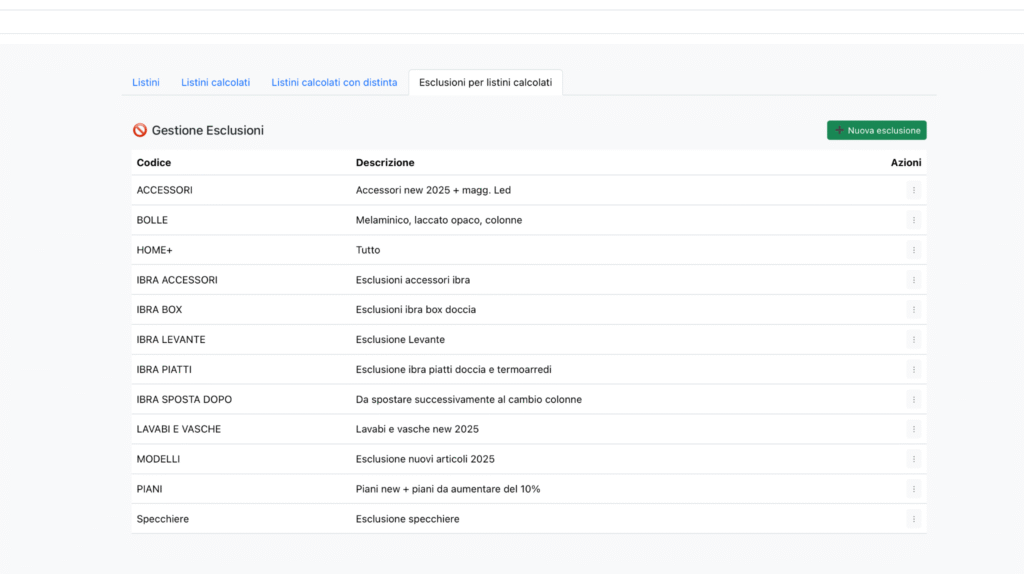
📋 Schnittstelle und Hauptfelder
Feld | Beschreibung |
Code | Eindeutige Kennung des Ausschlusses. Muss klar und konsistent sein (z. B. ACCESSOIRES, PLATTEN, IBRA_BOX). |
Beschreibung | Erläuternder Text, der den Inhalt oder Zweck des Ausschlusses spezifiziert (z. B. „Accessoires new 2025 + zus. LED“). |
Aktionen (⋮) | Verwaltungsmenü, das es ermöglicht, die ausgewählte Ausschluss zu ändern oder zu löschen. |
➕ Erstellung eines neuen Ausschlusses
1. Klicken Sie auf die grüne Schaltfläche + Neuer Ausschluss oben rechts.
2. Füllen Sie die folgenden Felder aus:
• Code → kurzer und aussagekräftiger Name (z.B. LAVABI_E_VASCHE)
• Beschreibung → Erklärung des Ausschlussbereichs (z.B. „Lavabi und Wannen neu 2025“)
3. Speichern, um den Ausschluss zur Tabelle hinzuzufügen.
4. Der Ausschluss kann dann innerhalb der Module Berechnete Preislisten oder Kalkulationsstücklisten ausgewählt werden.
✏️ Bearbeiten oder Löschen
• Um eine bestehende Ausschluss zu bearbeiten, klicken Sie auf das Menü ⋮ neben der entsprechenden Zeile.
• Es ist möglich, den Code, die Beschreibung oder die verknüpften Inhalte zu aktualisieren.
• Das Löschen entfernt den Ausschluss endgültig aus dem System (nach Bestätigung).
🧩 Beispiele für häufige Ausschlüsse
Feld | Beschreibung |
ZUBEHÖR | Zubehör new 2025 + Aufpreise Led |
MODELLO_1 | Melamin, matt lackiert, Säulen |
MODELL 2 ZUBEHÖR | Zubehör Ausschlüsse |
MODELL 2 BOX | Ausschlüsse Duschkabine |
WASCHBECKEN UND WANNEN | Waschbecken und Badewannen new 2025 |
MODELLE | Ausschluss neuer Artikel 2025 |
PLATTEN | Neue Pläne + Pläne um 10% erhöhen |
SPIEGEL | Ausschluss von Spiegeln |
⚙️ Funktionsweise bei Berechnungen
Wenn eine berechnete Preisliste oder ein Stückliste erstellt wird:
• die Ausschlüsse werden automatisch gelesen;
• die Artikel oder Spalten, die zu einem Ausschluss gehören, werden während der Berechnung übersprungen;
• das System protokolliert die ausgeschlossenen Elemente zur Nachverfolgbarkeit.
🧠 Betriebshinweise
• Verwenden Sie klare und konsistente Namen für Ausschlusscodes: Sie helfen bei der zukünftigen Wartung.
• Erstellen Sie Gruppen logischer Ausschlüsse (z. B. Materialien, Kategorien, Marken).
• Aktualisieren Sie die Ausschlüsse bei jeder Preisliste-Überarbeitung oder Kollektionseinführung.
• Überprüfen Sie vor dem Start einer komplexen Berechnung, ob die Ausschlüsse korrekt zugeordnet sind.
✏️ Ausschlüsse bearbeiten
Das Fenster “Ausschlüsse bearbeiten” ermöglicht die detaillierte Verwaltung der Artikel und Spalten, die von den automatischen Preislistenberechnungen ausgeschlossen werden sollen. Jede Zeile repräsentiert eine Gruppe von Artikelcodes, die mit einer oder mehreren ausgeschlossenen Spaltennummern verknüpft sind.
📋 Fensterstruktur
Feld | Beschreibung |
Prüfliste | Ermöglicht die Auswahl einer vorhandenen Preisliste, um die Übereinstimmung der Artikelcodes und der eingefügten Spalten zu validieren. |
Artikel-Nr. | Textfeld, das einen oder mehrere durch Kommas getrennte Artikelcodes enthält. Es ist auch möglich, ganze Gruppen oder Artikelgruppen einzugeben. |
Säulen ausgeschlossen | Feld, in dem die Spalten (eine oder mehrere) angegeben werden, die von der Berechnung ausgeschlossen werden sollen, getrennt durch Komma (z. B. 100,101,102). |
Aktionen (⋮) | Speicher- oder Löschbefehle für jede Zeile. |
➕ Hinzufügen einer neuen Zeile
Um eine neue Ausschlussregel hinzuzufügen:
1. Klicken Sie auf die grüne Schaltfläche + Zeile hinzufügen.
2. Geben Sie die Artikelcodes im Feld Art.-Nr. ein.
3. Geben Sie die auszuschließenden Spalten im Feld Ausgeschlossene Spalten an.
4. Optional können Sie eine Prüfliste auswählen, um die Gültigkeit der Codes zu überprüfen.
5. Klicken Sie auf Speichern, um die Zeile zu registrieren.
✏️ Bearbeiten oder Löschen von Zeil✏️ Bearbeiten oder Löschen von Zeilen
• Um eine Zeile zu aktualisieren, bearbeiten Sie die Felder direkt und drücken Sie Speichern.
• Um eine Zeile zu entfernen, klicken Sie auf das Papierkorbsymbol 🗑️.
• Die rot hervorgehobenen Felder weisen auf ungültige oder zu überprüfende Werte hin.
🧩 Praktisches Beispiel
Im gezeigten Fall:
Artikel-Nr. | Säulen ausgeschlossen |
123MAG00, 123MAG01, 123MAG02 | 100,101,102 |
AC00, AC01, AC02, AC03 | 100,101,102 |
Diese Zeilen zeigen an, dass alle aufgeführten Artikel aus den Spalten 100, 101 und 102 bei der Berechnung der Preislisten oder Stücklisten ausgeschlossen werden.
⚙️ Betriebshinweise
• Gruppiere ähnliche Artikel in derselben Zeile, um die Komplexität zu reduzieren.
• Halte ein einheitliches Format ein (Codes durch Kommas getrennt, ohne Leerzeichen).
• Verwende immer Prüflisten, um nicht mehr gültige Codes zu identifizieren.
• Führe nach dem Aktualisieren eines Ausschlusses eine Neuberechnung im Testmodus durch, um sicherzustellen, dass die Ergebnisse korrekt sind.