
Überschriften
Der Abschnitt “Intestazioni” ermöglicht die Verwaltung aller Beschreibungen, die nicht mit einem Artikelcode (SKU) verknüpft sind. Von hier aus können Sie den Status der mehrsprachigen Beschreibungen überwachen, Inhalte übersetzen und neue erstellen.
Die Organisation der Intestazioni ist ähnlich wie die der Artikel, jede Beschreibung wird in einem frei verwendbaren Intestazione-Code zusammengefasst.
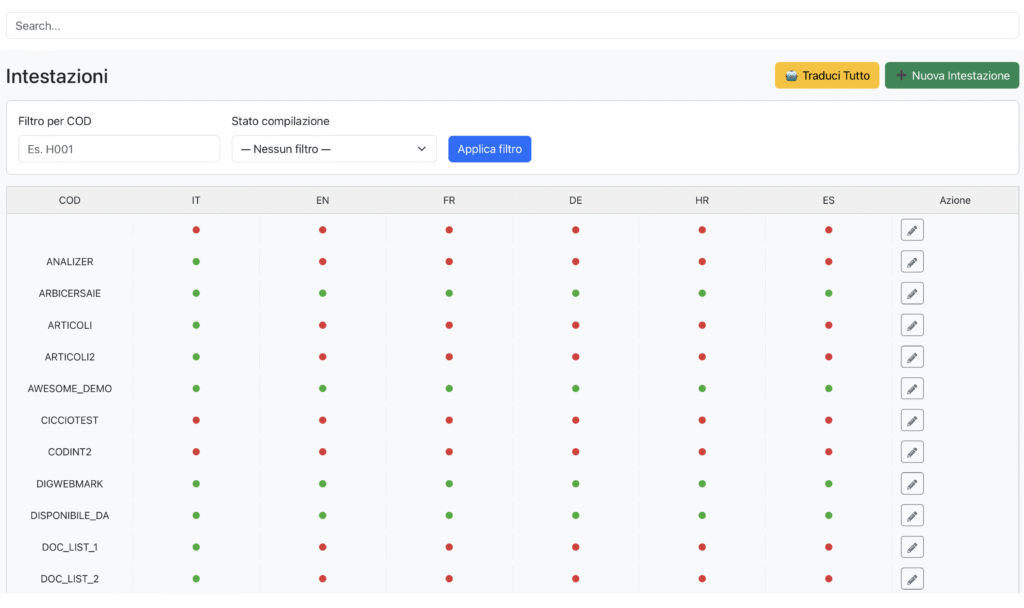
Alles Übersetzen → Starten Sie einen automatischen Übersetzungsprozess für alle Überschriften, die es benötigen.
Neue Überschrift → Ermöglicht das manuelle Erstellen einer neuen Überschrift.

Filter
Filter für COD → Durch Eingabe eines Kopfzeilencodes (z.B. HEAD001) wird die Liste gefiltert, um nur die entsprechende Kopfzeile anzuzeigen.
Ausfüllstatus → Ermöglicht das Filtern basierend auf dem Übersetzungsstatus (z.B. Teilweise, Vollständig, Leer).
Filter anwenden → Aktualisiert die Liste basierend auf den ausgewählten Kriterien.

Tabellenüberschriften
Die Tabelle zeigt für jede Überschrift:
COD → Identifikationscode der Überschrift.
Sprachen (IT, UK, FR, DE, ES, PT, US, …) → Für jede aktive Sprache wird der Übersetzungsstatus angezeigt:
🟢 Grün = vorhanden
🔴 Rot = fehlt
Aktion → Schaltfläche ✏️ zum Öffnen der Details und Bearbeiten der Überschrift.
Typischer Arbeitsablauf
Verwenden Sie das Suchfeld oder die Filter, um die Überschrift zu finden.
Überprüfen Sie den Status der Übersetzungen: Das System zeigt deutlich an, welche Sprachen vollständig sind und welche nicht.
Drücken Sie ✏️ Bearbeiten, um die Artikelseite zu öffnen und Änderungen vorzunehmen oder neue Beschreibungen einzufügen.
Falls erforderlich, verwenden Sie Alles Übersetzen, um die automatische Übersetzung fehlender Inhalte zu starten.
Erstellen Sie eine neue Überschrift mit Neue Überschrift, wenn Sie den Katalog erweitern müssen.
Praktische Tipps
Verwenden Sie den Filter Status der Fertigstellung = Teilweise, um schnell die Überschriften zu finden, die Übersetzungen benötigen.
Stellen Sie sicher, dass die Texte in der Basissprache (z. B. Italienisch) vollständig und korrekt sind, bevor Sie Alles übersetzen verwenden.
Kopfzeilen – Erstellen einer neuen Kopfzeile
Die Funktion Neue Kopfzeile ermöglicht das Einfügen einer neuen Kopfzeile in den Katalog. Der Vorgang erfolgt in mehreren Registerkarten (Beschreibungen, Geschichte), aber derzeit ist nur der Abschnitt Beschreibungen aktiv, der erforderlich ist, um die Kopfzeile zu erstellen und ihr einen eindeutigen Code zuzuweisen.

Code
Geben Sie den Identifikationscode der Kopfzeile ein.
Er muss eindeutig sein: Es dürfen keine zwei Kopfzeilen mit demselben Code existieren (aber es können zwei Kopfzeilen mit denselben Beschreibungen existieren).
Es wird empfohlen, der im Unternehmen verwendeten Konvention zu folgen (z. B. Präfixe für Produktfamilien, Suffixe usw.).
Speichern (grün)
Erstellt die neue Kopfzeile und speichert sie im System.
Nach dem Speichern können die anderen Registerkarten (Beschreibungen und Verlauf) vervollständigt werden.
Betriebsablauf
Öffnen Sie den Abschnitt Kopfzeilen und klicken Sie auf Neue Kopfzeile.
Geben Sie den Code in das dafür vorgesehene Feld ein.
Drücken Sie Speichern.
Sobald gespeichert, wird die Kopfzeile erstellt und die anderen Registerkarten werden bearbeitbar, um die Informationen zu vervollständigen.
Praktische Tipps
Überprüfen Sie, ob der Code nicht bereits verwendet wird, um Konflikte oder Überschreibungen zu vermeiden.
Verwenden Sie kurze, aber aussagekräftige Codes (z.B. HEAD-JENNY01), um die Suche und Wartung des Katalogs zu erleichtern.
Nachdem Sie den Artikel erstellt haben, vervollständigen Sie sofort mindestens die Beschreibungen in der Hauptsprache (z.B. IT), bevor Sie mit Übersetzungen fortfahren.
Beschreibungen
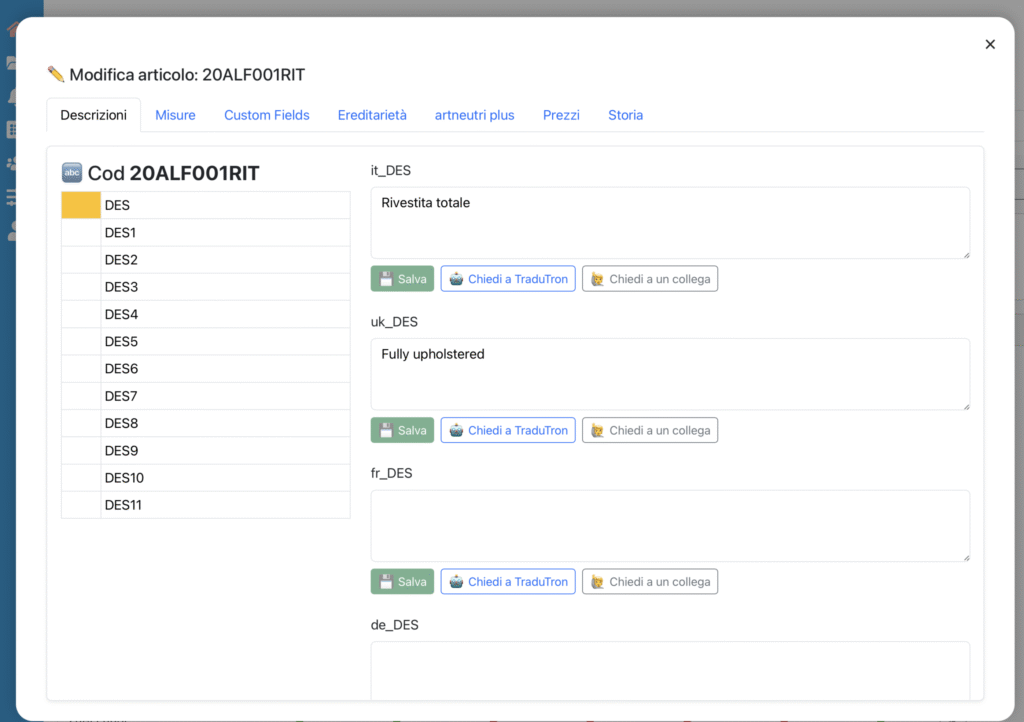
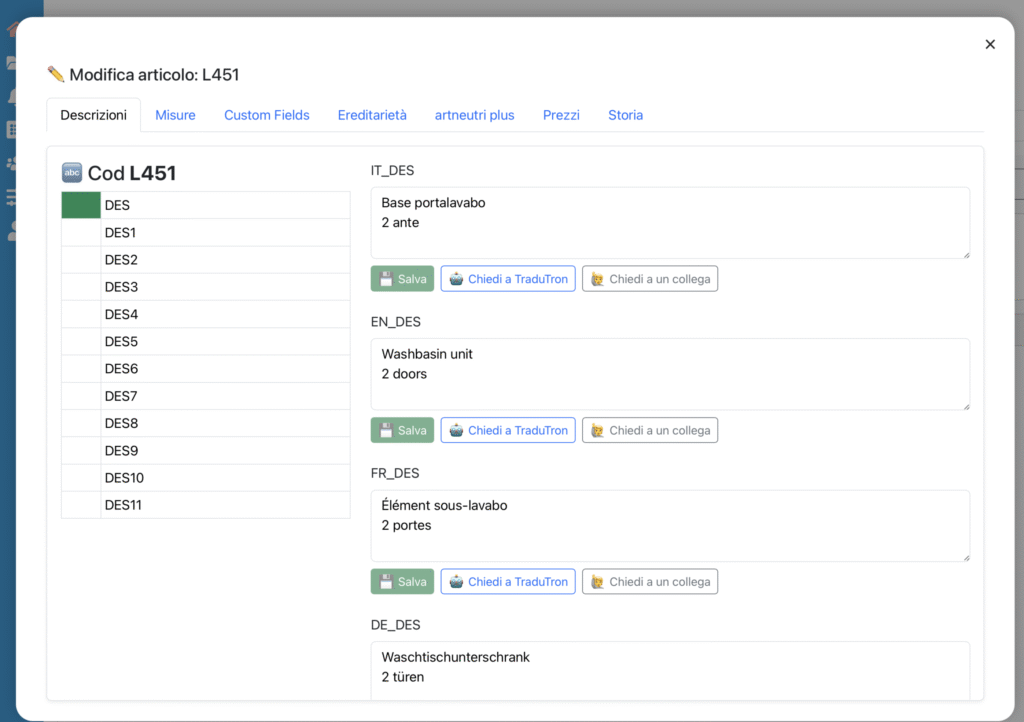
Der Tab “Beschreibungen” ermöglicht das Einfügen, Bearbeiten und Überwachen der Beschreibungen der Kopfzeilen in allen vom Katalog verwalteten Sprachen. Jede Kopfzeile kann mehrere beschreibende Felder haben (DES, DES1, DES2, usw.), die Texten unterschiedlicher Länge oder Bestimmung entsprechen (Titel, kurze Beschreibung, ausführliche Beschreibung…).
Feldliste (links)
Zeigt alle verfügbaren beschreibenden Felder an (DES, DES1, DES2, …).
Jedes Feld ist je nach Ausfüllstatus farblich markiert:
🟢 Grün = Vollständig (alle Sprachen haben eine Beschreibung)
🟡 Gelb = Teilweise (einige Sprachen haben die Beschreibung, andere nicht)
⚪️ Weiß = Leer (keine Beschreibung eingefügt)
Bearbeitungsbereich (rechts)
Für das ausgewählte Feld werden die Textfelder für jede Sprache angezeigt (z.B. IT, EN, FR, DE, usw.).
Hier können Beschreibungen eingefügt oder bearbeitet werden.
Verfügbare Funktionen
Für jede Sprache sind die folgenden Schaltflächen vorhanden:
💾 Speichern → Speichert die eingegebene Beschreibung.
🤖 TraduTron fragen → Fordert automatisch die Übersetzung des Textes aus der Basissprache (in der Regel IT) über die integrierte KI-Engine an.
🙋♂️ Einen Kollegen fragen → Ermöglicht das Senden einer manuellen Anforderungsanfrage an einen anderen Benutzer.
Typischer Arbeitsablauf
Wählen Sie aus der Liste links das auszufüllende Feld aus (z.B. DES, DES1).
Geben Sie die Beschreibung in der Hauptsprache ein (z.B. Italienisch).
Verwenden Sie Fragen Sie TraduTron, um automatische Übersetzungen zu erhalten, oder geben Sie sie manuell ein.
Speichern Sie jede Beschreibung mit der Schaltfläche 💾.
Überprüfen Sie die Farbe des Feldes:
Grün = abgeschlossen
Gelb = einige Sprachen fehlen
Weiß = keine Beschreibung eingegeben
Vervollständige immer die Hauptsprache (IT), bevor du mit der Übersetzung beginnst.
Nutze “Chiedi a TraduTron”, um die Bearbeitung zu beschleunigen, aber überprüfe die Qualität des übersetzten Textes.
Verwende den Farbstatus, um den Fortschritt schnell zu überwachen: sehr nützlich, um zu verstehen, welche Artikel fertig sind und welche noch abgeschlossen werden müssen.
Verlauf
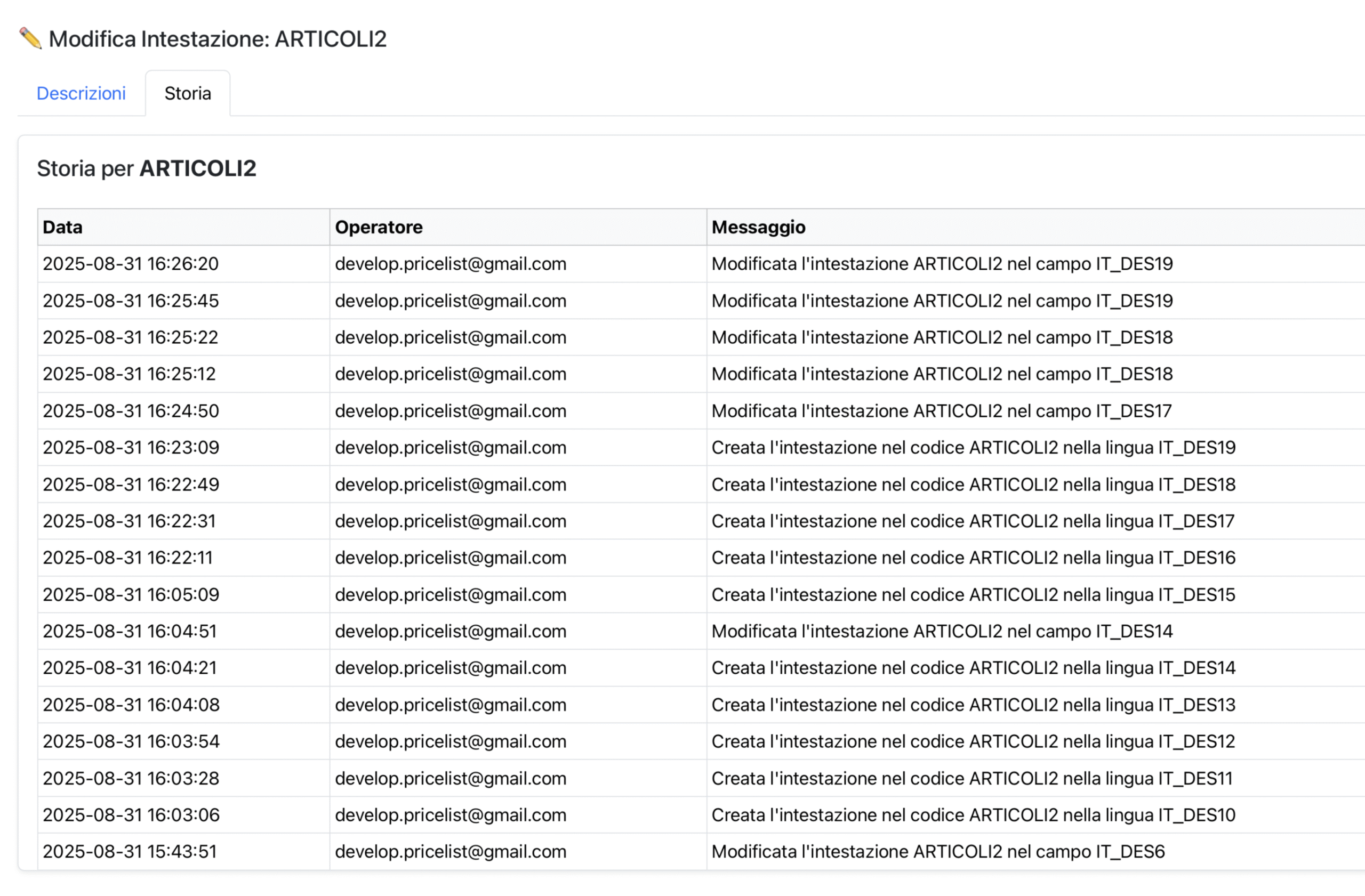
Der Abschnitt Verlauf ermöglicht es, das Änderungsprotokoll einer Überschrift einzusehen. Jede wesentliche Operation wird nachverfolgt, wobei das Datum, der ausführende Benutzer und die Details der Änderung angegeben werden.
Tabellenstruktur
Datum: Datum und Uhrzeit der Änderung.
Operator: Identifiziert, wer die Operation durchgeführt hat:
Menschlicher Benutzer → angezeigt mit der E-Mail-Adresse des Operators.
Automatischer Prozess → vom System ausgeführt (z.B. tradutron_runner, der die Übersetzungen aktualisiert).
Nachricht: beschreibt die ausgeführte Aktion, unter Angabe des geänderten Feldes und Headers.
Beispiel: „Neue Beschreibung im Header HEAD01 im Feld EN_DES“.
Typischer Arbeitsablauf
Öffnen Sie die Registerkarte Verlauf eines Headers.
Überprüfen Sie die Liste, um zu verstehen, wann und von wem Änderungen vorgenommen wurden.
Verwenden Sie die Informationen, um:
– Die letzten von TraduTron eingefügten Übersetzungen nachzuvollziehen.
– Manuelle Änderungen durch Benutzer zu überprüfen.
– Eventuelle Anomalien oder Duplikationen zu kontrollieren.
Praktische Tipps
Wenn ein Feld nicht wie erwartet aktualisiert wurde, überprüfen Sie hier, ob es durch einen automatischen Prozess überschrieben wurde.
Nutzen Sie den Verlauf als Audit-Trail-Tool, um immer zu wissen, wer was und wann geändert hat.
Bei der Zusammenarbeit mit mehreren Benutzern ist dieser Abschnitt nützlich, um die Arbeit zu koordinieren und Konflikte zu reduzieren.