
Analyzer
El Analyzer es la herramienta que permite comparar el mismo listado o listados diferentes (con las mismas columnas o columnas diferentes) para resaltar las variaciones de precio. Es útil para verificar aumentos, reducciones o anomalías entre listados sucesivos o entre diferentes simulaciones de cálculo.
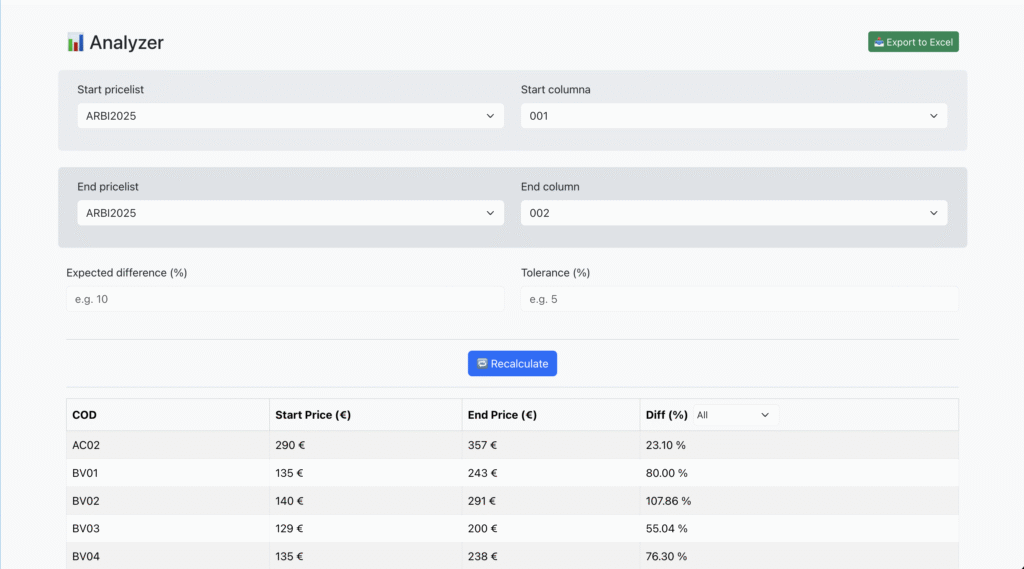
En la pantalla del Analyzer están presentes los siguientes campos y funciones:
1. Start pricelist / End pricelist
Permite seleccionar las dos listas de precios a comparar.
Generalmente se compara la misma lista de precios (ej. LISTINO2025) pero en dos columnas diferentes, o dos listas de precios distintas (ej. 2024 vs 2025).
2. Start column / End column
Cada lista de precios puede contener múltiples columnas de precios (ej. listas base, variantes, descuentos).
Aquí se seleccionan la columna de inicio y la de llegada para la comparación.
3. Expected difference (%)
Campo opcional en el que el usuario puede ingresar la variación esperada en porcentaje.
Ejemplo: si se espera un aumento promedio del 10%, al ingresar este valor el Analyzer ayudará a identificar los ítems que se desvían del promedio.
4. Tolerance (%)
Campo opcional que define el umbral de tolerancia aceptable.
Ejemplo: con una tolerancia del 5%, se resaltarán solo las filas que superen el ±5% respecto a la diferencia esperada.
5. Recalculate
Después de configurar los parámetros, presione Recalculate para actualizar los datos.
La tabla mostrará las diferencias de precio entre las dos listas/columnas seleccionadas.
6. Export to Excel
Permite descargar el resultado de la comparación en formato Excel para análisis adicionales o archivo.
Tabla de resultados
La tabla muestra para cada artículo:
COD → Código del artículo.
Start Price (€) → Precio de inicio (lista/columna inicial).
End Price (€) → Precio de llegada (lista/columna de comparación).
Diff (%) → Diferencia porcentual calculada automáticamente.
Filtro Diff (%) → Permite filtrar rápidamente los resultados según la diferencia (todas, positivas, negativas, etc.).
Flujo operativo típico
Selecciona la lista de precios de partida y la lista de precios de comparación.
Elige las columnas a comparar.
(Opcional) Establece una diferencia esperada y una tolerancia.
Presiona Recalculate para visualizar los resultados.
Analiza las diferencias a través de la tabla o exporta los datos a Excel.