
Artículos
La sección Artículos permite gestionar todas las fichas de producto presentes en el catálogo. Desde aquí es posible monitorear el estado de las descripciones multilingües, traducir los contenidos y crear nuevos artículos.
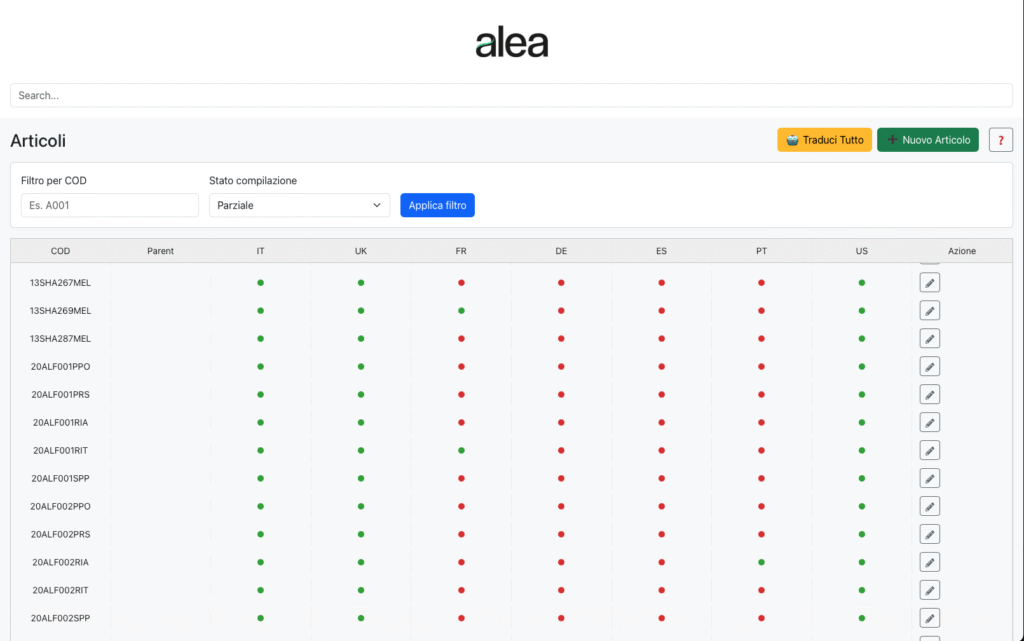
Traduci Tutto → Inicia un proceso de traducción automática para todos los artículos que lo necesiten.
Nuovo Articolo → Permite crear un nuevo artículo manualmente.

Filtros
Filtro por COD → Introduciendo un código de artículo (ej. A001), la lista se filtra para mostrar solo el artículo correspondiente.
Estado de compilación → Permite filtrar según el estado de finalización de las traducciones (ej. Parcial, Completo, Vacío).
Aplicar filtro → Actualiza la lista según los criterios seleccionados.

Tabla de artículos
La tabla muestra para cada artículo:
COD → Código identificativo del artículo.
Parent → Código del artículo padre (si existe una relación jerárquica).
Idiomas (IT, UK, FR, DE, ES, PT, US, …) → Para cada idioma activo se muestra el estado de la traducción:
🟢 Verde = presente
🔴 Rojo = faltante
Acción → Botón ✏️ para abrir el detalle y modificar el artículo.
Flujo operativo típico
Utilice el campo de búsqueda o los filtros para localizar el artículo.
Verifique el estado de las traducciones: el sistema muestra claramente qué idiomas están completos y cuáles no.
Presione ✏️ Editar para abrir la ficha del artículo y realizar modificaciones o insertar nuevas descripciones.
Si es necesario, utilice Traducir Todo para iniciar la traducción automática de los contenidos faltantes.
Cree un nuevo artículo con Nuevo Artículo cuando sea necesario ampliar el catálogo.
Sugerencias prácticas
Usa el filtro Estado de compilación = Parcial para encontrar rápidamente los artículos que necesitan traducciones.
Antes de usar Traducir Todo, asegúrate de que los textos en el idioma base (por ejemplo, italiano) estén completos y correctos.
La columna Parent ayuda a gestionar familias de artículos: útil para variantes de producto o configuraciones.
Artículos – Creación de un Nuevo Artículo
La función Nuevo Artículo permite añadir un nuevo producto al catálogo. La operación se lleva a cabo en varias pestañas (Descripciones, Medidas, Campos Personalizados, Herencia, artneutri plus, Precios, Historia), pero por el momento la única sección activa es Descripciones, necesaria para crear el artículo y asignarle un código único.
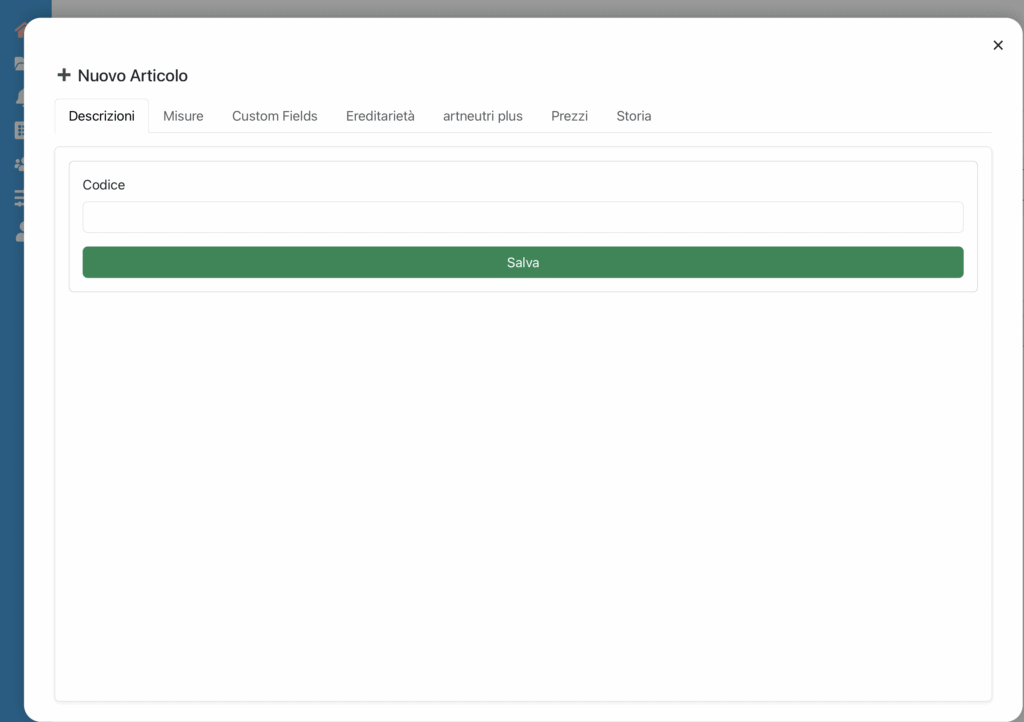
Código
Introduzca el código identificativo del artículo.
Debe ser único: no pueden existir dos artículos con el mismo código.
Se recomienda seguir la convención utilizada en la empresa (por ejemplo, prefijos para la familia de productos, sufijos para variantes).
Guardar (verde)
Crea el nuevo artículo y lo registra en el sistema.
Después de guardar, será posible completar las otras pestañas (descripciones multilingües, medidas, precios, etc.).
Flujo operativo
Abrir la sección Artículos y hacer clic en Nuevo Artículo.
Introducir el Código en el campo dedicado.
Presionar Guardar.
Una vez guardado, el artículo se creará y las demás pestañas se volverán editables para completar la información.
Consejos prácticos
Verifica que el código no esté ya en uso, para evitar conflictos o sobrescrituras.
Utiliza códigos cortos pero significativos (ej. 20ALF001PPO) para facilitar la búsqueda y el mantenimiento del catálogo.
Después de crear el artículo, completa de inmediato al menos las descripciones en el idioma principal (ej. ES) antes de proceder con traducciones o precios.
Descripciones
La pestaña Descripciones permite insertar, modificar y monitorear las descripciones de los artículos en todos los idiomas gestionados por el catálogo. Cada artículo puede tener múltiples campos descriptivos (DES, DES1, DES2, etc.), que corresponden a textos de diferente longitud o destino (título, descripción breve, descripción extendida…).
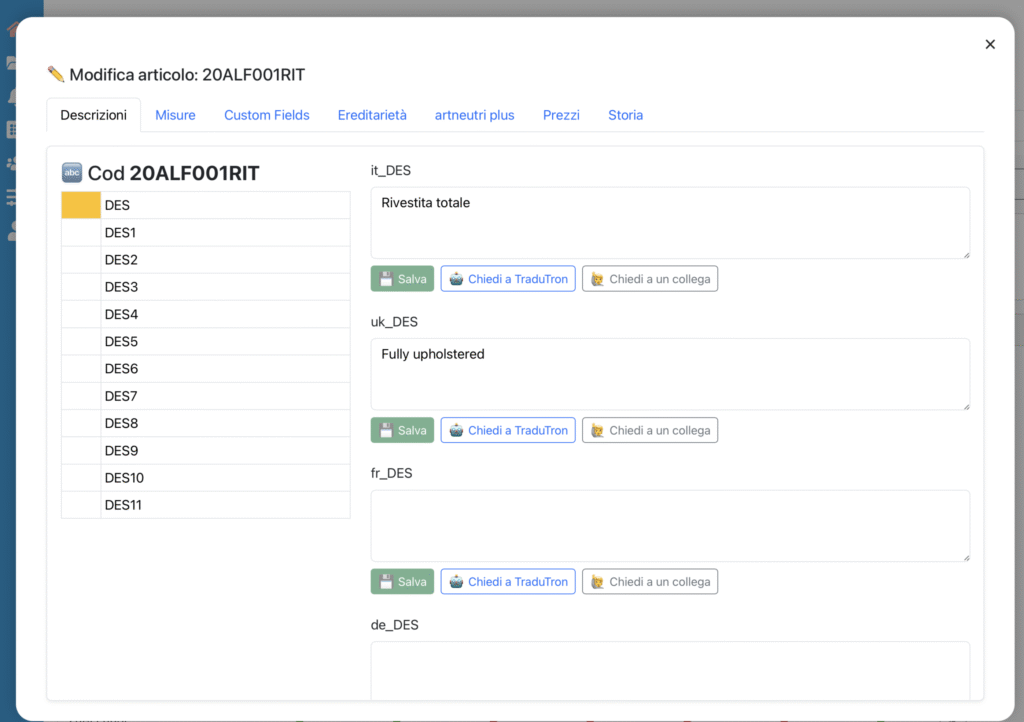
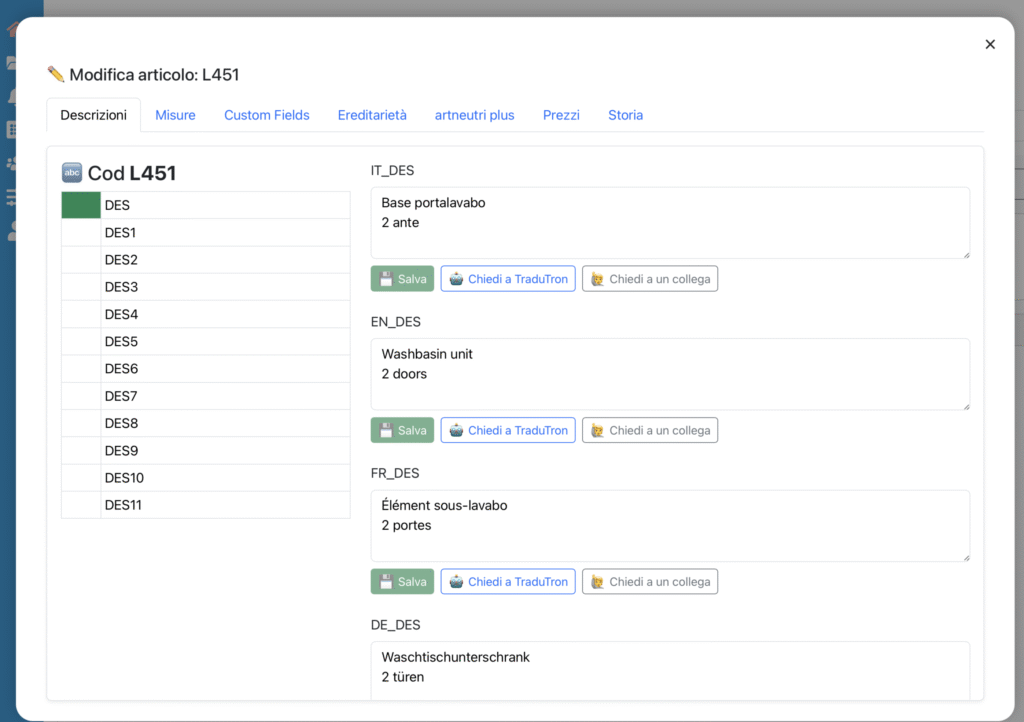
Lista de campos (a la izquierda)
Muestra todos los campos descriptivos disponibles (DES, DES1, DES2, …).
Cada campo está coloreado según el estado de compilación:
🟢 Verde = Completo (todas las lenguas tienen una descripción)
🟡 Amarillo = Parcial (algunas lenguas tienen la descripción, otras no)
⚪️ Blanco = Vacío (no se ha insertado ninguna descripción)
Área de edición (a la derecha)
Para el campo seleccionado, muestra las cajas de texto para cada idioma (ej. IT, EN, FR, DE, etc.).
Aquí es posible insertar o modificar las descripciones.
Funciones disponibles
Para cada idioma están disponibles los siguientes botones:
💾 Guardar → Registra la descripción ingresada.
🤖 Preguntar a TraduTron → Solicita automáticamente la traducción del texto desde el idioma base (generalmente IT) a través del motor AI integrado.
🙋♂️ Preguntar a un colega → Permite enviar la solicitud de compilación manual a otro usuario.
Flujo operativo típico
Selecciona de la lista a la izquierda el campo a completar (ej. DES, DES1).
Introduce la descripción en el idioma principal (ej. Italiano).
Usa Preguntar a TraduTron para obtener las traducciones automáticas, o introdúcelas manualmente.
Guarda cada descripción con el botón 💾.
Verifica el color del campo:
Verde = completado
Amarillo = faltan algunos idiomas
Blanco = ninguna descripción introducida
Completa siempre el idioma principal (IT) antes de traducir.
Utiliza Preguntar a TraduTron para acelerar la compilación, pero verifica la calidad del texto traducido.
Usa el estado de color para monitorear rápidamente el progreso: muy útil para entender qué artículos están listos y cuáles necesitan ser completados.
Medidas
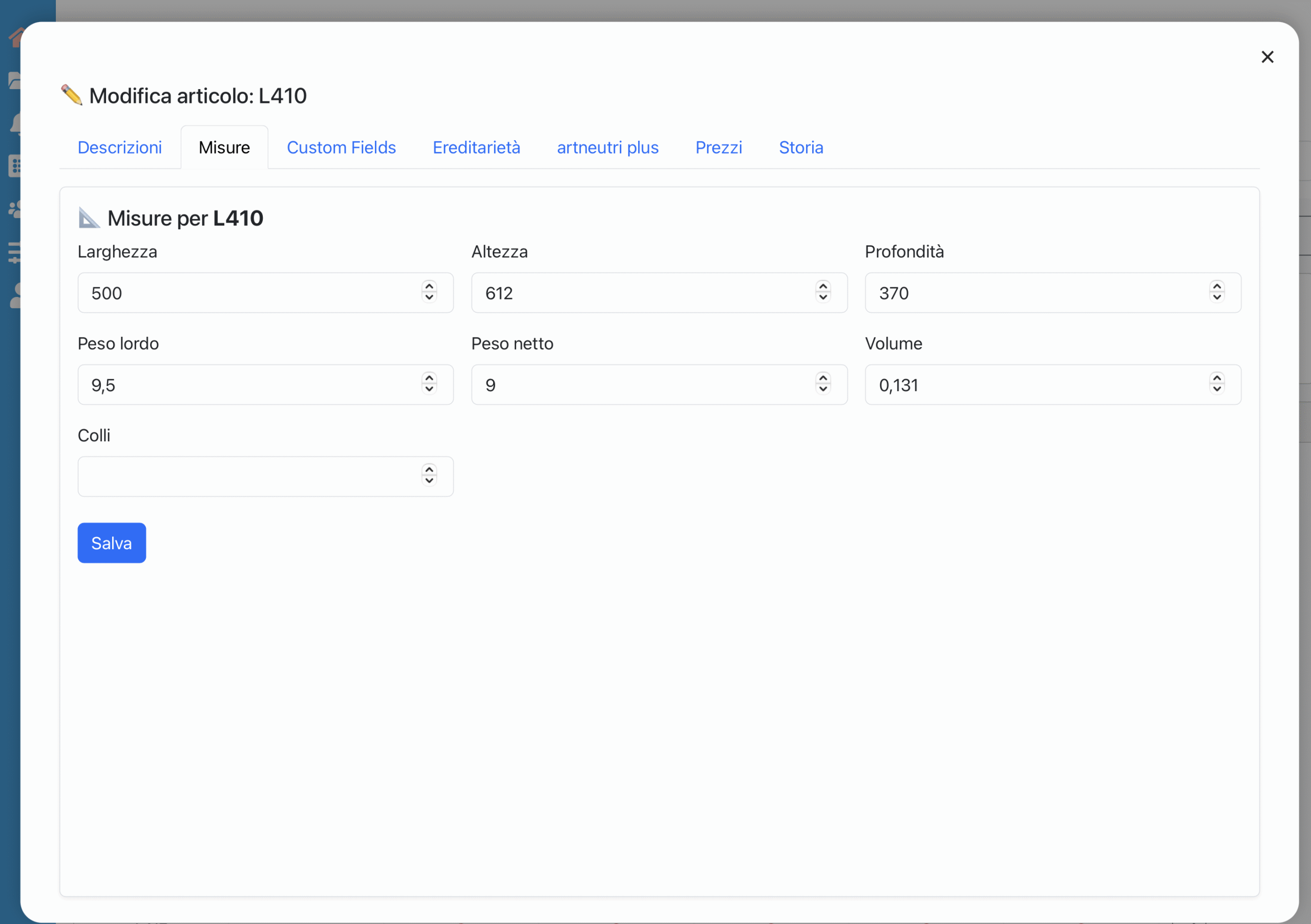
La sección Medidas permite ingresar y modificar la información dimensional y logística del artículo. Estos datos son fundamentales para cálculos de volumen, envío y logística.
Campos disponibles
Ancho (DIML) Ancho del artículo en milímetros.
Altura (DIMA) Altura del artículo en milímetros.
Profundidad (DIMP) Profundidad del artículo en milímetros.
Peso bruto (PESOL) Peso total del artículo incluyendo embalaje, expresado en kilogramos.
Peso neto (PESON) Peso del artículo sin embalaje, expresado en kilogramos.
Volumen (VOLUME) Volumen del artículo en metros cúbicos. Puede calcularse automáticamente o ingresarse manualmente.
Bultos (COLLI) Número de bultos (embalajes separados) en los que se envía el artículo.
Funciones
Guardar (azul) → Registra todos los cambios realizados.
Flujo operativo típico
Ingresar los valores dimensionales (ancho, altura, profundidad).
Completar con peso bruto y peso neto.
Ingresar el volumen y el número de bultos, si se conocen.
Presionar Guardar para confirmar los cambios.
Consejos prácticos
Utilizar siempre la misma unidad de medida (mm para dimensiones, kg para pesos, m³ para volumen).
Si los datos de peso y volumen no están disponibles, dejar los campos vacíos y actualizarlos posteriormente.
El campo Bultos es importante para la logística: un artículo enviado en varios bultos tendrá gestiones diferentes en almacén y transporte.
Campos Personalizados
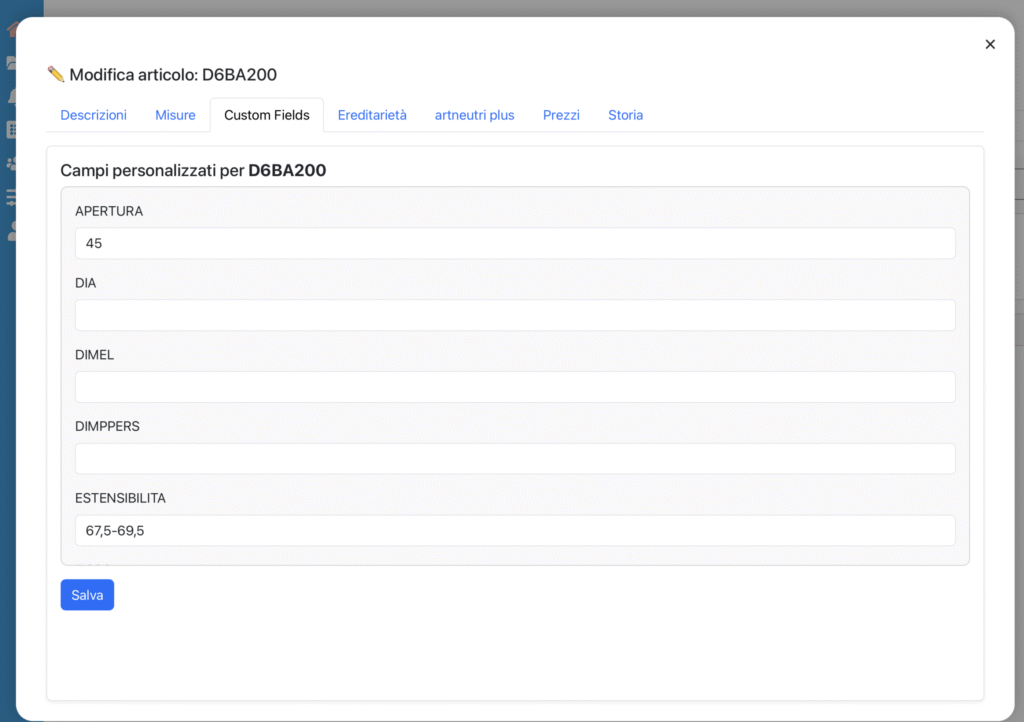
La sección Campos Personalizados permite gestionar los campos personalizados asociados a cada artículo. Estos campos son útiles para manejar características específicas que no se incluyen en la información estándar (descripciones, medidas, precios).
Qué son los Campos Personalizados
Los Campos Personalizados son campos adicionales configurables en las Preferencias del catálogo.
Pueden ser definidos por el administrador para adaptarse a las necesidades específicas de la empresa.
Cada campo puede representar un atributo técnico, comercial o descriptivo (ej. Apertura, Diámetro, Extensibilidad).
Cada fila corresponde a un campo personalizado activo para el artículo seleccionado.
Los campos se muestran con etiquetas claras (ej. APERTURA, DIA, DIMEL, ESTENSIBILIDAD).
El usuario puede ingresar o modificar los valores según las características del producto.
Funciones
Campos de entrada → permiten ingresar valores numéricos o textuales.
Guardar (azul) → registra los valores ingresados o actualizados.
Flujo operativo típico
Abrir la pestaña Campos Personalizados para el artículo deseado.
Completar los campos disponibles según las características específicas del producto.
Ejemplo: Apertura = 45°, Estensibilidad = 67,5–69,5 cm.
Presionar Guardar para confirmar.
Consejos prácticos
Los Campos Personalizados pueden variar de un catálogo a otro: si no ves un campo, podría no estar habilitado en las preferencias.
Completa solo los campos relevantes para el artículo: los valores innecesarios pueden dejarse vacíos.
Usa siempre unidades de medida coherentes con los estándares empresariales.
Herencia
La función Herencia permite que un artículo herede las descripciones (y en el futuro también otros datos) de otro artículo “padre”. Esta lógica es útil para gestionar variantes de producto que comparten las mismas descripciones o características, evitando duplicaciones y manteniendo coherencia.
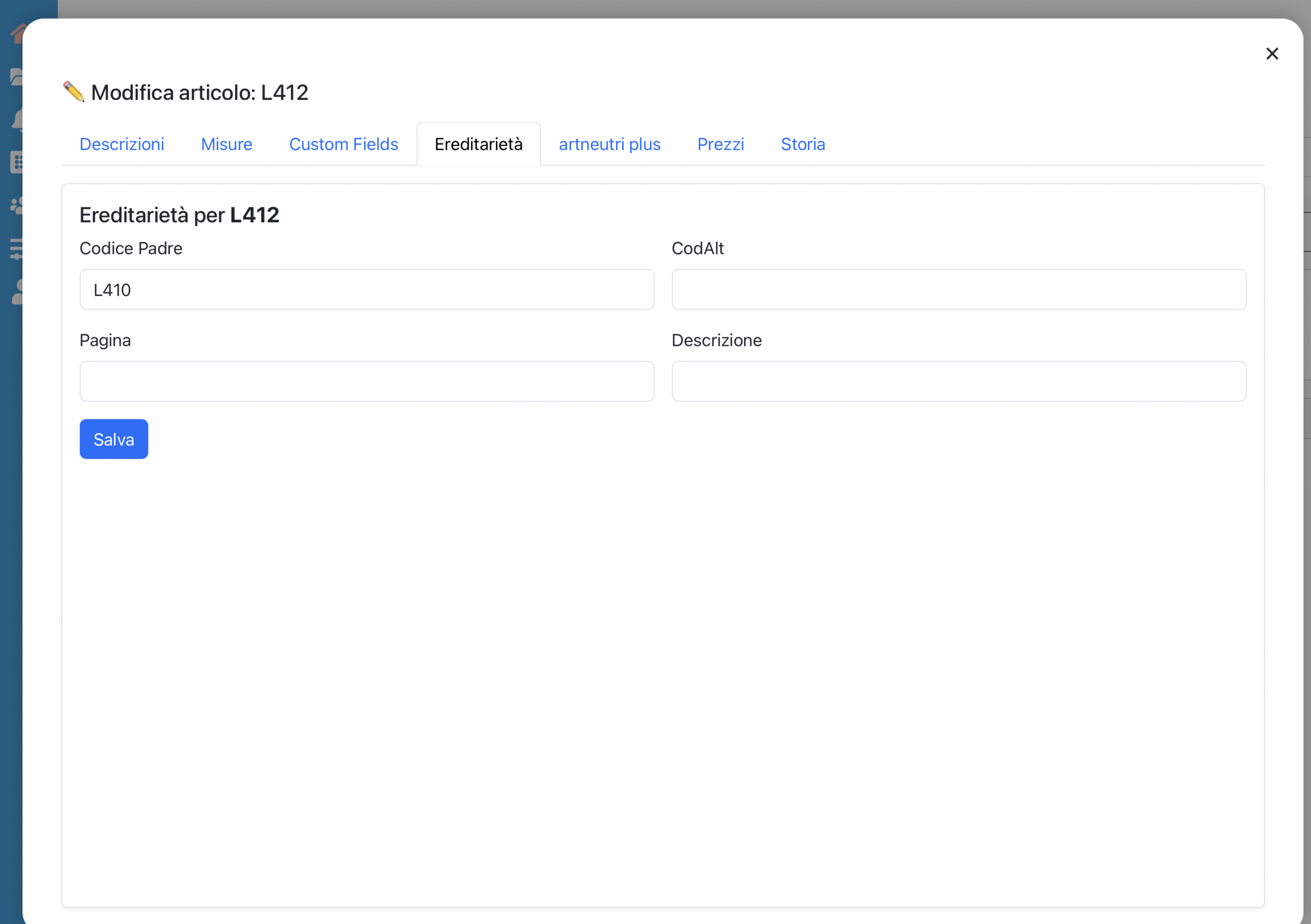
Código Padre: código del artículo del cual se heredan las descripciones.
CodAlt: código alternativo para enlaces de datos opcionales.
Página (PAGE): número de página del catálogo impreso. Ver capítulo easyCatalog
Descripción: descripción de gestión (típicamente proviene del API rest).
Guardar (azul) → Confirma las configuraciones de herencia.
Efectos de la herencia
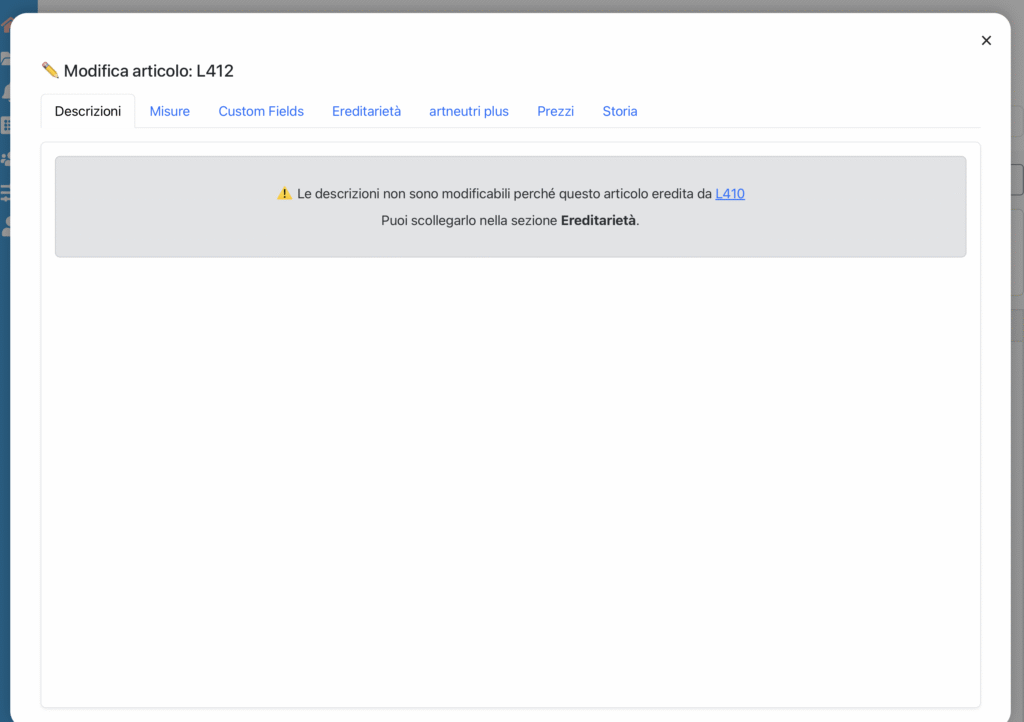
Cuando un artículo hereda las descripciones de un padre, los campos de la pestaña Descripciones están bloqueados.
Se muestra una advertencia:
⚠️ Las descripciones no se pueden modificar porque este artículo hereda de [código padre].
Para poder modificar las descripciones, es necesario desvincular el artículo del padre en la sección Herencia.
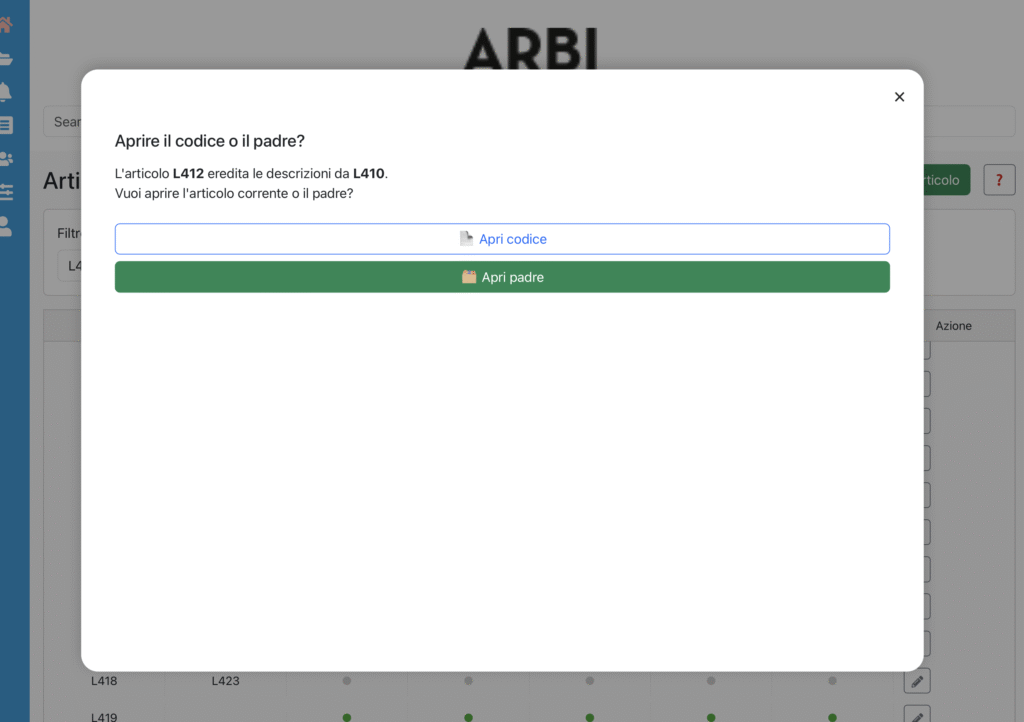
Cuando se abre un artículo vinculado a un padre, se pregunta si abrir:
Código → abre el artículo actual (solo lectura para los campos heredados).
Padre → abre directamente el artículo padre, que contiene las descripciones modificables.
Flujo operativo típico
Abrir un artículo.
Si está vinculado a un padre, el sistema muestra el modal: elegir si abrir el código o el padre.
Para modificar las descripciones heredadas:
Abrir el padre y modificar los textos (los cambios se reflejan automáticamente en los hijos).
O bien, desvincular el artículo del padre en la sección Herencia, para hacerlo independiente. Simplemente elimina el código padre.
Consejos prácticos
Usa la herencia para gestionar familias de artículos (por ejemplo, varias variantes de color que comparten la misma descripción).
Mantén una estructura ordenada: asigna siempre un padre claro y coherente para evitar confusiones en la gestión.
Si un artículo debe tener descripciones específicas, recuerda desvincularlo del padre antes de modificarlo.
ArtNeutri Plus
La sección ArtNeutri Plus permite gestionar los campos adicionales relacionados con el registro de artículos. Estos campos generalmente se alimentan automáticamente desde el sistema de gestión empresarial a través de API REST, garantizando la coherencia y actualización continua de los datos.
Custom Fields
Campos libres, definidos por el usuario.
Pueden ser completados manualmente o mediante importaciones desde hojas de Excel.
Útiles para información extra no estandarizada.
ArtNeutri Plus
Campos estructurados, conectados directamente al registro de artículos.
Se exponen y actualizan a través de las API REST.
Representan datos oficiales provenientes del sistema de gestión empresarial.
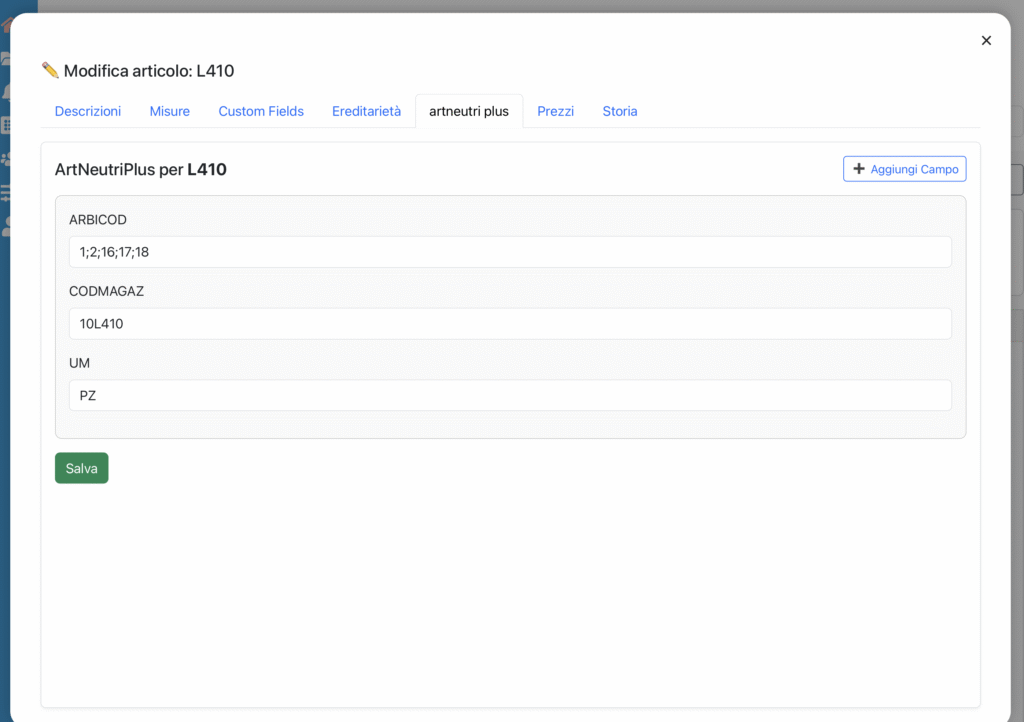
Cada artículo muestra los campos ArtNeutri Plus disponibles. En el ejemplo, los principales campos son:
ARBICOD
Códigos internos de referencia o códigos múltiples asociados al artículo.
CODMAGAZ
Código de almacén (identificativo utilizado para la gestión logística).
UM
Unidad de medida del artículo (ej. PZ = piezas, M = metros, etc.).
Es posible añadir campos adicionales mediante el botón ➕ Añadir Campo.
Funciones
Campos de entrada → permiten visualizar y modificar los valores (si están habilitados).
Guardar (verde) → registra los cambios realizados.
Flujo operativo típico
Abrir la pestaña ArtNeutri Plus para el artículo deseado. Verificar los valores importados del sistema de gestión.
Si es necesario, modificar o añadir nuevos campos mediante Añadir Campo.
Presionar Guardar para confirmar los cambios.
Consejos prácticos
Los ArtNeutri Plus deben permanecer alineados con el sistema de gestión: evitar modificaciones manuales si los datos provienen de sincronizaciones externas.
Usa los Campos Personalizados para información libre y los Plus solo para datos estructurados que deben ser expuestos a través de API REST.
Precios
La sección Precios permite visualizar y gestionar los precios de un artículo según las diferentes listas de precios disponibles en el sistema. Aquí es posible consultar los valores, verificar el origen de los precios y comprender las lógicas de cálculo aplicadas.
Selección de la lista de precios
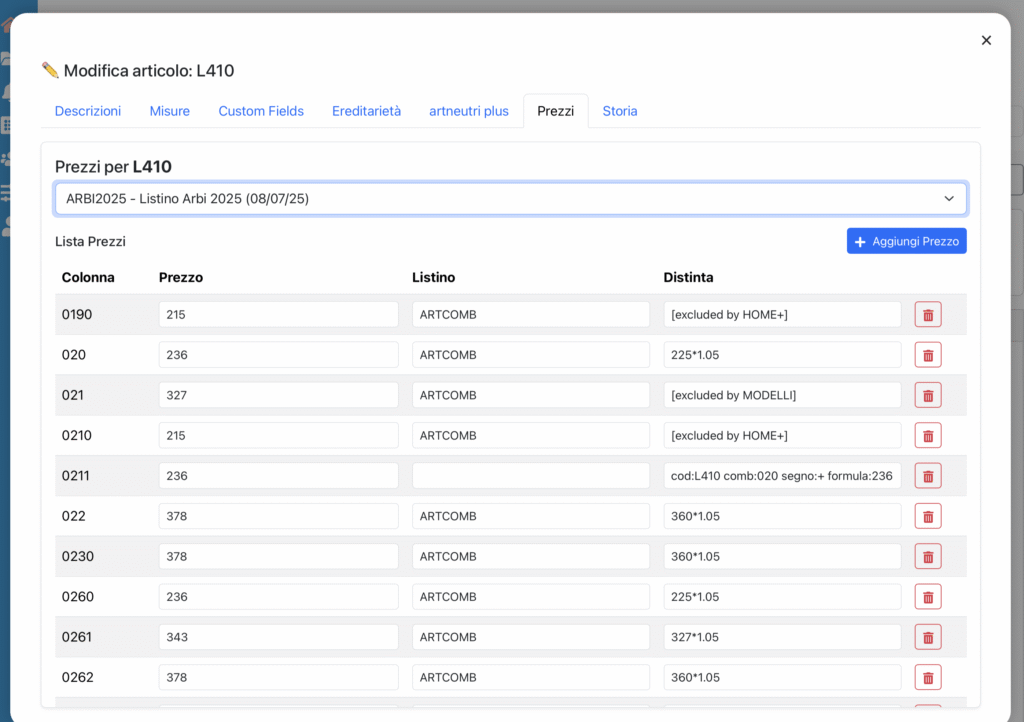
En la parte superior de la pantalla hay un menú desplegable que permite seleccionar la lista de precios de referencia. La lista de precios debajo se actualiza según la lista seleccionada.
Estructura de la tabla de precios
Cada fila representa un precio asociado al artículo seleccionado. Los campos principales son:
Columna
Identifica la columna del catálogo de Pricelist Server a la que se refiere el precio (ej. 0190, 020, 021).
Precio
Valor del precio en esa columna.
Lista de precios
Indica la procedencia del precio.
Si el precio ha sido importado, muestra el nombre del archivo que lo insertó o actualizó por última vez.
Si el precio pertenece a una lista de precios calculada, indica la lista de origen utilizada para el cálculo.
Detalle
Proporciona detalles adicionales sobre el cálculo o la exclusión:
Si se trata de una lista de precios calculada, puede mostrar la fórmula utilizada para generar el precio (ej. 225*1.05).
Si el precio ha sido excluido por una determinada regla, muestra el nombre de la lista de exclusión que ha inhibido su cálculo (ej. excluido por HOME+).
Funciones
➕ Añadir Precio → permite insertar manualmente una nueva fila de precio para la columna seleccionada.
🗑️ Eliminar (rojo) → elimina el precio de la lista.
Flujo operativo típico
Seleccionar la lista de precios del menú desplegable.
Analizar los precios en la tabla:
Comprobar los valores de las columnas.
Verificar el origen en el campo Lista de precios.
Consultar posibles fórmulas o exclusiones en el campo Lista de materiales.
Si es necesario, añadir o eliminar precios.
Presionar Guardar (si está disponible) para confirmar los cambios.
Sugerencias prácticas
Utiliza el campo Listino para entender el origen del precio: si proviene de una importación o de un cálculo automático.
Revisa el campo Distinta para comprender las lógicas aplicadas (por ejemplo, fórmulas de recargo, exclusiones por categorías).
En caso de anomalías en los precios, verifica primero las fórmulas o las exclusiones antes de modificar manualmente los valores.
Historia
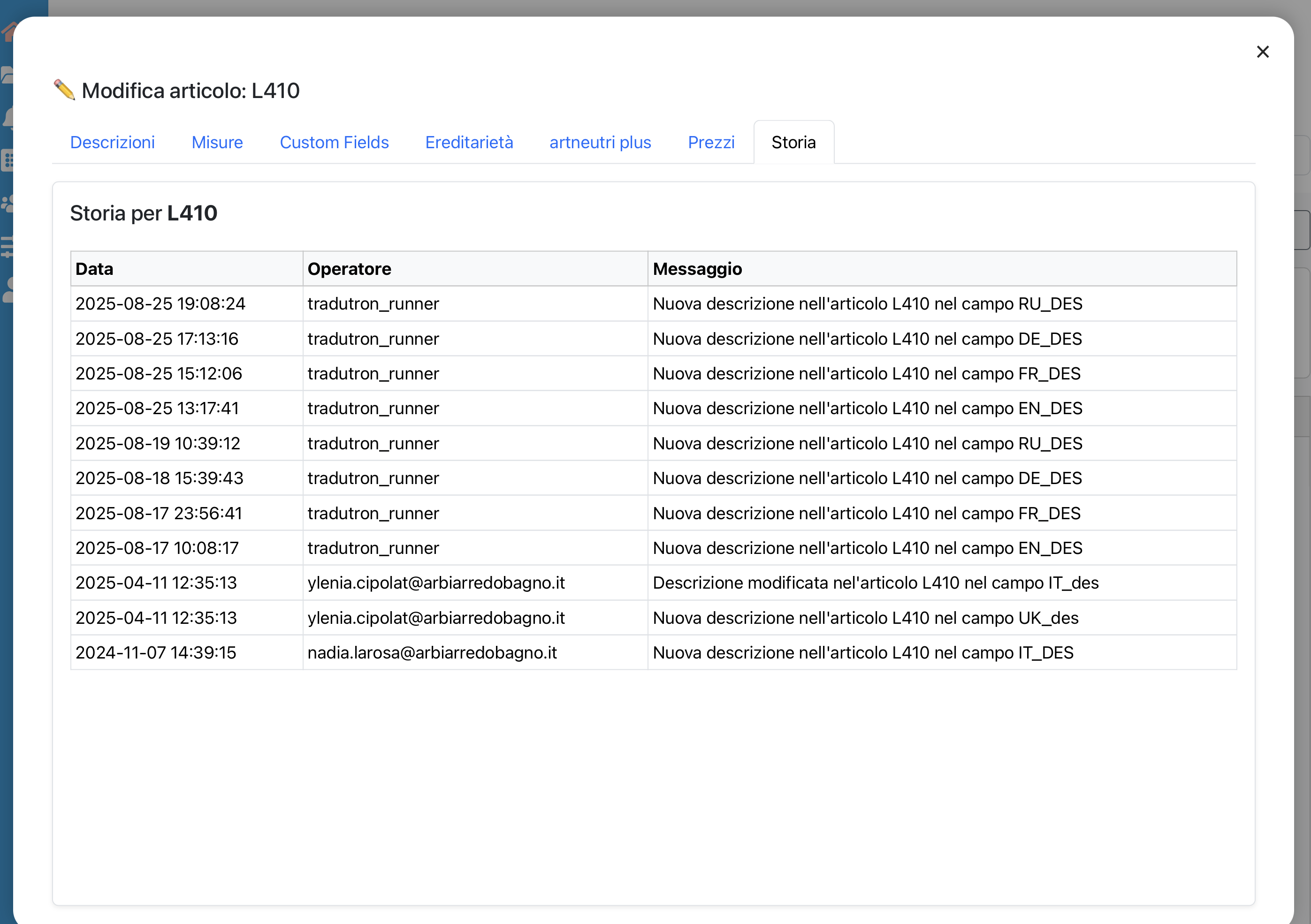
La sección Historia permite consultar el registro de los cambios realizados en un artículo. Cada operación significativa se rastrea, indicando la fecha, el operador que la realizó y el detalle de la modificación.
Estructura de la tabla
Fecha: fecha y hora en que se realizó la modificación.
Operador: Identifica quién realizó la operación:
Usuario humano → mostrado con la dirección de correo electrónico del operador.
Proceso automático → ejecutado por el sistema (ej. tradutron_runner que actualiza las traducciones).
Mensaje: describe la acción realizada, especificando el campo y el artículo modificado.
Ejemplo: “Nueva descripción en el artículo L410 en el campo EN_DES”.
Funciones
La tabla es de solo lectura: no es posible modificar o eliminar las entradas.
Los registros se generan automáticamente por Pricelist Server.
Flujo operativo típico
Abrir la pestaña Historia de un artículo.
Consultar la lista para entender cuándo y por quién se han realizado modificaciones.
Usar la información para:
– Rastrear las últimas traducciones ingresadas por TraduTron.
– Verificar modificaciones manuales realizadas por los usuarios.
– Controlar posibles anomalías o duplicaciones.
Sugerencias prácticas
Si un campo no está actualizado como se esperaba, verifica aquí si ha sido sobrescrito por un proceso automático.
Usa la historia como herramienta de auditoría para saber siempre quién ha modificado qué y cuándo.
En caso de colaboración con varios usuarios, esta sección es útil para coordinar el trabajo y reducir los conflictos.