
Composiciones
El módulo Composiciones permite visualizar, crear y gestionar todas las composiciones presentes en el sistema. Cada composición representa un conjunto estructurado de artículos (por ejemplo, muebles, módulos o accesorios) agrupados según una lógica de producto o de configuración. Se utiliza para la gestión de listas de precios, listas de materiales y para las funciones de configurador automático.

🧭 Interfaz principal
Elemento | Descripción |
🔍 Filtrar por código de composición | Campo de búsqueda textual que permite filtrar las composiciones según el código identificativo. |
🔍 Filtrar por descripción | Campo de búsqueda para filtrar según el contenido descriptivo de la composición. |
Tabla de composiciones | Muestra la lista completa de las composiciones activas con sus respectivos datos básicos. |
Agregar composición | Botón azul en la parte superior derecha que abre la ventana para insertar una nueva composición. |
📋 Columnas de la tabla
Variable | Significado |
Código de composición | Identificador único de la composición (ej. BOLLE 01 COLONNE, BOLLE 05 COLONNE). |
Descripción | Texto descriptivo de la composición, a menudo indicando material, acabado o variante (por ejemplo, “lacado Blanco mate”, “melamínico madera Otella/HPL Rena”). |
Valor 1 / 2 / 3 | Campos numéricos personalizados (generalmente medidas, valores económicos o parámetros dimensionales) utilizados para filtros o cálculos internos. |
Acciones (⋮) | Menú lateral para modificar o eliminar la composición seleccionada. |
➕ Creación de una nueva composición
1. Hacer clic en el botón + Añadir composición en la parte superior derecha.
2. Completar los campos requeridos:
• Código de composición → ej. BOLLE 11
• Descripción → ej. Lacado Gris mate
• Parámetros numéricos (si se requieren)
3. Guardar para añadir la composición a la lista.
✏️ Modificación o eliminación
• Para modificar una composición existente, haga clic en el icono ⋮ en la columna “Acciones”.
• Es posible actualizar la descripción, los parámetros o los materiales asociados.
• Para eliminar una composición, utilice el mismo icono y confirme la eliminación.
⚙️ Sugerencias operativas
• Utiliza una nomenclatura coherente para las composiciones (ej. línea + número + descripción).
• Agrupa las variantes por material o acabado para una gestión más clara.
• Usa los campos numéricos como valores técnicos de referencia (ej. altura, profundidad, anchura).
• Las composiciones pueden ser utilizadas como base para la generación automática de listas de precios o para módulos como DeepSpace y Configurator.
Nueva Composición
La ventana Nueva Composición permite introducir una nueva composición en el sistema especificando los principales datos identificativos y dimensionales. Cada composición puede representar un único módulo, una configuración de elementos o una variante de acabado que podrá ser vinculada a listas de precios, artículos o listas de cálculo.
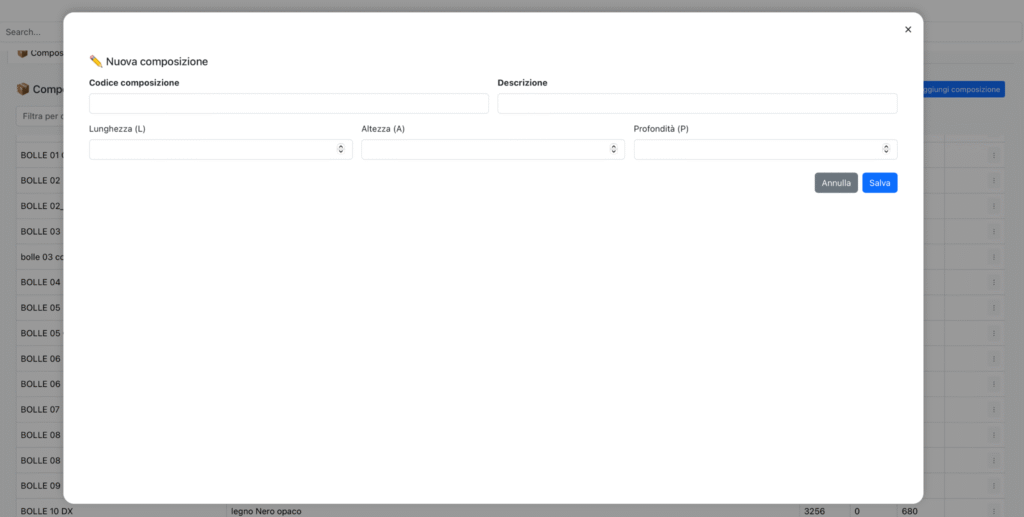
📋 Campos disponibles
Campo | Descripción |
Código de composición | Identificador único de la composición. Es obligatorio y debe seguir la nomenclatura empresarial (ej. LAV 12, KITCHEN 01, WARDROBE XL). |
Descripción | Texto descriptivo de la composición. Puede incluir material, acabado, color o características dimensionales (por ejemplo, “lacado Blanco mate”, “melamínico madera Cansiglio”). |
Longitud (L) | Ancho de la composición, expresado en centímetros o unidad estándar de la empresa. |
Altura (A) | Altura de la composición. Puede dejarse vacía si no es relevante. |
Profundidad (P) | Profundidad de la composición. Este campo también puede ser opcional. |
🧮 Lógica dimensional
Los tres parámetros L (longitud), A (altura) y P (profundidad) permiten definir las dimensiones principales de la composición.
💾 Acciones disponibles
Botón | Función |
Guardar | Registra la nueva composición y la añade a la lista principal. Todos los campos obligatorios deben ser completados. |
Cancelar | Cierra la ventana sin guardar los datos. |
Ejemplo de compilación
Campo | Valor de ejemplo |
Código de composición | LAV 12 |
Descripción | Lacado Arena mate – L 240 x P. 63 cm |
Longitud (L) | 240 |
Altura (A) | 63 |
Profundidad (P) | 63 |
⚙️ Sugerencias operativas
• Mantén códigos coherentes con la numeración de gama (ej. MOD 01 → MOD 02 → MOD 03…).
• Incluye siempre el material o el acabado en la descripción: simplifica la búsqueda y la indexación.
• Si trabajas con variantes dimensionales, utiliza la longitud como campo primario para los filtros automáticos.
• Es posible crear composiciones vacías como marcadores de posición para futuras inserciones.
✏️ Modificar Línea Composición
La ventana Modificar Fila permite actualizar los datos de un solo componente dentro de una composición. Es útil para corregir cantidades, medidas o referencias técnicas sin tener que modificar toda la tabla de la composición.

📋 Ficha de Información
Campo | Descripción |
Código de Artículo | Identifica el artículo al que se refiere la línea. Debe corresponder a un código presente en el registro de artículos. |
Cantidad | Número de piezas o unidades a incluir en la composición. |
Columna 1 – 5 | Campos libres que pueden contener referencias técnicas, categorías, materiales o códigos de lista de precios. |
Longitud (L) | Longitud del componente en centímetros. |
Altura (A) | Altura del componente. |
Profundidad (P) | Profundidad del componente. |
Unidad de medida (UM) | Selecciona la unidad de medida asociada al componente (ej. Pieza, Metro, Metro cuadrado, etc.). |

🧾 Ficha Descripción
En la ficha Descripción (segunda pestaña de la ventana) es posible:
• insertar una descripción textual detallada del componente insertado en la composición. Es posible utilizar traduTron AI para las traducciones automáticas.

💾 Acciones disponibles
Botón | Descripción |
Guardar | Confirma los cambios en la fila y actualiza automáticamente la tabla de la composición. |
Cancelar | Cierra la ventana sin aplicar cambios. |