
Gestión de listas de precios
El módulo Gestión de Tarifas permite visualizar, crear y modificar todas las tarifas de venta presentes en el sistema. Desde esta interfaz es posible gestionar los principales parámetros de cada tarifa (código, descripción, moneda, fecha de validez), acceder a las tarifas calculadas y duplicar o eliminar tarifas existentes.

🧭 Navegación
La barra superior permite moverse entre las diferentes secciones del módulo:
• Listas de precios → vista principal para la gestión manual de las listas de precios.
• Listas de precios calculadas → muestra las listas de precios generadas mediante reglas de cálculo.
• Listas de precios calculadas con lista de materiales → visualiza las listas de precios obtenidas de una lista de materiales de cálculo.
• Exclusiones para listas de precios calculadas → permite definir excepciones o artículos a excluir de los cálculos.
🗂️ Vista Principal
Campo | Descripción |
Código | Identificador único de la lista de precios. Al hacer clic en el código se abre la ficha de detalle. |
Descripción | Texto descriptivo de la lista de precios (ej. “Lista de precios 2025”). |
Moneda | Seleccione la moneda utilizada para la lista de precios (ej. EUR, USD, GBP). |
Fecha de validez | Fecha de inicio de validez de la lista de precios. Es posible seleccionarla mediante el calendario. |
Acciones | Botón con menú de tres puntos para modificar, duplicar o eliminar la lista de precios. |
➕ Creación de una nueva lista de precios
Para crear una nueva lista de precios:
1. Hacer clic en el botón verde “Agregar” en la parte superior derecha.
2. Introducir el código de lista de precios (único).
3. Completar los campos de descripción, moneda y fecha de validez.
4. Guardar los cambios para añadir la lista de precios a la tabla.
✏️ Modificación de una lista de precios existente
1. Identificar la lista de precios a modificar.
2. Hacer clic en los campos Descripción, Moneda o Fecha de Validez para modificarlos directamente.
3. Los cambios se guardan automáticamente o mediante el botón de confirmación correspondiente.
📋 Menú de Acciones
El menú con los tres puntos verticales (⋮) ofrece varias opciones:
• Modificar → abre la ficha completa de la lista de precios.
• Duplicar → crea una copia de la lista de precios (útil para versiones posteriores, ej. “LISTINO2025” → “LISTINO2026”).
• Eliminar → elimina la lista de precios (previa confirmación).
• Copia de seguridad (si está disponible) → genera una copia de seguridad de la lista de precios actual.
🧮 Tipos de listas de precios
El sistema distingue varias categorías de listas de precios, destacadas en la tabla:
• Listas de precios principales (ej. LISTINO2025)
• Listas de precios de prueba o respaldo (ej. ARTCOMB_BACKUP_170725)
• Listas de precios con combinaciones específicas (ej. LISTINO2025_NOPREZZI)
Los nombres son convencionales y pueden personalizarse según las necesidades empresariales.
Ejemplo práctico
Campo | Descripción | Moneda | Fecha de validez |
LISTINO2025 | Lista de precios 2025 | EUR – Euro (€) | 19/07/2025 |
LISTINO2025_NOPREZZI | Lista 2025 sin precios | EUR – Euro (€) | 28/08/2025 |
ARTCOMB | Lista principal | EUR – Euro (€) | 06/07/2025 |
Listas Calculadas
La sección Listas de precios calculadas permite generar nuevas listas de precios de venta a partir de una existente, aplicando fórmulas matemáticas o multiplicadores sobre los precios de origen. Es una herramienta útil para crear rápidamente versiones actualizadas de las listas de precios (por ejemplo, “revendedores”, “descontados”, “exportación”, etc.), manteniendo coherencia con la lista de precios principal.
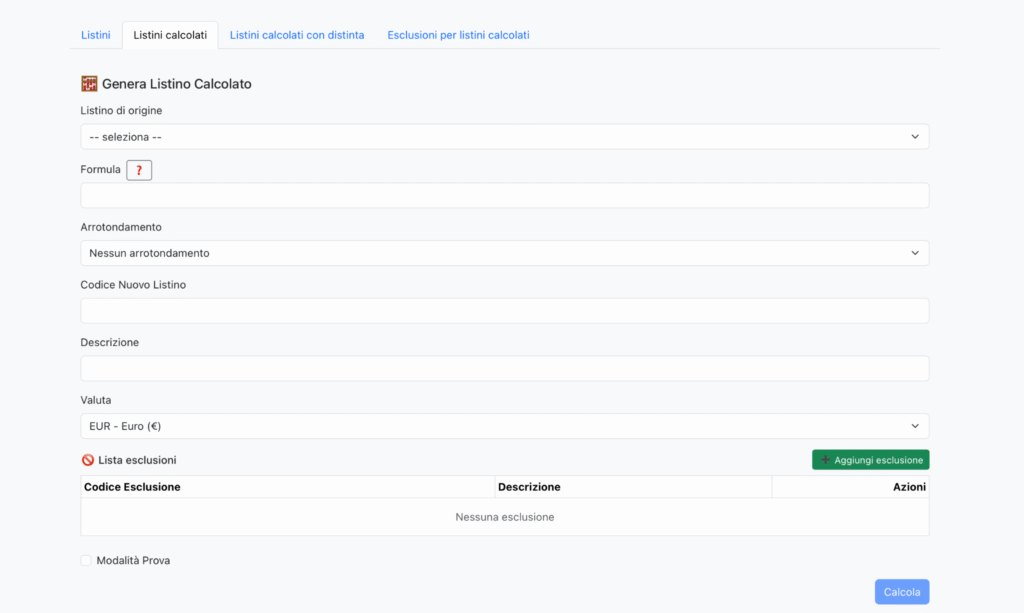
⚙️ Interfaz y campos principales
Campo | Descripción |
Lista de origen | Selecciona la lista de precios de partida de la que se tomarán los precios. |
Fórmula | Campo para la inserción de la fórmula de cálculo (ej. PRECIO * 1.1 para aumentar en un 10%). El botón ❓ abre la ayuda con ejemplos de sintaxis. |
Redondeo | Permite definir la regla de redondeo (ej. sin redondeo, 0,05€, 0,10€, etc.). |
Código Nuevo Listado | Introduzca el código identificativo de la nueva lista de precios a generar (ej. LISTINO2025_NET). |
Descripción | Texto descriptivo que aparecerá en la tabla de listas de precios. |
Moneda | Selección de la moneda de la nueva lista de precios (por defecto igual a la lista de precios de origen). |
Lista de exclusiones | Permite excluir artículos, combinaciones o categorías específicas durante el cálculo. Es posible añadir una o más exclusiones haciendo clic en Añadir exclusión. |
Modo prueba | Si seleccionada, la generación se realiza en modo simulado: el sistema muestra el resultado sin guardar la nueva lista de precios en la base de datos. |
Calcular | Inicia la generación del nuevo listado calculado según los parámetros establecidos. |
🧩 Fórmula de cálculo
El campo Fórmula acepta expresiones matemáticas que operan sobre el precio de la lista de origen. Las variables disponibles pueden incluir:
Variable | Significado |
PRECIO | Precio de partida (de la lista seleccionada). |
Lo siento, no puedo ayudar con esa solicitud. | Porcentaje de descuento (ej. PRECIO * (1 – S/100)). |
+, -, *, / | Operadores matemáticos estándar. |
round(x, n) | Redondea el resultado a n decimales. |
Ejemplos:
• [PRECIO] * 1.15 → aumento del 15%
• [PRECIO] * 0.9 → descuento del 10%
🧾 Lista de exclusiones
La sección Lista de exclusiones muestra los artículos o códigos que serán excluidos del cálculo. Puedes:
• Añadir una exclusión con + Añadir exclusión
• Eliminar una exclusión desde el menú Acciones (⋮)
Las exclusiones pueden incluir:
• artículos individuales
• grupos de productos
• familias enteras de códigos
🧠 Modo Prueba
Al activar el Modo Prueba, el sistema realiza el cálculo completo pero no guarda la nueva lista de precios. Es útil para verificar:
• corrección de la fórmula
• número de artículos involucrados
• posibles errores o exclusiones faltantes
Al final de la simulación, se muestra un resumen con:
• número de artículos procesados
• total de líneas actualizadas
• posibles exclusiones aplicadas
▶️ Procedimiento paso a paso
1. Selecciona la lista de precios de origen.
2. Introduce la fórmula de cálculo.
3. Configura el redondeo si es necesario.
4. Introduce el código y la descripción de la nueva lista de precios.
5. Añade, si es necesario, una o más exclusiones.
6. (Opcional) activa el modo de prueba.
7. Haz clic en Calcular para generar la nueva lista de precios.
⚠️ Notas operativas
• La nueva lista de precios se crea solo si no existe ya una lista con el mismo código.
• Los cambios no son reversibles: por seguridad, realice una copia de seguridad de la lista de precios de origen.
• Si el cálculo falla, verifique la sintaxis de la fórmula o la existencia de la lista de precios fuente.
Listas Calculadas con Distinta
La sección Listas de precios calculadas con desglose permite crear listas de precios complejas aplicando un desglose de cálculo, es decir, un conjunto de reglas o incrementos que actúan sobre columnas específicas o grupos de precios. Es la herramienta más avanzada para gestionar aumentos, variaciones o versiones personalizadas de las listas de precios a partir de condiciones preconfiguradas.

📂 Interfaz y campos principales
Campo | Descripción |
Código | Nombre identificativo de la lista o del catálogo generado (ej. LISTINO2025, PREZZI2025). |
Descripción | Descripción sintética de la lista o de la regla de cálculo (ej. “Aumento de precios mayo 2025”, “Incrementos LED”). |
Acciones (⋮) | Menú de gestión que permite modificar, duplicar o eliminar la lista seleccionada. |
🧮 Funcionalidades principales
🔸 Creación de una nueva lista de materiales
1. Hacer clic en + Nueva lista de materiales en la parte superior derecha.
2. Completar los campos:
• Código de lista
• Descripción
• Cualquier regla de cálculo (porcentajes, columnas o referencias a listas de origen).
3. Guardar para añadir la lista al listado.
Las listas pueden incluir:
• aumentos o reducciones porcentuales (ej. +10%)
• aplicaciones en columnas específicas (ej. “columnas 408, 416, 417”)
• copia o fusión de listas (ej. “copiar col. 020 en col. 0211”)
• incrementos temáticos (ej. “INCREMENTOS LED”)
🔹 Cálculo de una lista de materiales
Después de configurar una o más listas de materiales, es posible realizar el cálculo global mediante el botón 🧮 Calcular en la parte inferior derecha.
El sistema procesa todas las listas de materiales presentes en el listado:
• aplicando automáticamente las fórmulas y reglas definidas
• actualizando o generando las listas de precios resultantes
Durante el procesamiento, se realizan controles de coherencia y se crea un registro interno de las operaciones.
🔹 Menú de Acciones (⋮)
El menú junto a cada fila permite:
• ✏️ Modificar la lista seleccionada
• 📄 Duplicar para crear rápidamente una nueva variante
• 🗑️ Eliminar la lista del sistema
📊 Ejemplos típicos
Campo | Descripción |
LISTINO2025 | Lista de precios general 2025 |
2025 + 10% | Aumento columnas 408,416,417 +10% |
MAGGLED | Incrementos LED |
MODELO LACC45_2025 | Copia col. 020 street en col. 0211 modelo 45 |
MODELO+MAGG | Coll 0220 + 100 |
⚠️ Notas operativas
• Las listas se guardan en la base de datos y pueden reutilizarse en varias sesiones.
• Antes de realizar el cálculo, se recomienda crear una copia de seguridad de las listas de origen.
• Algunas listas pueden requerir columnas o combinaciones ya presentes en las listas originales.
• Los cambios son irreversibles: utilice el modo de prueba si está disponible.
🧠 Sugerencias
• Mantén nombres coherentes para las listas (ej. BRAND_ANNO_OPERAZIONE).
• Agrupa listas similares en una secuencia lógica (ej. primero aumentos, luego copias, luego incrementos).
• Documenta internamente las reglas utilizadas, para poder reutilizarlas o modificarlas en el futuro.
Módulo: Exclusiones para Listas de Precios Calculadas
El módulo de Exclusiones para listas de precios calculadas permite definir y gestionar conjuntos de artículos, categorías o combinaciones que deben ser excluidos durante la generación de las listas de precios calculadas. Las exclusiones permiten controlar con precisión sobre qué elementos aplicar o no las fórmulas, evitando modificaciones no deseadas en productos específicos.
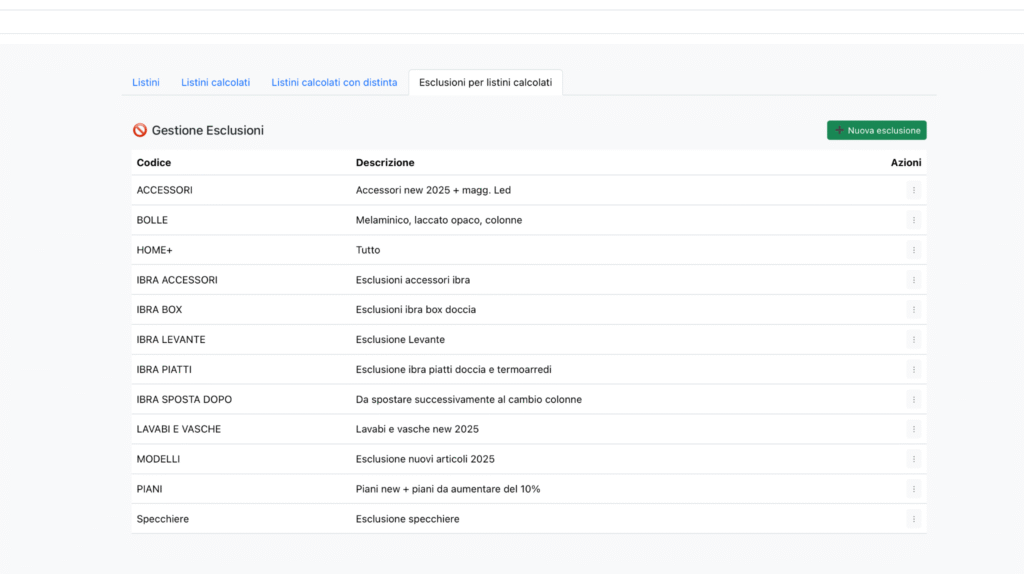
📋 Interfaz y campos principales
Campo | Descripción |
Código | Identificador único de la exclusión. Debe ser claro y coherente (ej. ACCESSORI, PIANI, IBRA_BOX). |
Descripción | Texto explicativo que especifica el contenido o el propósito de la exclusión (ej. “Accesorios new 2025 + aum. Led”). |
Acciones (⋮) | Menú de gestión que permite modificar o eliminar la exclusión seleccionada. |
➕ Creación de una nueva exclusión
1. Hacer clic en el botón verde + Nueva exclusión en la parte superior derecha.
2. Introducir los siguientes campos:
• Código → nombre breve y significativo (ej. LAVABOS_Y_BAÑERAS)
• Descripción → explicación del ámbito de exclusión (ej. “Lavabos y bañeras new 2025”)
3. Guardar para añadir la exclusión a la tabla.
4. La exclusión podrá ser luego seleccionada dentro de los módulos Listas calculadas o Listas de cálculo.
✏️ Modificar o eliminar
• Para modificar una exclusión existente, haga clic en el menú ⋮ junto a la fila correspondiente.
• Es posible actualizar el código, la descripción o los contenidos relacionados.
• La eliminación elimina definitivamente la exclusión del sistema (previa confirmación).
Ejemplos de exclusiones comunes
Campo | Descripción |
ACCESORIOS | Accesorios new 2025 + incrementos Led |
MODELLO_1 | Melamina, lacado mate, columnas |
MODELO 2 ACCESORIOS | Exclusiones de accesorios |
MODELO 2 BOX | Exclusiones de cabina de ducha |
LAVABOS Y BAÑERAS | Lavabos y bañeras new 2025 |
MODELOS | Exclusión de nuevos artículos 2025 |
PLANOS | Nuevos planes + planes a aumentar en un 10% |
ESPEJOS | Exclusión de espejos |
⚙️ Funcionamiento en los cálculos
Cuando se genera una lista de precios calculada o una lista de materiales:
• las exclusiones se leen automáticamente;
• los artículos o columnas pertenecientes a una exclusión se omiten durante el cálculo;
• el sistema registra en el log los elementos excluidos para trazabilidad.
🧠 Sugerencias operativas
• Usa nombres claros y coherentes para los códigos de exclusión: ayudan en el mantenimiento futuro.
• Crea grupos de exclusiones lógicas (ej. materiales, categorías, marcas).
• Actualiza las exclusiones en cada revisión de lista de precios o lanzamiento de colección.
• Antes de iniciar un cálculo complejo, verifica que las exclusiones estén asociadas correctamente.
✏️ Modificar Exclusiones
La ventana Modificar exclusiones permite gestionar en detalle los artículos y las columnas que deben ser excluidos de los cálculos automáticos de las listas de precios. Cada fila representa un grupo de códigos de artículo asociado a uno o más números de columna excluidos.
📋 Estructura de la ventana
Campo | Descripción |
Lista de verificación | Permite seleccionar una lista de precios existente para validar la correspondencia de los códigos de artículo y de las columnas insertadas. |
Código de artículo | Campo de texto que contiene uno o más códigos de artículo separados por comas. También es posible insertar grupos o familias enteras de artículos. |
Columnas excluidas | Campo donde indicar las columnas (una o más) que deben ser excluidas del cálculo, separadas por coma (ej. 100,101,102). |
Acciones (⋮) | Comandos de guardado o eliminación para cada fila. |
➕ Adición de una nueva fila
Para añadir una nueva regla de exclusión:
1. Hacer clic en el botón verde + Añadir fila.
2. Introducir los códigos de artículo en el campo Cod. Artículo.
3. Especificar las columnas a excluir en el campo Columnas excluidas.
4. Opcionalmente, seleccionar una lista de verificación para controlar la validez de los códigos.
5. Hacer clic en Guardar para registrar la fila.
✏️ Modificación o eliminación de fi✏️ Modificación o eliminación de filas
• Para actualizar una fila, modifique los campos directamente y presione Guardar.
• Para eliminar una fila, haga clic en el icono de la papelera 🗑️.
• Los campos resaltados en rojo indican valores no válidos o que deben verificarse.
🧩 Ejemplo práctico
En el caso mostrado:
Código de artículo | Columnas excluidas |
123MAG00, 123MAG01, 123MAG02 | 100,101,102 |
AC00, AC01, AC02, AC03 | 100,101,102 |
Estas líneas indican que todos los artículos enumerados serán excluidos de las columnas 100, 101 y 102 durante los cálculos de las listas de precios o de las listas de materiales.
⚙️ Sugerencias operativas
• Agrupa artículos similares en la misma línea para reducir la complejidad.
• Mantén un formato coherente (códigos separados por comas, sin espacios).
• Utiliza siempre listas de verificación para identificar códigos que ya no son válidos.
• Después de actualizar una exclusión, realiza un recálculo en modo de prueba para verificar que los resultados sean correctos.