
Encabezados
La sección Encabezados permite gestionar todas las descripciones que no están vinculadas a un código de artículo (SKU). Desde aquí es posible monitorear el estado de las descripciones multilingües, traducir los contenidos y crear nuevos.
La organización de los encabezados es similar a la de los artículos, cada descripción se agrupa en un código de encabezado de uso libre.
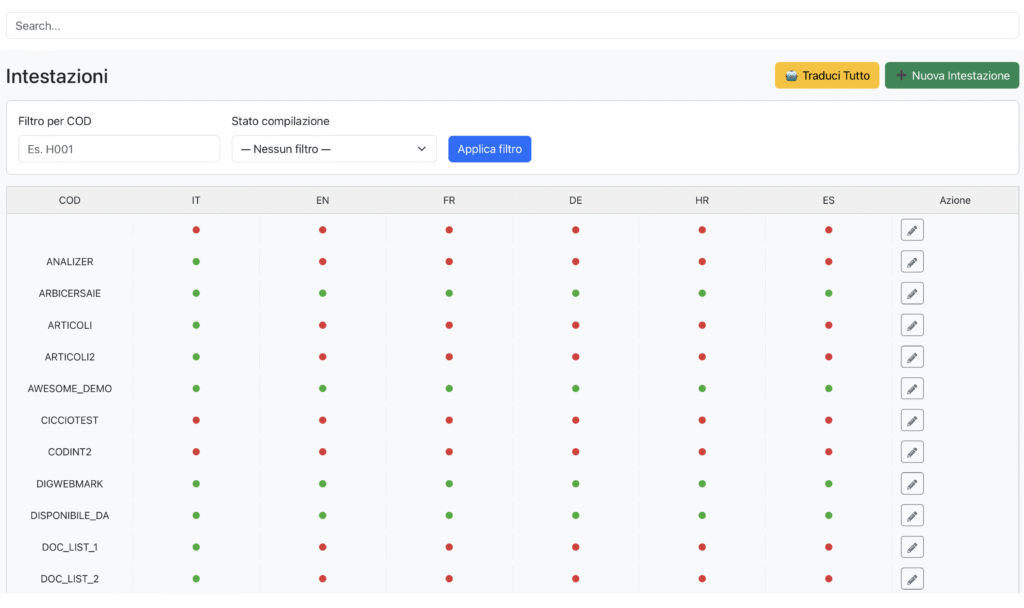
Traduci Tutto → Inicia un proceso de traducción automática para todos los encabezados que lo necesiten.
Nuova Intestazione → Permite crear un nuevo encabezado manualmente.

Filtros
Filtro por COD → Introduciendo un código de encabezado (ej. HEAD001), la lista se filtra para mostrar solo el encabezado correspondiente.
Estado de compilación → Permite filtrar según el estado de finalización de las traducciones (ej. Parcial, Completo, Vacío).
Aplicar filtro → Actualiza la lista según los criterios seleccionados.

Tabla de encabezados
La tabla muestra para cada encabezado:
COD → Código identificativo del encabezado.
Idiomas (IT, UK, FR, DE, ES, PT, US, …) → Para cada idioma activo se muestra el estado de la traducción:
🟢 Verde = presente
🔴 Rojo = faltante
Acción → Botón ✏️ para abrir el detalle y modificar el encabezado.
Flujo operativo típico
Utilice el campo de búsqueda o los filtros para localizar el encabezado.
Verifique el estado de las traducciones: el sistema muestra claramente qué idiomas están completos y cuáles no.
Presione ✏️ Editar para abrir la ficha del artículo y realizar modificaciones o insertar nuevas descripciones.
Si es necesario, utilice Traducir Todo para iniciar la traducción automática de los contenidos faltantes.
Cree un nuevo encabezado con Nuevo Encabezado cuando sea necesario ampliar el catálogo.
Sugerencias prácticas
Usa el filtro Estado de compilación = Parcial para encontrar rápidamente los encabezados que necesitan traducciones.
Antes de usar Traducir Todo, asegúrate de que los textos en el idioma base (por ejemplo, italiano) estén completos y correctos.
Encabezados – Creación de un Nuevo encabezado
La función Nuevo encabezado permite insertar un nuevo encabezado en el catálogo. La operación se lleva a cabo en varias pestañas (Descripciones, Historia), pero por el momento la única sección activa es Descripciones, necesaria para crear el encabezado y asignarle un código único.

Código
Introduzca el código identificativo del encabezado.
Debe ser único: no pueden existir dos encabezados con el mismo código (pero pueden existir 2 encabezados con las mismas descripciones).
Se recomienda seguir la convención utilizada en la empresa (por ejemplo, prefijos para la familia de productos, sufijos, etc.).
Guardar (verde)
Crea el nuevo encabezado y lo registra en el sistema.
Después de guardar, será posible completar las otras pestañas (descripciones e historial).
Flujo operativo
Abrir la sección Encabezados y hacer clic en Nuevo Encabezado.
Ingresar el Código en el campo dedicado.
Presionar Guardar.
Una vez guardado, el encabezado se creará y las otras pestañas se volverán editables para completar la información.
Consejos prácticos
Verifica que el código no esté ya en uso, para evitar conflictos o sobrescrituras.
Utiliza códigos cortos pero significativos (ej. HEAD-JENNY01) para facilitar la búsqueda y el mantenimiento del catálogo.
Después de crear el artículo, completa de inmediato al menos las descripciones en el idioma principal (ej. IT) antes de proceder con las traducciones.
Descripciones
La pestaña Descripciones permite insertar, modificar y monitorear las descripciones de los encabezados en todos los idiomas gestionados por el catálogo. Cada encabezado puede tener múltiples campos descriptivos (DES, DES1, DES2, etc.), que corresponden a textos de diferente longitud o destino (título, descripción breve, descripción extendida…).
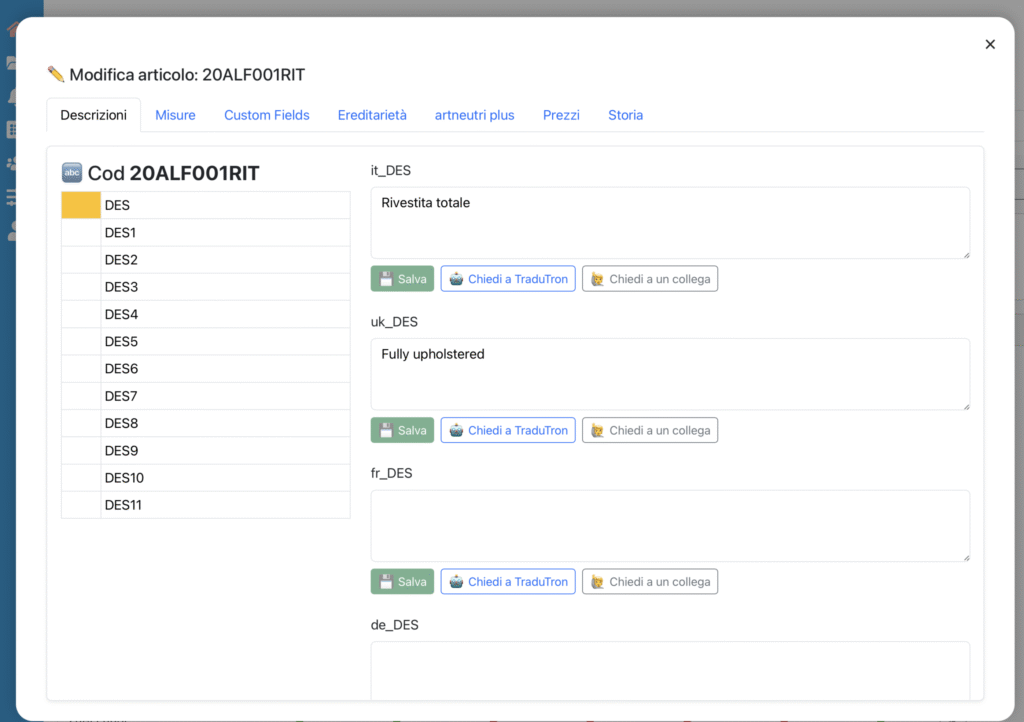
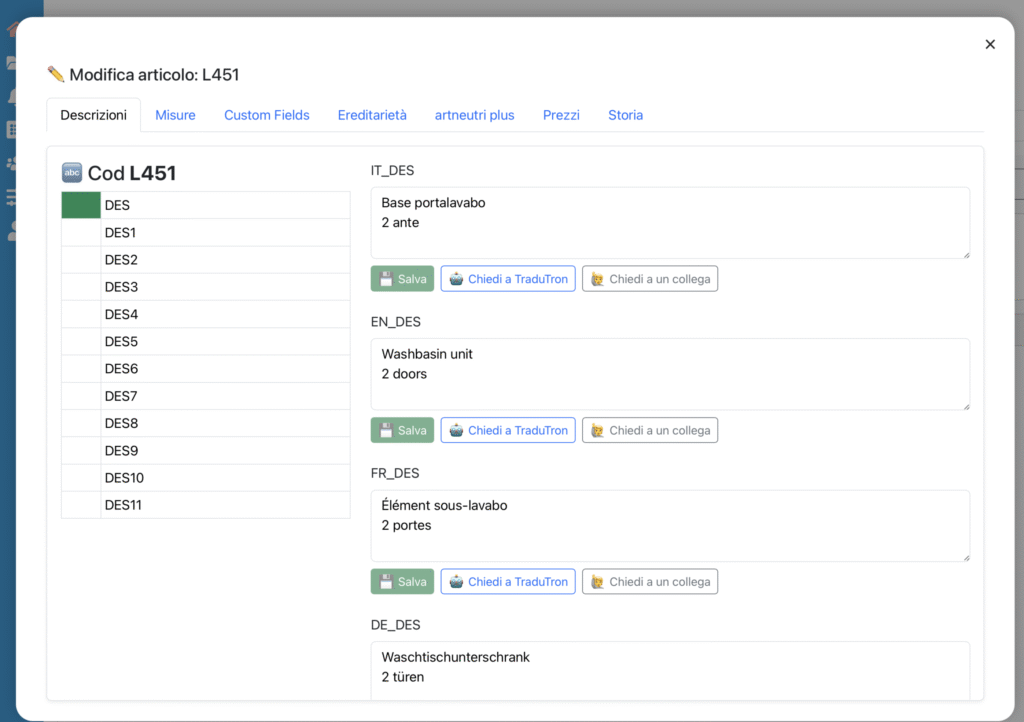
Lista de campos (a la izquierda)
Muestra todos los campos descriptivos disponibles (DES, DES1, DES2, …).
Cada campo está coloreado según el estado de compilación:
🟢 Verde = Completo (todas las lenguas tienen una descripción)
🟡 Amarillo = Parcial (algunas lenguas tienen la descripción, otras no)
⚪️ Blanco = Vacío (no se ha insertado ninguna descripción)
Área de edición (a la derecha)
Para el campo seleccionado, muestra las cajas de texto para cada idioma (ej. IT, EN, FR, DE, etc.).
Aquí es posible insertar o modificar las descripciones.
Funciones disponibles
Para cada idioma están disponibles los siguientes botones:
💾 Guardar → Registra la descripción ingresada.
🤖 Preguntar a TraduTron → Solicita automáticamente la traducción del texto desde el idioma base (generalmente IT) a través del motor AI integrado.
🙋♂️ Preguntar a un colega → Permite enviar la solicitud de compilación manual a otro usuario.
Flujo operativo típico
Selecciona de la lista a la izquierda el campo a completar (ej. DES, DES1).
Introduce la descripción en el idioma principal (ej. Italiano).
Usa Preguntar a TraduTron para obtener las traducciones automáticas, o introdúcelas manualmente.
Guarda cada descripción con el botón 💾.
Verifica el color del campo:
Verde = completado
Amarillo = faltan algunos idiomas
Blanco = ninguna descripción introducida
Completa siempre el idioma principal (IT) antes de traducir.
Utiliza Preguntar a TraduTron para acelerar la compilación, pero verifica la calidad del texto traducido.
Usa el estado de color para monitorear rápidamente el progreso: muy útil para entender qué artículos están listos y cuáles necesitan ser completados.
Historia
La sección Historia permite consultar el registro de los cambios realizados en un encabezado. Cada operación significativa se rastrea, indicando la fecha, el operador que la realizó y el detalle de la modificación.
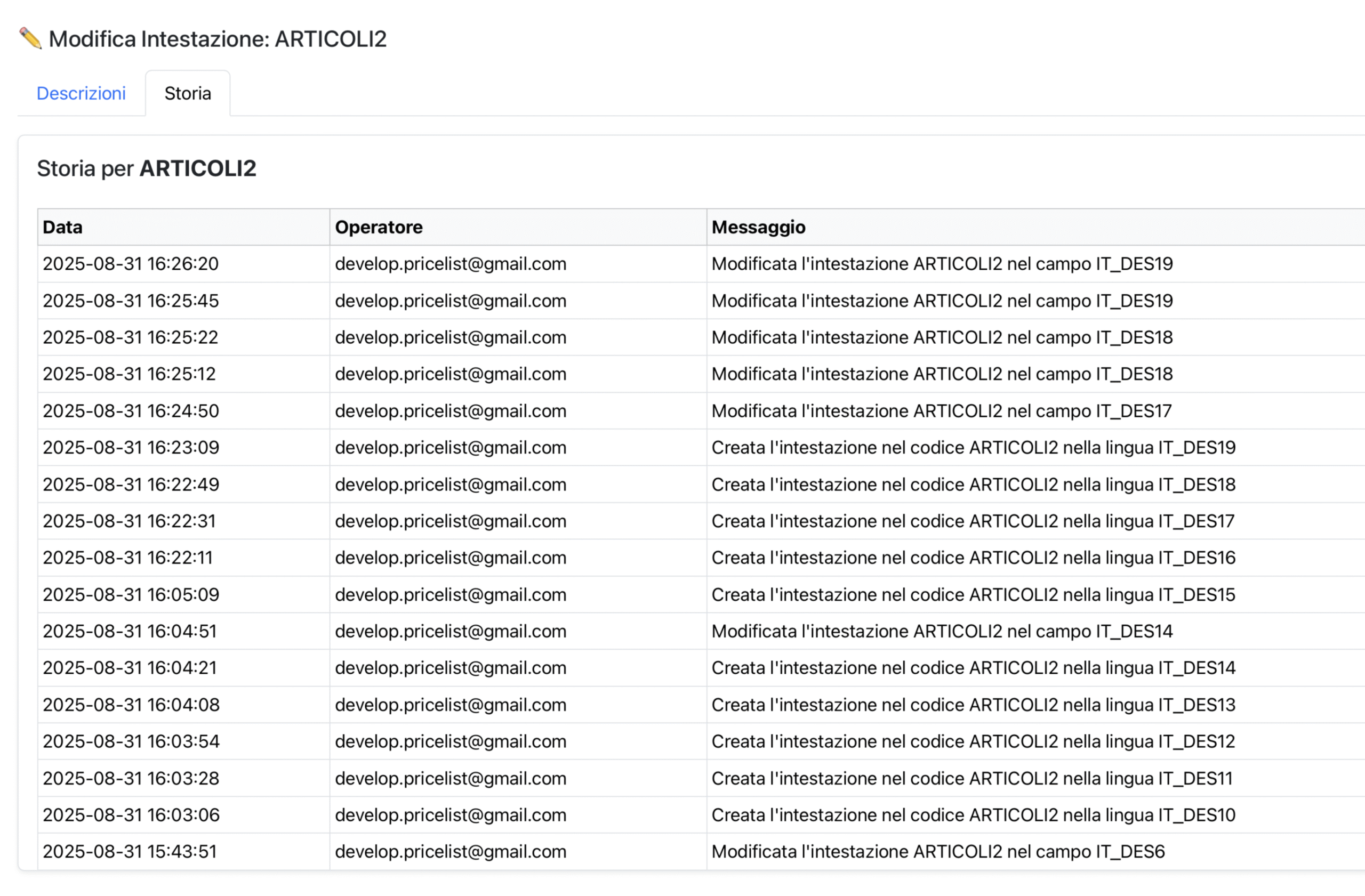
Estructura de la tabla
Fecha: fecha y hora en que se realizó la modificación.
Operador: Identifica quién realizó la operación:
Usuario humano → mostrado con la dirección de correo electrónico del operador.
Proceso automático → ejecutado por el sistema (ej. tradutron_runner que actualiza las traducciones).
Mensaje: describe la acción realizada, especificando el campo y encabezado modificado.
Ejemplo: “Nueva descripción en el encabezado HEAD01 en el campo EN_DES”.
Flujo operativo típico
Abrir la pestaña Historia de un encabezado.
Consultar la lista para entender cuándo y por quién se han hecho modificaciones.
Usar la información para:
– Rastrear las últimas traducciones insertadas por TraduTron.
– Verificar modificaciones manuales hechas por los usuarios.
– Controlar posibles anomalías o duplicaciones.
Sugerencias prácticas
Si un campo no está actualizado como se esperaba, verifica aquí si ha sido sobrescrito por un proceso automático.
Usa la historia como herramienta de auditoría para saber siempre quién ha modificado qué y cuándo.
En caso de colaboración con varios usuarios, esta sección es útil para coordinar el trabajo y reducir los conflictos.