
TraduTron AI
Qué es TraduTron
TraduTron es el motor de traducción automática integrado en Pricelist Server. Ha sido diseñado para gestionar de manera escalable y personalizada las traducciones de los contenidos empresariales: descripciones de artículos, textos de listas de precios, documentación técnica y comercial.
A diferencia de los traductores genéricos, TraduTron está optimizado para catálogos de productos, listas de precios, documentación técnica y puede adaptarse a las necesidades específicas de cada empresa mediante reglas y preferencias.
La diferencia fundamental: el contexto
La fortaleza de TraduTron no reside solo en el uso de modelos de IA, sino en el hecho de que el sistema “sabe quién es”. Gracias al system prompt, TraduTron está instruido para comportarse como un traductor profesional con experiencia en el campo, capaz de identificarse con el contexto empresarial.
Esto significa que:
TraduTron no traduce palabra por palabra, sino que ajusta las frases según el sector, el producto y la terminología empresarial.
Cada traducción está “ajustada” al contexto: el motor interpreta los textos con la misma sensibilidad que un traductor humano que conoce bien el catálogo.
El resultado final se asemeja más a una localización profesional que a una traducción automática.
Reglas de TraduTron
Qué son
Las reglas son uno de los elementos distintivos de TraduTron: permiten controlar y “moldear” la traducción.
Se dividen en:
Reglas Pre (Pre Rules) → instrucciones insertadas en el system prompt para guiar a la IA.
Reglas Post (Post Rules) → correcciones y elaboraciones sintácticas aplicadas al texto traducido.
Reglas Pre-traducción (Pre Rules)
Las Pre Rules son instrucciones adicionales proporcionadas al modelo de IA antes de la traducción. Se integran en el prompt y sirven para “condicionar” el comportamiento de la IA, como lo haría un gerente de proyecto con un traductor humano.
Ejemplos:
“Nunca traduzcas los códigos de artículo (ej. L410, BA60).”
“Mantén siempre las unidades de medida en el formato original (cm, mm).”
“Traduce con un estilo formal y técnico, evitando abreviaturas.”
“Si encuentras la palabra ‘top lavabo’, no la cambies a ‘sink top’ sino déjala sin cambios.”
👉 En práctica, son directrices semánticas que influyen en la traducción incluso antes de que sea generada.
Reglas Post-traducción (Post Rules)
Las Post Rules intervienen después de que se ha producido la traducción. No interactúan con la IA, sino que trabajan con lógicas sintácticas (búsqueda/sustitución, normalización, regex).
Ejemplos:
Sustituir “Wash-basin” por “Washbasin” (coherencia terminológica).
Corregir las mayúsculas en los nombres de marca (ej. “grohe” → “Grohe”).
Uniformar puntuación o espacios (ej. eliminar espacios dobles).
Traducir “drawer” → “cajón” en cada contexto específico.
👉 Son reglas determinísticas: si encuentran una coincidencia, la modifican sin ambigüedad.
Diferencia clave
Pre Rules = instrucciones semánticas → influyen en la forma en que la IA piensa y traduce.
Post Rules = correcciones sintácticas → refinan el texto después de la traducción.
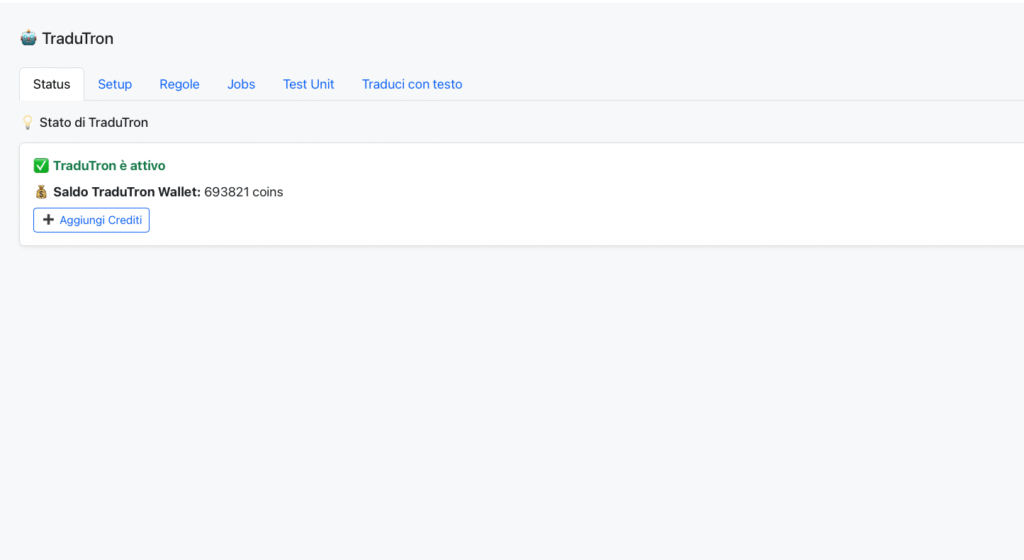
Navegación principal
El módulo está estructurado en varias secciones, accesibles desde la barra superior:
Status → estado general del servicio y saldo de créditos.
Setup → configuración básica.
Reglas → gestión de las reglas de traducción (pre/post procesamiento).
Jobs → monitoreo de las ejecuciones batch de traducción.
Test Unit → panel de prueba para verificar la calidad de las traducciones.
Traducir con texto → interfaz para buscar un texto en el servidor de listas de precios y lanzar las traducciones. Útil para rehacer las traducciones después de la adición de reglas con traducciones pobladas.
TraduTron – Configuración
La pantalla de Configuración permite configurar la identidad y los parámetros de funcionamiento de TraduTron. Aquí se decide qué motor de IA usar, cuál es el idioma de referencia y, sobre todo, cómo debe comportarse TraduTron, mediante la definición de la Identidad.

🔧 Motor de IA
Campo que permite seleccionar el modelo de IA a utilizar.
Cada modelo puede tener un costo de consumo diferente (expresado en monedas).
Ejemplo: TraduTron Legacy (1 carácter = 1 moneda).
🌍 Idioma principal
Indica el idioma de origen utilizado como base para las traducciones.

🆔 Identidad
El núcleo de la configuración: aquí se establece “quién es” TraduTron y cómo debe comportarse durante las traducciones.
Dos modos posibles:
Prompt estándar → identidades listas para usar (ej. Productor de Muebles de Baño).
Prompt personalizado detallado → posibilidad de personalizar al máximo la identidad de TraduTron partiendo de una identidad ya lista o crear una completamente personalizada.
Esta sección es lo que permite a TraduTron “ponerse en el lugar” de un traductor profesional de cualquier sector y no como un traductor genérico.
Funciones disponibles:
✍️ Prompt Personalizado → área de texto para escribir o modificar la identidad.
💾 Guardar Prompt Personalizado → guarda las configuraciones personalizadas.
Flujo operativo típico
Seleccionar el modelo AI en AI Engine.
Configurar el Idioma principal (por ejemplo, IT).
Definir la Identidad:
Introducir un prompt sintético para pruebas rápidas.
O escribir un Custom Prompt detallado para garantizar traducciones de alta calidad y coherentes con el sector.
Guardar la configuración.
Sugerencias prácticas
Para proyectos simples → si su empresa ya está presente, utilice estas identidades.
Para proyectos complejos → si la empresa no está entre las identidades previstas o desea personalizar una. Se requiere un conocimiento profundo de la técnica de prompting.
Recuerde: cuanto más clara y detallada sea la identidad, mejor TraduTron traduce como un profesional experto del sector.
TraduTron – Reglas
Las reglas son el corazón del sistema TraduTron: permiten controlar el comportamiento de las traducciones, garantizando precisión terminológica y uniformidad entre catálogos, idiomas y proyectos.
Las reglas pueden ser de dos tipos:
Pre-traducción → instrucciones semánticas que se pasan a la IA antes de la traducción, influyendo directamente en su comportamiento.
Post-traducción → transformaciones sintácticas aplicadas después de la traducción (glosarios fijos).
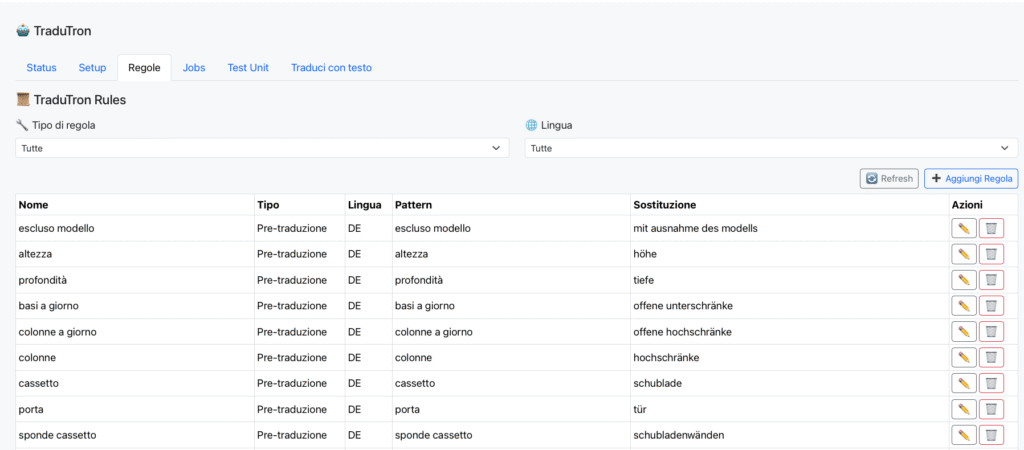
Pantalla de Reglas
La tabla muestra todas las reglas configuradas, con las siguientes columnas:
Nombre → título descriptivo de la regla.
Tipo → Pre-traducción o Post-traducción.
Idioma → idioma al que se aplica la regla.
Patrón → la palabra o expresión a interceptar.
Sustitución → el texto o la instrucción a aplicar.
Acciones → ✏️ modificar / 🗑️ eliminar.
Es posible filtrar las reglas por Tipo de regla y por Idioma. Con el botón ➕ Añadir Regla se abre la ventana de creación.
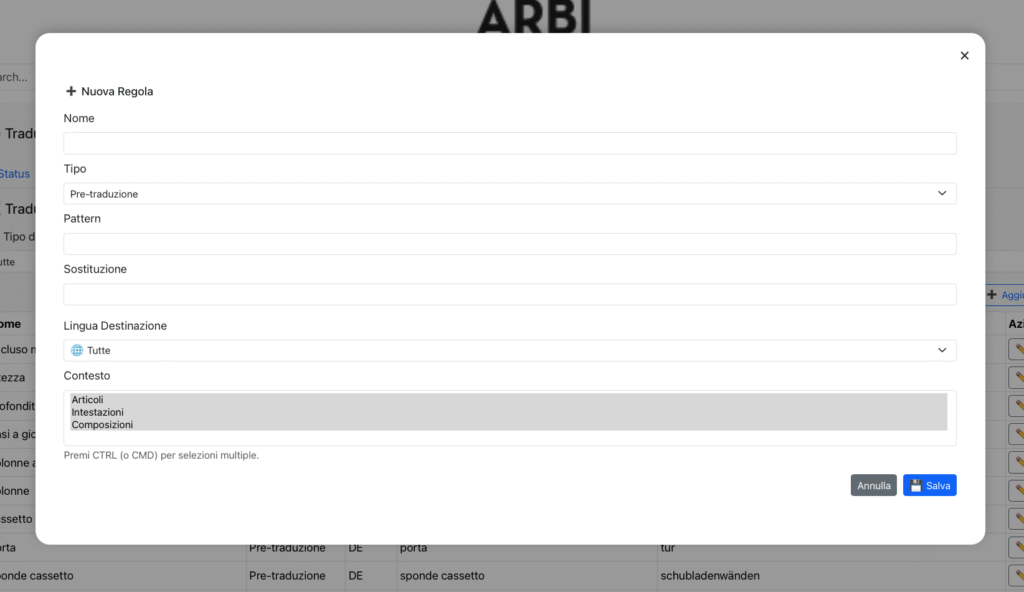
Creación de una nueva regla
La ventana de configuración permite definir:
Nombre → descripción de la regla (ej. “No traducir códigos de artículo”).
Tipo → seleccionar Pre-traducción o Post-traducción.
Patrón → el término o la frase a controlar.
Sustitución → el texto sustitutivo (o la regla a aplicar).
Idioma de Destino → elegir a qué idioma aplicar la regla (o a todos).
Contexto → ámbito en el que la regla es válida (Artículos, Encabezados, Composiciones).
Al presionar Guardar, la regla se añade a la lista y está inmediatamente activa.
Ejemplos prácticos Pre-traducción
Nombre: altura
Tipo: Pre-traducción
Idioma: DE
Patrón: “altura”
Sustitución: “höhe”
👉 TraduTron ya recibirá la indicación de que “altura” debe traducirse como “höhe”, y actuará en consecuencia.
Post-traducción
Nombre: marca invariable
Tipo: Post-traducción
Idioma: EN
Patrón: “mm”
Sustitución: “mm.”
👉 Si la IA traduce “mm” sin punto (quizás por un error del texto fuente), la regla siempre lo corregirá volviéndolo a “mm.”.
Diferencia clave
Pre Rules = parte del prompt semántico → actúan antes, guiando la IA como directrices de un traductor humano.
Post Rules = reglas sintácticas → actúan después, corrigiendo o uniformando el texto.
Sugerencias prácticas
Usa las Pre Rules para dar instrucciones estratégicas: términos que no deben traducirse, estilo a mantener, glosarios preferidos.
Usa las Post Rules para normalizar y limpiar: puntuación, mayúsculas, sustituciones fijas.
Actualiza regularmente las reglas según los errores o las incongruencias detectadas en las traducciones.
TraduTron – Trabajos
La sección Trabajos es el panel de monitoreo de todas las traducciones realizadas con las funciones “traducir todo” en las secciones de artículos o encabezados o en “traducir con texto”.
Aquí el usuario puede verificar el estado, los textos fuente y traducidos, los detalles técnicos y, si es necesario, intervenir manualmente.
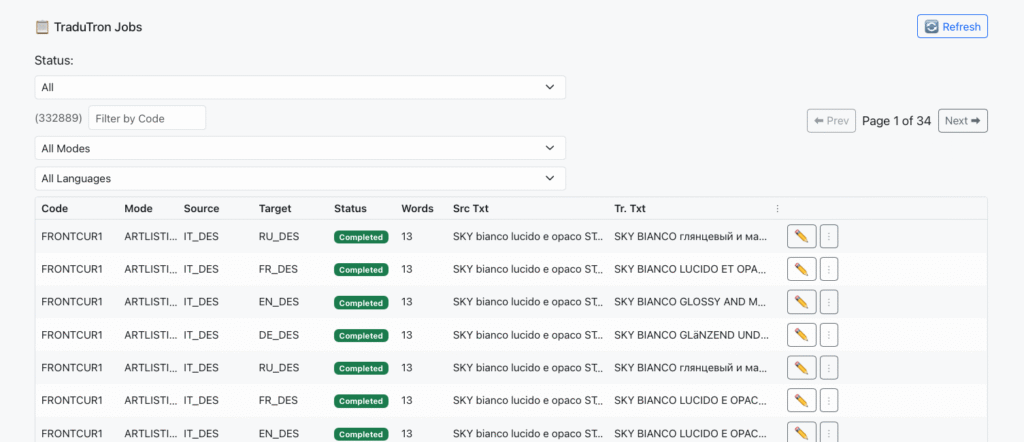
Filtros disponibles
Arriba se encuentran varias herramientas de filtro:
Status → permite seleccionar el estado de los trabajos:
All → todos los trabajos
Pending → trabajos en espera de ejecución
Running → trabajos en curso
Completed → trabajos completados correctamente
Error → trabajos fallidos
Filter by Code → campo de búsqueda por código de artículo.
Mode → selecciona el origen del trabajo:
Artículos
Encabezados
Idioma → permite filtrar por idioma de destino (IT, EN, FR, DE, RU, …).
Gracias a estos filtros se pueden aislar rápidamente los trabajos de interés, incluso en conjuntos de datos muy grandes.
Tabla de Trabajos
Cada fila corresponde a una única traducción y está compuesta por:
Code → código de artículo o referencia (ej. FRONTCUR1).
Mode → la sección de origen (ej. ARTLISTINI_NEW).
Source → campo fuente de la traducción (ej. IT_DES).
Target → campo de destino (ej. DE_DES, EN_DES).
Status → estado actual (Pending, Running, Completed, Error).
Words → número de palabras traducidas.
Src Txt → texto fuente.
Tr. Txt → texto traducido.
Acciones → ✏️ para editar, ⋮ para opciones adicionales.

Detalles de un Job
Al hacer clic en una fila, se abre la ventana Job Details, que muestra:
ID Run → identificador único del job.
Code → código de artículo.
Mode → tipo de fuente (Artlistini, Intestazioni, etc.).
Source Field → campo fuente (ej. IT_DES).
Target Field → campo objetivo (ej. RU_DES).
Status → estado del job.
Total Words → conteo de palabras procesadas.
User → usuario o proceso que ha lanzado la traducción (ej. tradutron_runner).
Start / End → marca de tiempo de inicio y fin.
Source Text → texto original.
Translated Text → texto traducido.
Esta sección es útil para auditorías, depuración y correcciones puntuales.
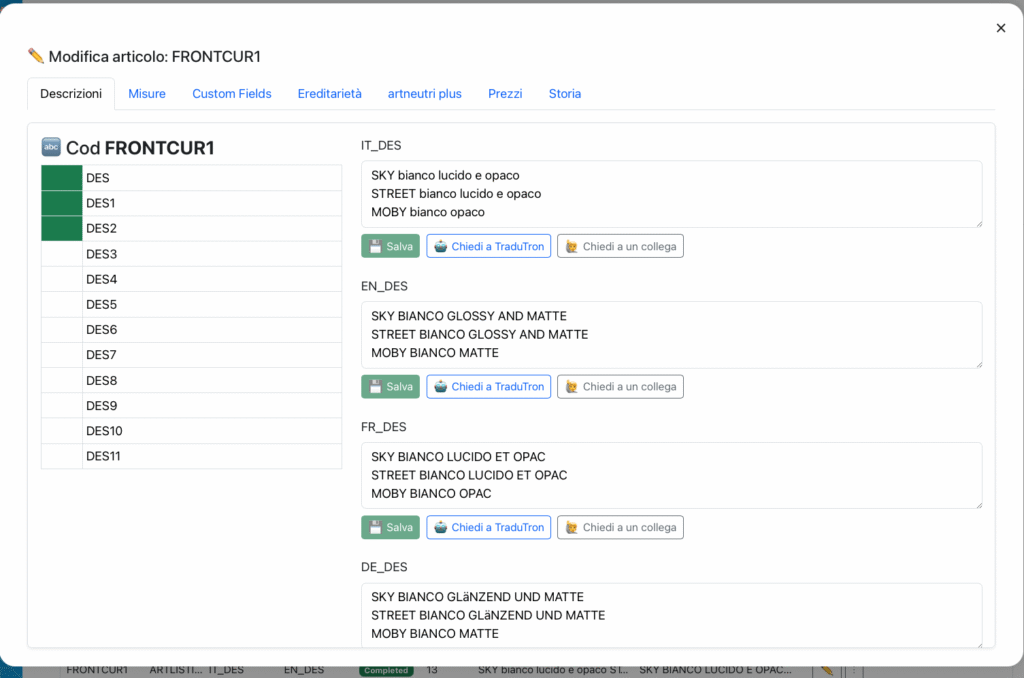
Conexión a los Artículos o Encabezados
Cada trabajo está vinculado a un artículo real: al abrir el artículo o el encabezado correspondiente, se encuentran los campos con los textos fuente y traducidos.
El usuario puede:
– Verificar el resultado de la traducción.
– Modificar manualmente.
Solicitar un nuevo trabajo de traducción mediante el botón Pedir a TraduTron.
Sugerencias prácticas
Utiliza los filtros por estado para monitorear los trabajos en ejecución o con errores.
Revisa siempre los detalles de los trabajos para entender si un error proviene del texto fuente, de una regla o del motor de IA.
En caso de correcciones manuales frecuentes en ciertos términos, considera agregar reglas Pre o Post para automatizar el proceso.
Utiliza los filtros de Modo y Lenguaje para auditorías específicas (por ejemplo, todas las traducciones al alemán para los encabezados).
📑 Unidad de Prueba
La sección Unidad de Prueba se utiliza para verificar la calidad de las traducciones producidas por TraduTron de manera estructurada y repetible. Aquí es posible insertar casos de prueba (frases o palabras), ejecutar la traducción y comparar el resultado con el resultado esperado. Esta herramienta está diseñada para controlar la coherencia terminológica y monitorear las mejoras del motor de traducción a lo largo del tiempo.
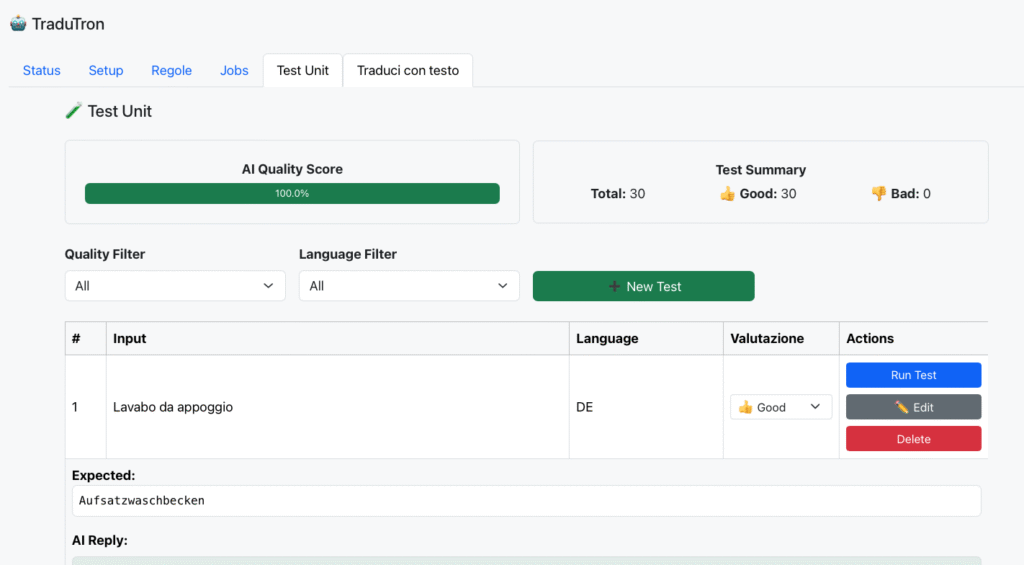
📊 Resultados generales
En la parte superior de la pantalla se muestran las estadísticas agregadas:
AI Quality Score → porcentaje de pruebas evaluadas como “Good”.
Total → número total de pruebas realizadas.
Test Summary → conteo de casos buenos (👍 Good) y no satisfactorios (👎 Bad).
Es posible filtrar las pruebas por:
Calidad (solo Good o Bad).
Idioma (ej. DE, EN, FR).
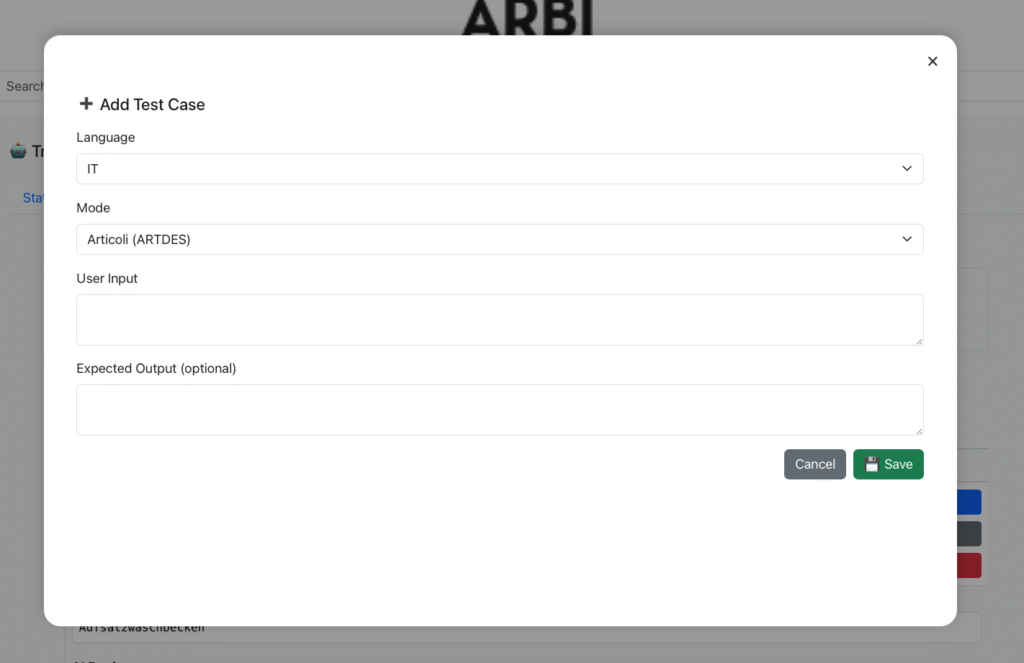
➕ Creación de una nueva prueba
Al hacer clic en New Test se abre el módulo de inserción de un nuevo caso de prueba:
Language → el idioma de destino en el que probar la traducción (ej. DE, EN, FR, …).
Mode → el contexto de referencia (ej. Artículos, Encabezados).
User Input → el texto de origen, es decir, la frase a traducir.
Expected Output (opcional) → la traducción esperada. Si se completa, permite evaluar automáticamente la correspondencia con la traducción propuesta por la IA.
👉 Una vez guardado, la prueba entra en la lista de casos disponibles.
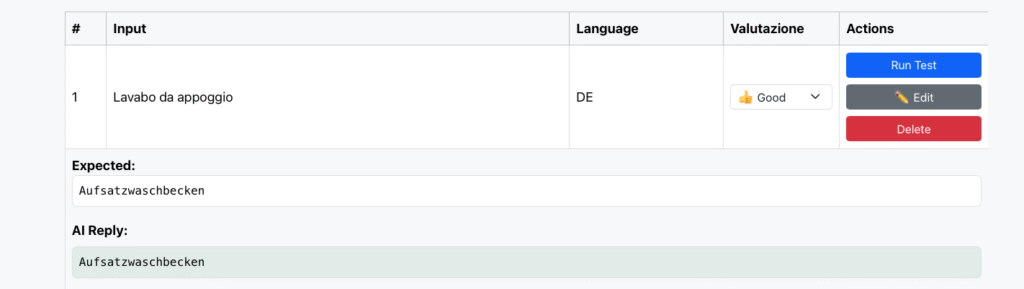
📋 Ejecución de las pruebas
La pantalla principal muestra la lista de pruebas creadas con las siguientes columnas:
Input → el texto original.
Language → el idioma de destino seleccionado.
Expected → la traducción esperada (si está definida).
AI Reply → la traducción devuelta por TraduTron.
Evaluación → el juicio sobre la prueba (👍 Good o 👎 Bad).
Cada fila permite:
Run Test → relanzar la traducción para verificar posibles mejoras.
Edit → modificar la prueba (entrada, salida esperada, idioma, etc.).
Delete → eliminar la prueba.
✅ De este modo, los Test Unitarios se convierten en un verdadero panel de control de calidad, útil tanto para quienes traducen como para quienes gestionan los catálogos y quieren asegurarse de que el léxico permanezca coherente con el tiempo.
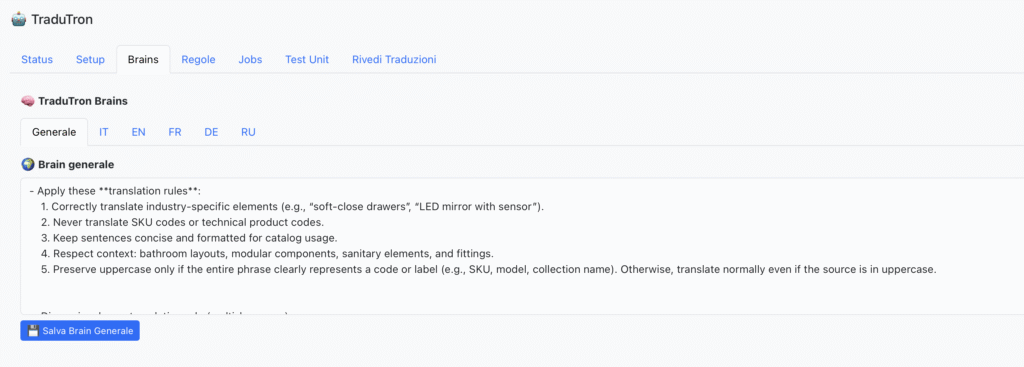
🧠 TraduTron Brains
Panorama
El módulo Brains de TraduTron permite definir reglas de comportamiento avanzadas para el motor de traducción AI. Cada brain representa una serie de instrucciones y restricciones que la AI debe aplicar durante la traducción o reescritura de textos. Los brains se utilizan internamente por el TraduTron Brain Engine para contextualizar el idioma, gestionar la coherencia terminológica y mantener un tratamiento uniforme de las traducciones. A diferencia de las reglas PRE y POST que apuntan a una palabra o a un conjunto de palabras para traducir de manera específica, los brains describen un razonamiento de traducción. Los brains son una característica muy avanzada de TraduTron AI y requieren un buen conocimiento de las técnicas de prompting, en caso de duda consulte el soporte técnico devcore.
Los brains se dividen en dos categorías:
Brain General
Contiene reglas globales válidas para todos los idiomas.
Típicamente incluye instrucciones comunes de tono, formato y comportamiento (ej. “mantén la capitalización original”, “no traduzcas códigos o números de modelo”).
Brains por idioma
Cada idioma dispone de su propio sub-brain dividido en tres secciones distintas:
Reglas específicas del idioma – gestiona la gramática, el tono y las excepciones lingüísticas. Ejemplo: cómo tratar las mayúsculas en alemán o los pronombres en francés.
Reglas específicas de sanidad – contiene reglas de control y limpieza semántica. Ejemplo: eliminar traducciones dobles, espacios incorrectos o símbolos no deseados.
Reglas específicas de dimensión – define la gestión de unidades de medida y notaciones numéricas. Ejemplo: “cm” → “mm” o reglas para escribir “L 80 × H 60 × D. 20 cm”.
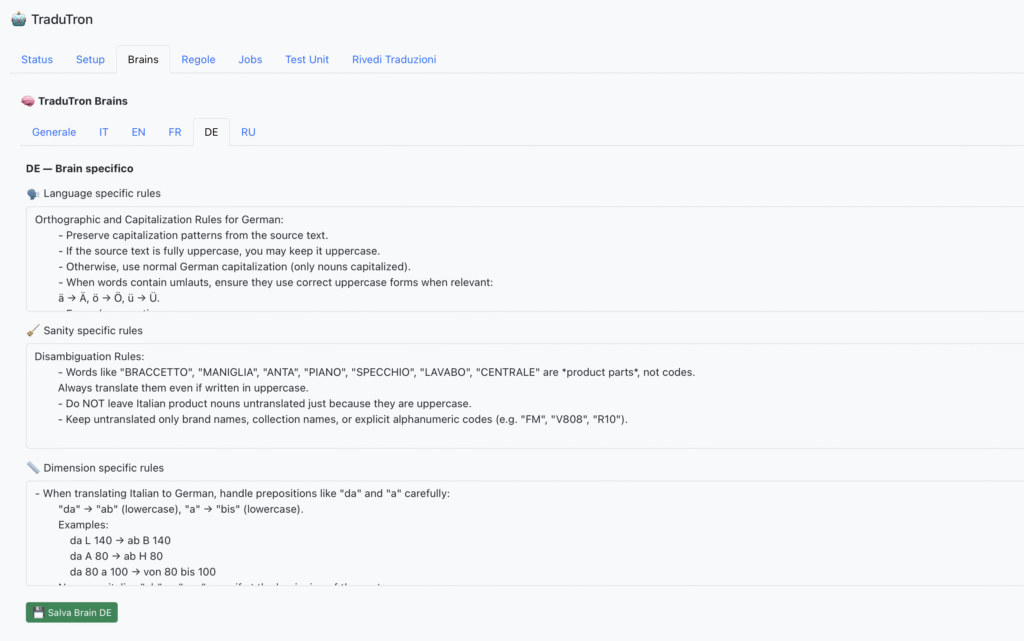
Brains por idioma
Cada idioma dispone de su propio sub-brain dividido en tres secciones distintas:
Reglas específicas del idioma – gestiona la gramática, el tono y las excepciones lingüísticas. Ejemplo: cómo tratar las mayúsculas en alemán o los pronombres en francés.
Reglas específicas de sanidad – contiene reglas de control y limpieza semántica. Ejemplo: eliminar traducciones dobles, espacios incorrectos o símbolos no deseados.
Reglas específicas de dimensión – define la gestión de unidades de medida y notaciones numéricas. Ejemplo: “cm” → “mm” o reglas para escribir “L 80 × H 60 × D. 20 cm”.
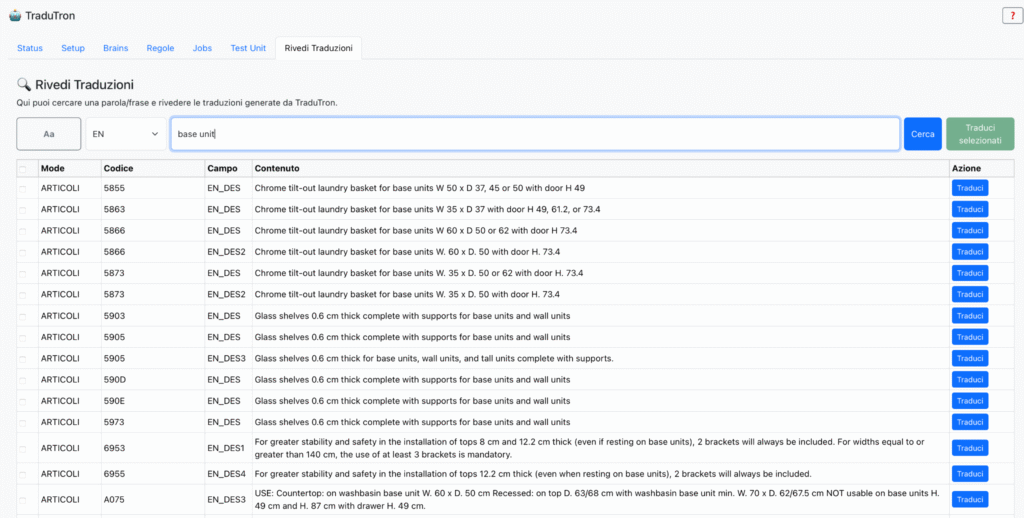
Cada fila representa un registro traducido por TraduTron, con las siguientes columnas:
Modo: Tabla de origen del registro (ej. ARTÍCULOS, ENCABEZADOS, etc.)
Código: Código del artículo o entidad traducida
Campo: Nombre del campo que contiene la traducción (ej. EN_DES, EN_DES2, etc.)
Contenido: Texto de la traducción generada
Acción: Botón Traducir para regenerar la traducción individual
Selección múltiple
Cada fila puede ser seleccionada mediante una casilla de verificación a la izquierda.
Una vez seleccionados varios registros, es posible presionar Traducir seleccionados para regenerarlos en bloque.
Características principales
Búsqueda de texto completo
El motor de búsqueda realiza un escaneo parcial del texto dentro de los campos traducidos. Es posible buscar una palabra completa o una frase parcial (ej. base unit, wall shelf, etc.).
Filtro por idioma
TraduTron mostrará solo los campos correspondientes al idioma elegido (ej. EN_DES, EN_DES2, etc.).
Actualización dirigida
Al presionar Traducir en una sola línea, TraduTron recalcula la traducción para ese campo específico, utilizando las reglas actuales (incluidos Brain y RAG activos).
Retraducción múltiple
Al seleccionar varias líneas y hacer clic en Traducir seleccionados, el sistema envía en lote las solicitudes de retraducción al motor AI, mostrando el estado de avance en el registro de trabajos (Jobs).
🔧 Verificación de coherencia: comprobar si una determinada expresión ha sido traducida de manera coherente en varios artículos o catálogos.
🧩 Actualización después de cambios en los Brains: después de actualizar las reglas de un brain (por ejemplo, dimension o sanity), puedes filtrar las descripciones afectadas y regenerarlas en pocos clics.
🕵️ Búsqueda dirigida: útil para identificar traducciones incorrectas o que necesitan corrección manual (por ejemplo, errores gramaticales, unidades de medida, formato).
Detalles técnicos
Las traducciones mostradas provienen de las tablas dinámicas de la base de datos (ARTÍCULOS, ENCABEZADOS, etc.) y se leen mediante una consulta específica en el campo de idioma seleccionado.
El sistema no modifica las traducciones hasta que se presiona Traducir o Traducir seleccionados.
Cada nueva traducción actualiza el campo correspondiente y registra un evento en el registro del sistema.
Ejemplo práctico
Búsqueda: base unit
Idioma: EN
Resultado: lista de artículos que contienen la frase “base unit” en sus traducciones al inglés.
Desde aquí es posible:
hacer clic en Traducir para regenerar un solo texto, o seleccionar varias filas y hacer clic en Traducir seleccionados para realizar una retraducción en grupo.