
Analyzer
L’Analyzer est l’outil qui permet de comparer le même tarif ou des tarifs différents (avec les mêmes colonnes ou des colonnes différentes) afin de mettre en évidence les variations de prix. Il est utile pour vérifier les augmentations, les baisses ou les anomalies entre les tarifs successifs ou entre différentes simulations de calcul.
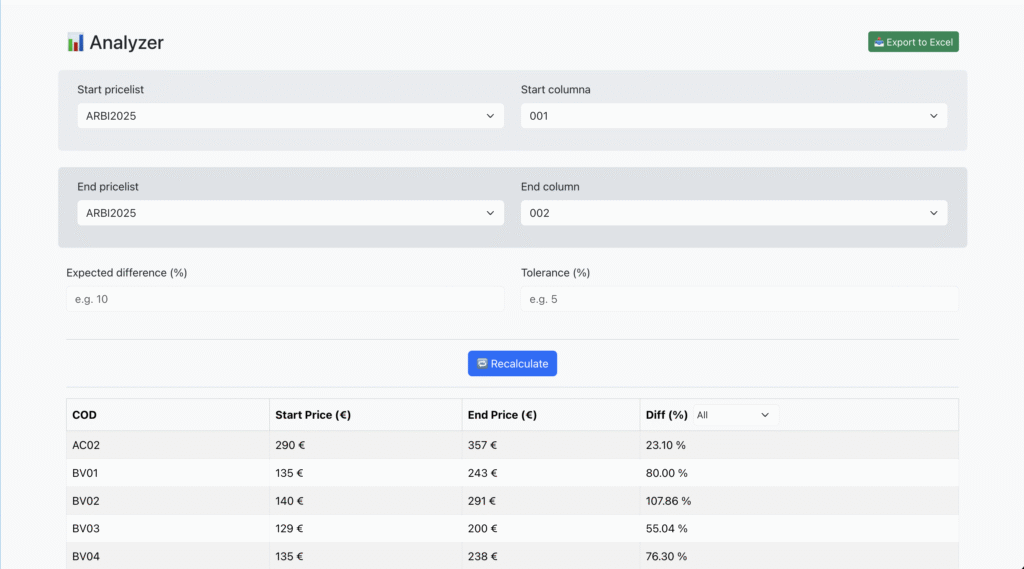
Dans l’écran de l’Analyzer, les champs et fonctions suivants sont présents :
1. Début de la liste de prix / Fin de la liste de prix
Permet de sélectionner les deux listes de prix à comparer.
En général, on compare la même liste (ex. LISTINO2025) mais sur deux colonnes différentes, ou deux listes différentes (ex. 2024 vs 2025).
2. Colonne de début / Colonne de fin
Chaque liste de prix peut contenir plusieurs colonnes de prix (ex. listes de base, variantes, remises).
Ici, on sélectionne la colonne de départ et celle d’arrivée pour la comparaison.
3. Différence attendue (%)
Champ optionnel où l’utilisateur peut insérer la variation attendue en pourcentage.
Exemple : si l’on s’attend à une augmentation moyenne de 10 %, en insérant cette valeur, l’Analyzer aidera à identifier les éléments qui s’écartent de la moyenne.
4. Tolérance (%)
Champ optionnel qui définit le seuil de tolérance acceptable.
Exemple : avec une tolérance de 5 %, seules les lignes dépassant le ±5 % par rapport à la différence attendue seront mises en évidence.
5. Recalculer
Après avoir défini les paramètres, appuyez sur Recalculate pour mettre à jour les données.
Le tableau montrera les différences de prix entre les deux listes/colonnes sélectionnées.
6. Exporter vers Excel
Permet de télécharger le résultat de la comparaison au format Excel pour des analyses supplémentaires ou pour archivage.
Tableau des résultats
Le tableau indique pour chaque article :
COD → Code article.
Start Price (€) → Prix de départ (tarif/colonne initiale).
End Price (€) → Prix d’arrivée (tarif/colonne de comparaison).
Diff (%) → Différence en pourcentage calculée automatiquement.
Filtre Diff (%) → Permet de filtrer rapidement les résultats en fonction de la différence (toutes, positives, négatives, etc.).
Flux opérationnel typique
Sélectionnez la liste de départ et la liste de comparaison.
Choisissez les colonnes à comparer.
(Facultatif) Définissez une différence attendue et une tolérance.
Appuyez sur Recalculate pour afficher les résultats.
Analysez les différences via le tableau ou exportez les données vers Excel.