
Articles
La section Articles permet de gérer toutes les fiches produit présentes dans le catalogue. À partir d’ici, il est possible de suivre l’état des descriptions multilingues, de traduire les contenus et de créer de nouveaux articles.
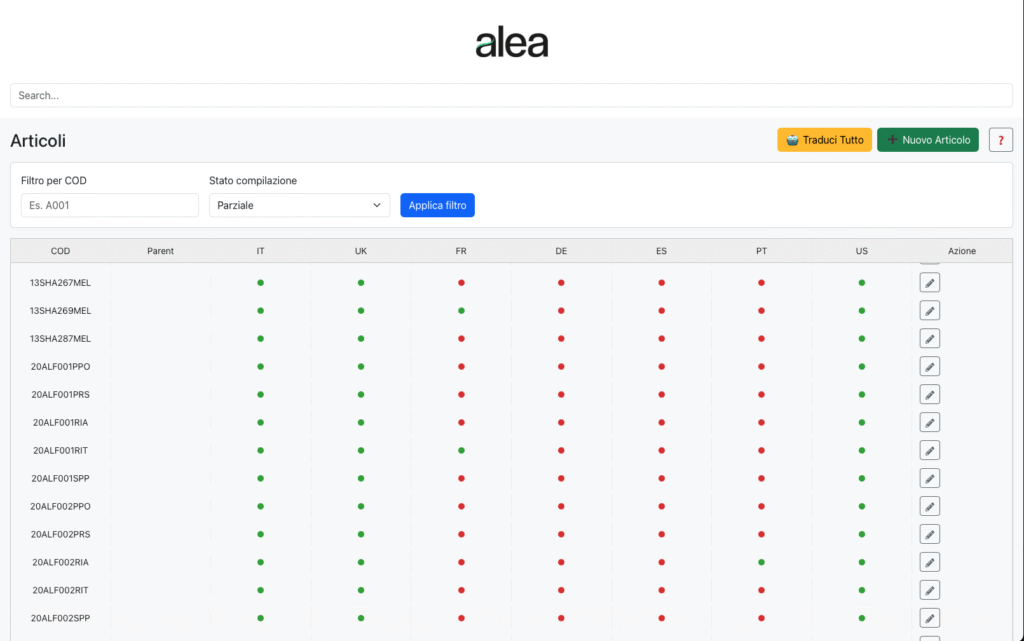
Traduire Tout → Démarre un processus de traduction automatique pour tous les articles qui en ont besoin.
Nouvel Article → Permet de créer un nouvel article manuellement.

Filtres
Filtre pour COD → En saisissant un code article (ex. A001), la liste est filtrée pour n’afficher que l’article correspondant.
État de compilation → Permet de filtrer en fonction de l’état d’achèvement des traductions (ex. Partiel, Complet, Vide).
Appliquer le filtre → Met à jour la liste en fonction des critères sélectionnés.

Tableau des articles
Le tableau indique pour chaque article :
COD → Code d’identification de l’article.
Parent → Code de l’article parent (s’il existe une relation hiérarchique).
Langues (IT, UK, FR, DE, ES, PT, US, …) → Pour chaque langue active, l’état de la traduction est affiché :
🟢 Vert = présent
🔴 Rouge = manquant
Action → Bouton ✏️ pour ouvrir le détail et modifier l’article.
Flux opérationnel typique
Utilisez le champ de recherche ou les filtres pour trouver l’article.
Vérifiez l’état des traductions : le système indique clairement quelles langues sont complètes et lesquelles ne le sont pas.
Appuyez sur ✏️ Modifier pour ouvrir la fiche de l’article et effectuer des modifications ou insérer de nouvelles descriptions.
Si nécessaire, utilisez Traduire Tout pour lancer la traduction automatique des contenus manquants.
Créez un nouvel article avec Nouvel Article lorsque vous devez élargir le catalogue.
Conseils pratiques
Utilisez le filtre État de compilation = Partiel pour trouver rapidement les articles qui nécessitent des traductions.
Avant d’utiliser Traduire Tout, assurez-vous que les textes dans la langue de base (par exemple, l’italien) soient complets et corrects.
La colonne Parent aide à gérer les familles d’articles : utile pour les variantes de produit ou les configurations.
Articles – Création d’un Nouvel Article
La fonction Nouvel Article permet d’insérer un nouveau produit dans le catalogue. L’opération se déroule en plusieurs onglets (Descriptions, Mesures, Champs Personnalisés, Héritage, artneutri plus, Prix, Historique), mais pour le moment, la seule section active est Descriptions, nécessaire pour créer l’article et lui attribuer un code unique.
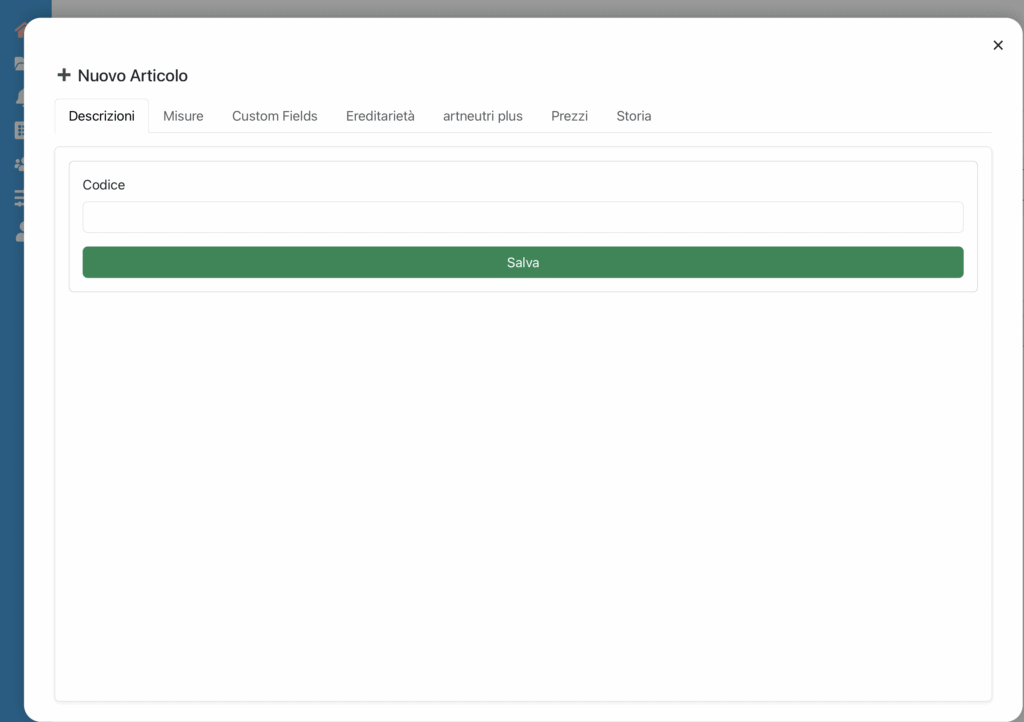
Code
Insérer le code d’identification de l’article.
Il doit être unique : deux articles ne peuvent pas avoir le même code.
Il est conseillé de suivre la convention utilisée dans l’entreprise (par exemple, préfixes pour la famille de produits, suffixes pour les variantes).
Enregistrer (vert)
Crée le nouvel article et l’enregistre dans le système.
Après l’enregistrement, il sera possible de compléter les autres onglets (descriptions multilingues, dimensions, prix, etc.).
Flux opérationnel
Ouvrir la section Articles et cliquer sur Nouvel Article.
Saisir le Code dans le champ dédié.
Appuyer sur Enregistrer.
Une fois enregistré, l’article sera créé et les autres onglets deviendront modifiables pour compléter les informations.
Conseils pratiques
Vérifiez que le code n’est pas déjà utilisé, pour éviter les conflits ou les écrasements.
Utilisez des codes courts mais significatifs (ex. 20ALF001PPO) pour faciliter la recherche et la maintenance du catalogue.
Après avoir créé l’article, complétez immédiatement au moins les descriptions dans la langue principale (ex. FR) avant de procéder aux traductions ou aux prix.
Descriptions
L’onglet Descriptions permet de saisir, modifier et suivre les descriptions des articles dans toutes les langues gérées par le catalogue. Chaque article peut avoir plusieurs champs descriptifs (DES, DES1, DES2, etc.), qui correspondent à des textes de différentes longueurs ou destinations (titre, description courte, description étendue…).
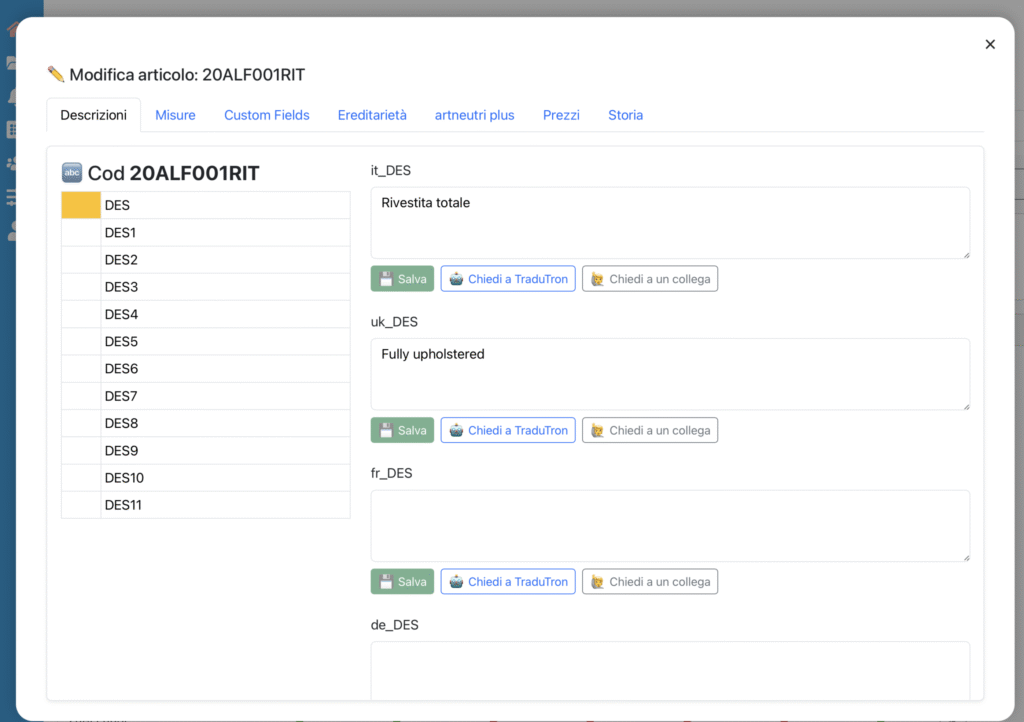
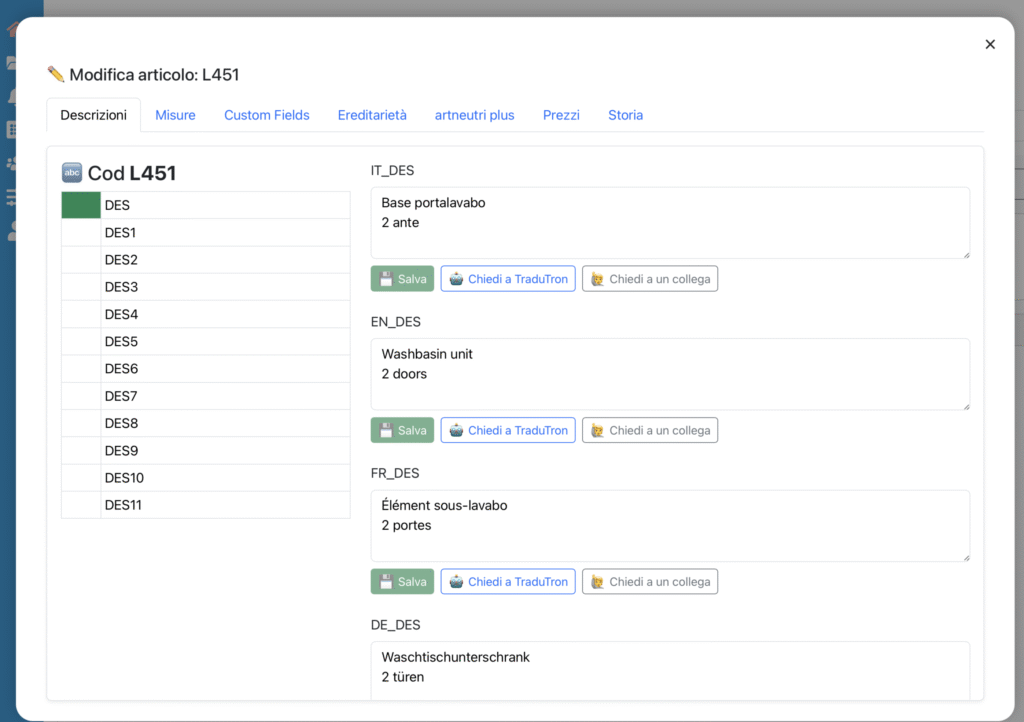
Liste des champs (à gauche)
Affiche tous les champs descriptifs disponibles (DES, DES1, DES2, …).
Chaque champ est coloré en fonction de l’état de remplissage :
🟢 Vert = Complet (toutes les langues ont une description)
🟡 Jaune = Partiel (certaines langues ont la description, d’autres non)
⚪️ Blanc = Vide (aucune description insérée)
Zone d’édition (à droite)
Pour le champ sélectionné, affiche les zones de texte pour chaque langue (ex. IT, EN, FR, DE, etc.).
Ici, il est possible d’insérer ou de modifier les descriptions.
Fonctions disponibles
Pour chaque langue, les boutons suivants sont présents :
💾 Enregistrer → Enregistre la description saisie.
🤖 Demander à TraduTron → Demande automatiquement la traduction du texte à partir de la langue de base (généralement IT) via le moteur AI intégré.
🙋♂️ Demander à un collègue → Permet d’envoyer la demande de saisie manuelle à un autre utilisateur.
Flux opérationnel typique
Sélectionnez dans la liste à gauche le champ à compléter (ex. DES, DES1).
Saisissez la description dans la langue principale (ex. Italien).
Utilisez Demander à TraduTron pour obtenir des traductions automatiques, ou saisissez-les manuellement.
Enregistrez chaque description avec le bouton 💾.
Vérifiez la couleur du champ :
Vert = complété
Jaune = certaines langues manquent
Blanc = aucune description saisie
Complétez toujours la langue principale (IT) avant de traduire.
Utilisez Demander à TraduTron pour accélérer la compilation, mais vérifiez la qualité du texte traduit.
Utilisez l’état de couleur pour suivre rapidement l’avancement : très utile pour comprendre quels articles sont prêts et lesquels nécessitent d’être complétés.
Dimensions
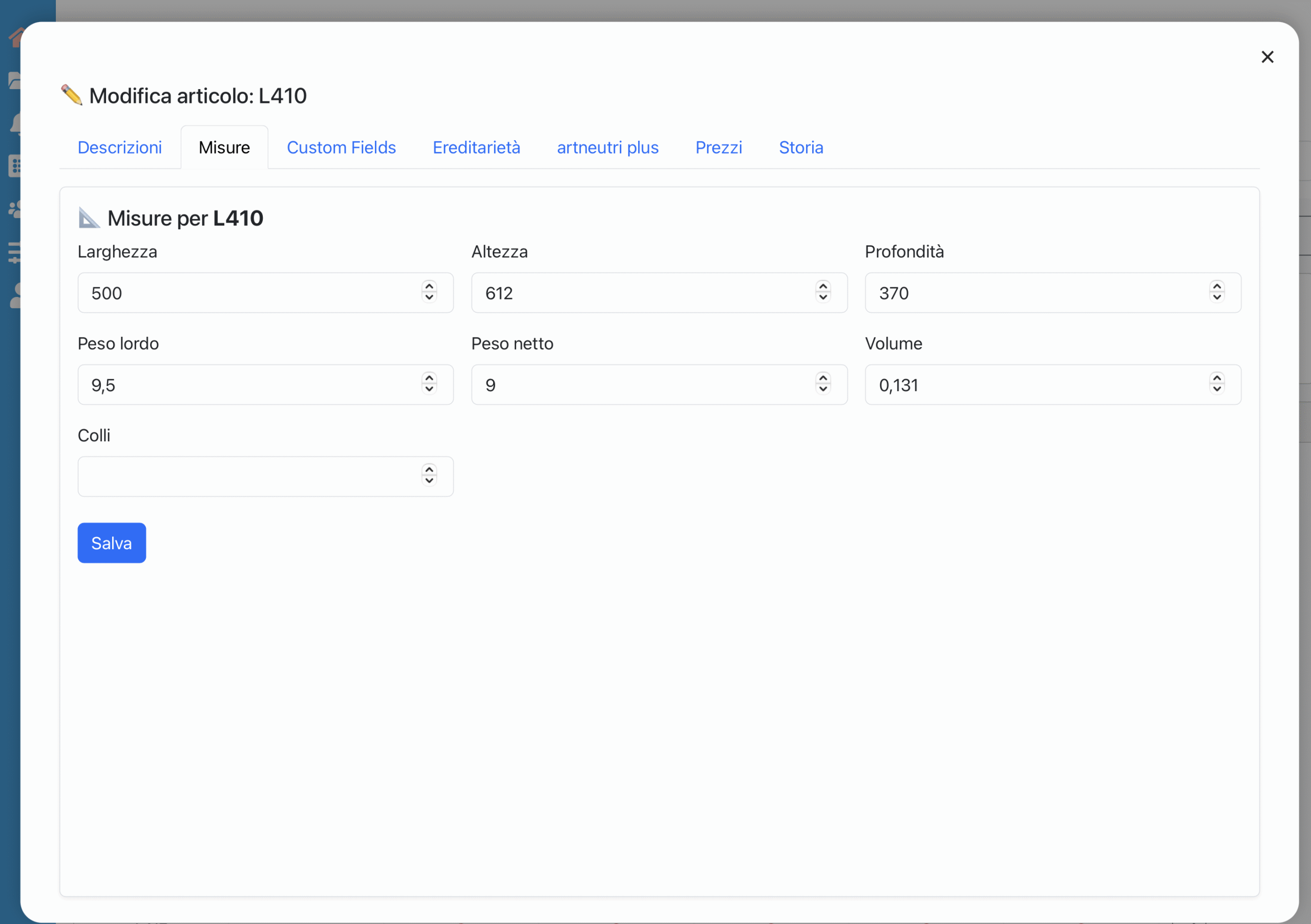
La section Dimensions permet d’insérer et de modifier les informations dimensionnelles et logistiques de l’article. Ces données sont essentielles pour les calculs d’encombrement, d’expédition et de logistique.
Champs disponibles
Largeur (DIML)
Largeur de l’article en millimètres.
Hauteur (DIMA)
Hauteur de l’article en millimètres.
Profondeur (DIMP)
Profondeur de l’article en millimètres.
Poids brut (PESOL)
Poids total de l’article, y compris l’emballage, exprimé en kilogrammes.
Poids net (PESON)
Poids de l’article sans emballage, exprimé en kilogrammes.
Volume (VOLUME)
Encombrement volumétrique de l’article en mètres cubes. Peut être calculé automatiquement ou saisi manuellement.
Colis (COLLI)
Nombre de colis (emballages séparés) dans lesquels l’article est expédié.
Fonctions
Enregistrer (bleu) → Enregistre toutes les modifications effectuées.
Flux opérationnel typique
Saisir les valeurs dimensionnelles (largeur, hauteur, profondeur).
Compléter avec le poids brut et le poids net.
Saisir le volume et le nombre de colis, si connus.
Appuyer sur Enregistrer pour confirmer les modifications.
Conseils pratiques
Utiliser toujours la même unité de mesure (mm pour les dimensions, kg pour les poids, m³ pour le volume).
Si les données de poids et de volume ne sont pas disponibles, laisser les champs vides et les mettre à jour ultérieurement.
Le champ Colis est important pour la logistique : un article expédié en plusieurs colis aura des gestions différentes en entrepôt et transport.
Champs Personnalisés
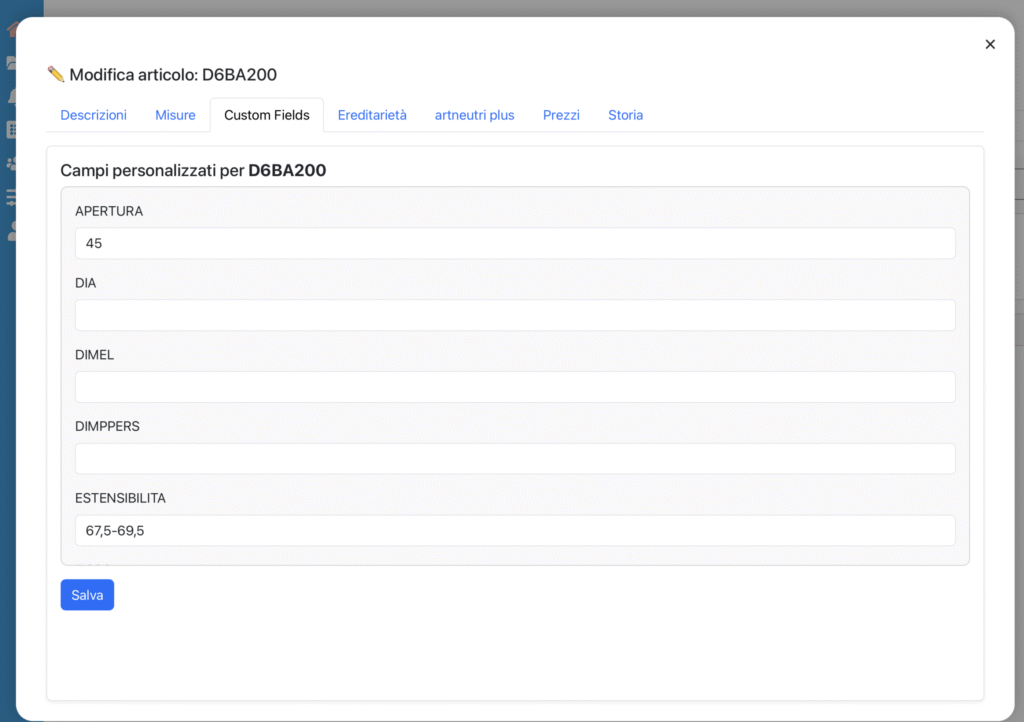
La section Champs Personnalisés permet de gérer les champs personnalisés associés à chaque article. Ces champs sont utiles pour gérer des caractéristiques spécifiques qui ne sont pas incluses dans les informations standard (descriptions, dimensions, prix).
Que sont les Champs Personnalisés
Les Champs Personnalisés sont des champs supplémentaires configurables dans les Préférences du catalogue.
Ils peuvent être définis par l’administrateur pour s’adapter aux besoins spécifiques de l’entreprise.
Chaque champ peut représenter un attribut technique, commercial ou descriptif (ex. Ouverture, Diamètre, Extensibilité).
Chaque ligne correspond à un champ personnalisé actif pour l’article sélectionné.
Les champs sont affichés avec des étiquettes claires (ex. OUVERTURE, DIA, DIMEL, EXTENSIBILITÉ).
L’utilisateur peut entrer ou modifier les valeurs en fonction des caractéristiques du produit.
Fonctions
Champs de saisie → permettent de taper des valeurs numériques ou textuelles.
Enregistrer (bleu) → enregistre les valeurs saisies ou mises à jour.
Flux opérationnel typique
Ouvrir l’onglet Custom Fields pour l’article souhaité.
Remplir les champs disponibles en fonction des caractéristiques spécifiques du produit.
Exemple : Ouverture = 45°, Extensibilité = 67,5–69,5 cm.
Appuyer sur Enregistrer pour confirmer.
Conseils pratiques
Les Custom Fields peuvent varier d’un catalogue à l’autre : si vous ne voyez pas un champ, il se peut qu’il n’ait pas été activé dans les préférences.
Remplissez uniquement les champs pertinents pour l’article : les valeurs non nécessaires peuvent être laissées vides.
Utilisez toujours des unités de mesure cohérentes avec les normes de l’entreprise.
Héritage
La fonction Héritage permet à un article d’hériter des descriptions (et à l’avenir d’autres données) d’un autre article “parent”.
Cette logique est utile pour gérer des variantes de produit qui partagent les mêmes descriptions ou caractéristiques, évitant les duplications et maintenant la cohérence.
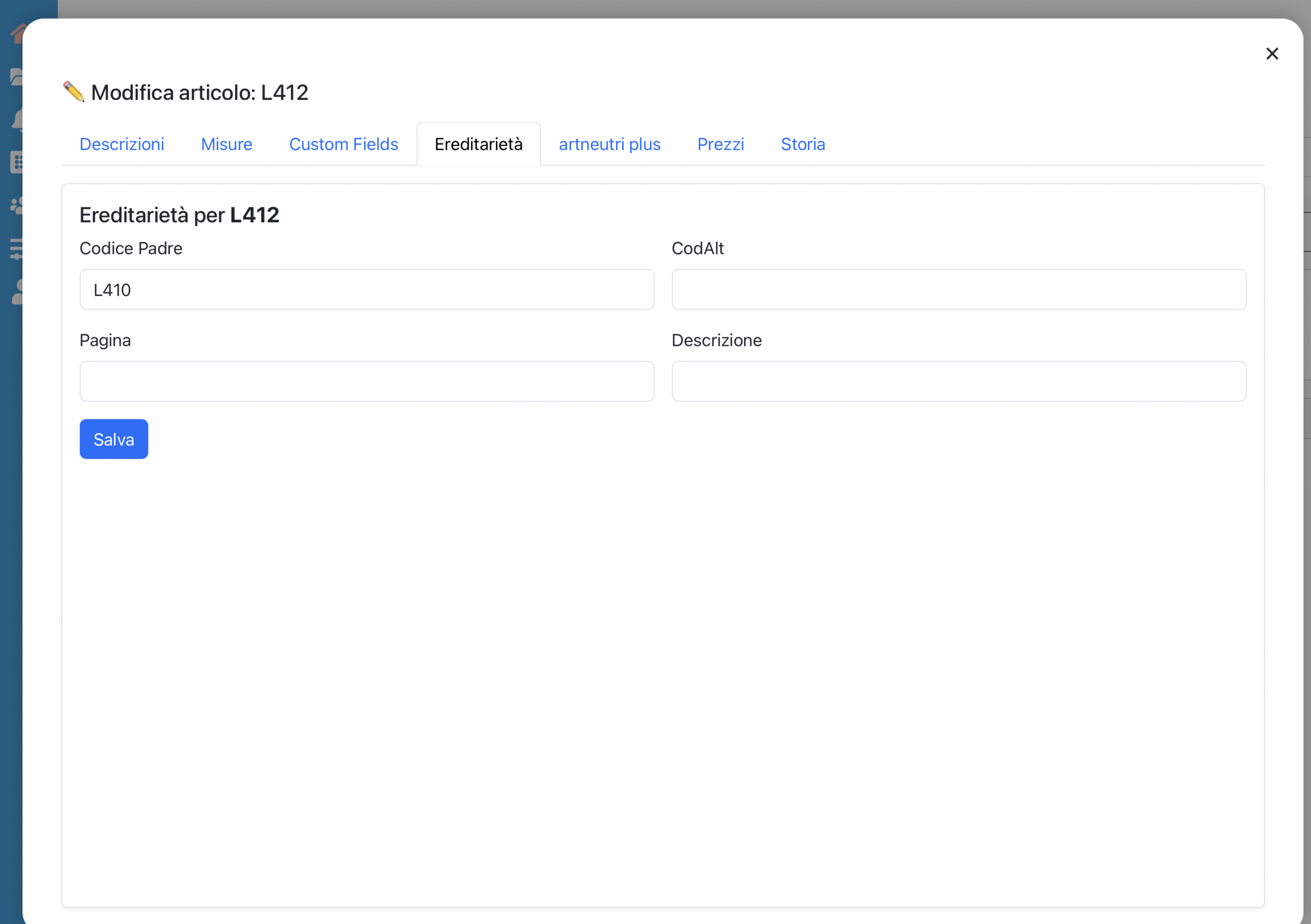
Code Parent : code de l’article dont les descriptions sont héritées.
CodAlt : code alternatif pour les liaisons de données optionnelles.
Page (PAGE) : numéro de page du catalogue papier. Voir chapitre easyCatalog
Description : description de gestion (généralement issue de l’API REST).
Enregistrer (bleu) → Confirme les paramètres d’héritage.
Effets de l’héritage
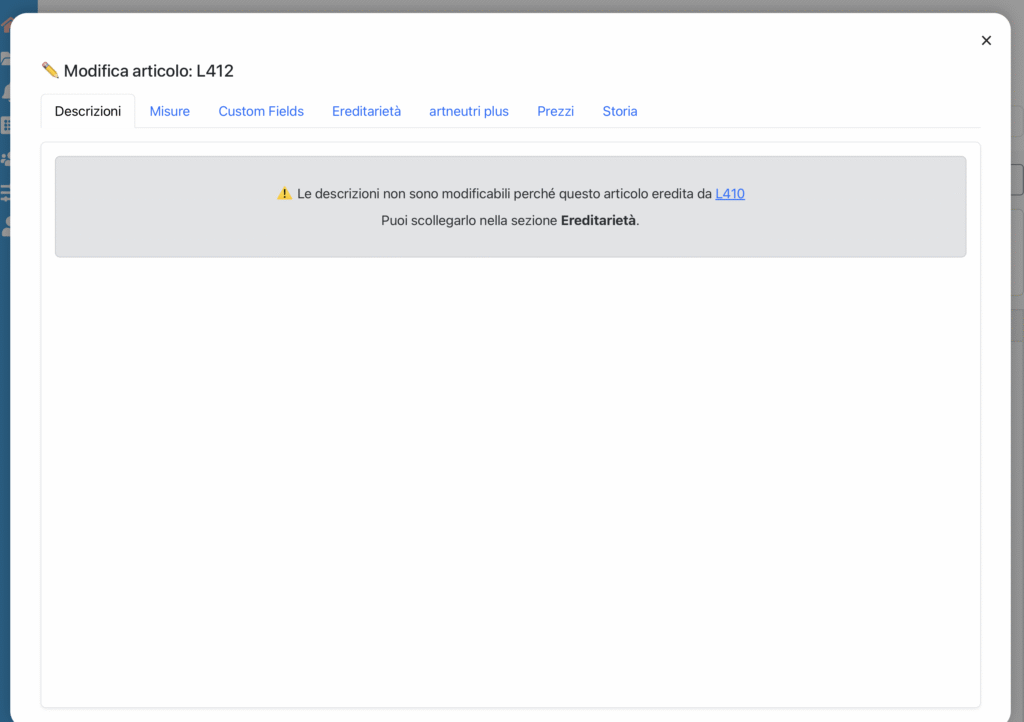
Lorsqu’un article hérite des descriptions d’un parent, les champs de l’onglet Descriptions sont verrouillés.
Un avertissement est affiché :
⚠️ Les descriptions ne sont pas modifiables car cet article hérite de [code parent].
Pour pouvoir modifier les descriptions, il est nécessaire de déconnecter l’article du parent dans la section Héritage.
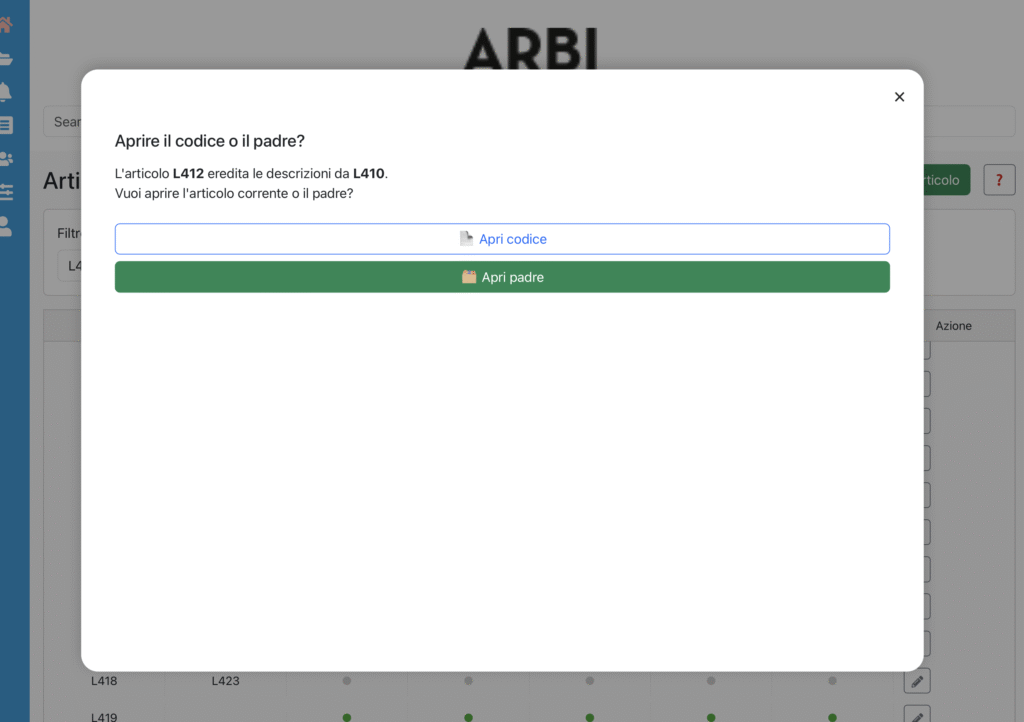
Lorsqu’un article lié à un parent est ouvert, il est demandé s’il faut ouvrir :
Code → ouvre l’article actuel (en lecture seule pour les champs hérités).
Parent → ouvre directement l’article parent, qui contient les descriptions modifiables.
Flux opérationnel typique
Ouvrir un article.
S’il est lié à un parent, le système affiche le modal : choisir d’ouvrir le code ou le parent.
Pour modifier les descriptions héritées :
Ouvrir le parent et modifier les textes (les modifications se reflètent automatiquement sur les enfants).
Ou bien, déconnecter l’article du parent dans la section Héritage, afin de le rendre indépendant. Il suffit de supprimer le code parent.
Conseils pratiques
Utilisez l’héritage pour gérer des familles d’articles (par exemple, plusieurs variantes de couleur partageant la même description).
Maintenez une structure ordonnée : assignez toujours un parent clair et cohérent, pour éviter toute confusion dans la gestion.
Si un article doit avoir des descriptions spécifiques, n’oubliez pas de le déconnecter du parent avant de le modifier.
ArtNeutri Plus
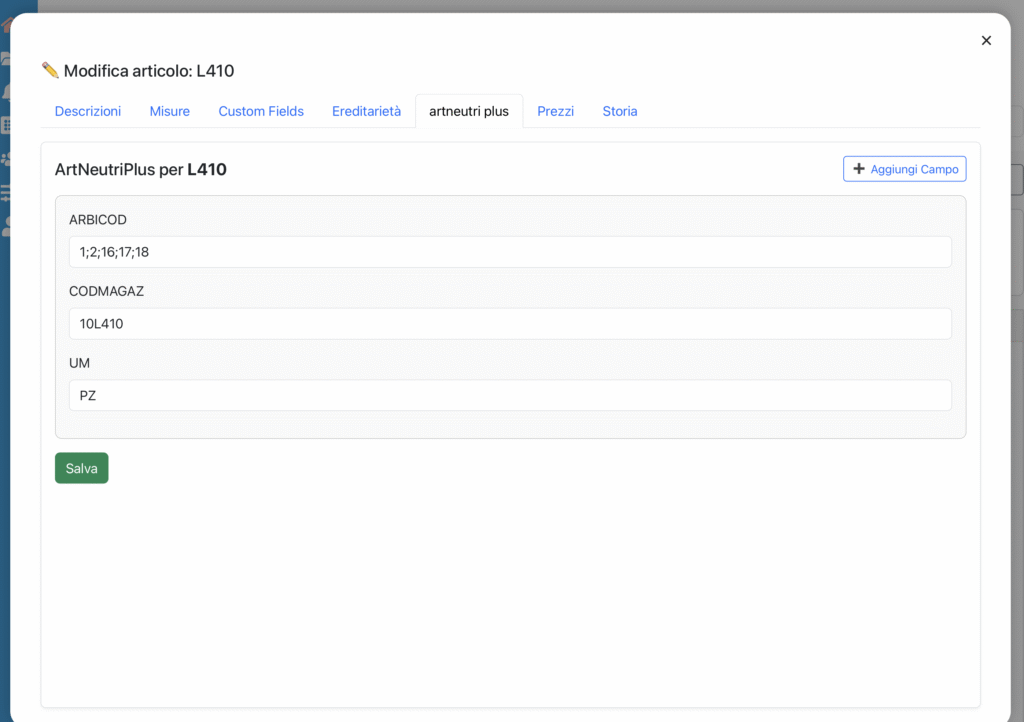
La section ArtNeutri Plus permet de gérer les champs supplémentaires liés à la fiche des articles. Ces champs sont généralement alimentés automatiquement par le logiciel de gestion de l’entreprise via API REST, garantissant la cohérence et la mise à jour continue des données.
Custom Fields
Champs libres, définis par l’utilisateur.
Peuvent être remplis manuellement ou via des importations depuis des feuilles Excel.
Utiles pour des informations supplémentaires non standardisées.
ArtNeutri Plus
Champs structurés, directement liés à la base de données des articles.
Sont exposés et mis à jour via les API REST.
Représentent des données officielles provenant du logiciel de gestion de l’entreprise.
Chaque article affiche les champs ArtNeutri Plus disponibles. Dans l’exemple, les principaux champs sont :
ARBICOD
Codes internes de référence ou codes multiples associés à l’article.
CODMAGAZ
Code de stock (identifiant utilisé pour la gestion logistique).
UM
Unité de mesure de l’article (ex. PZ = pièces, M = mètres, etc.).
Il est possible d’ajouter d’autres champs via le bouton ➕ Ajouter un champ.
Fonctions
Champs de saisie → permettent de visualiser et modifier les valeurs (si activés).
Enregistrer (vert) → enregistre les modifications effectuées.
Flux opérationnel typique
Ouvrir l’onglet ArtNeutri Plus pour l’article souhaité. Vérifier les valeurs importées depuis le logiciel de gestion.
Si nécessaire, modifier ou ajouter de nouveaux champs via Ajouter Champ.
Appuyer sur Enregistrer pour confirmer les modifications.
Conseils pratiques
Les ArtNeutri Plus devraient rester alignés avec le logiciel de gestion : éviter les modifications manuelles si les données proviennent de synchronisations externes.
Utilisez les Champs Personnalisés pour des informations libres et les Plus uniquement pour des données structurées qui doivent être exposées via l’API REST.
Prix
La section Prix permet de visualiser et gérer les prix d’un article en fonction des différentes listes de prix disponibles dans le système. Ici, il est possible de consulter les valeurs, vérifier l’origine des prix et comprendre les logiques de calcul appliquées.
Sélection de la liste de prix
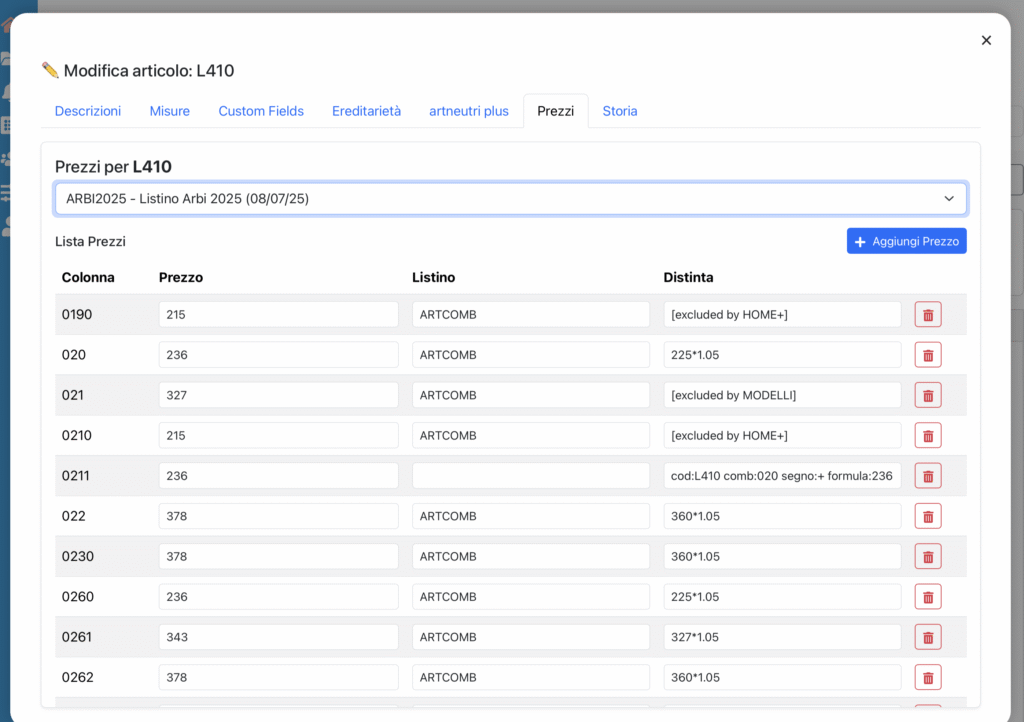
Dans la partie supérieure de l’écran, un menu déroulant permet de sélectionner la liste de prix de référence. La liste des prix ci-dessous se met à jour en fonction de la liste sélectionnée.
Structure de la table des prix
Chaque ligne représente un prix associé à l’article sélectionné. Les champs principaux sont :
Colonne
Identifie la colonne du catalogue de Pricelist Server à laquelle le prix se réfère (ex. 0190, 020, 021).
Prix
Valeur du prix dans cette colonne.
Tarif
Indique la provenance du prix.
Si le prix a été importé, affiche le nom du fichier qui l’a inséré ou mis à jour en dernier.
Si le prix appartient à un tarif calculé, indique le tarif d’origine utilisé pour le calcul.
Détail
Fournit des détails supplémentaires sur le calcul ou l’exclusion :
S’il s’agit d’un tarif calculé, peut indiquer la formule utilisée pour générer le prix (ex. 225*1.05).
Si le prix a été exclu par une règle déterminée, affiche le nom de la liste d’exclusion qui a empêché son calcul (ex. exclu par HOME+).
Fonctions
➕ Ajouter Prix → permet de saisir manuellement une nouvelle ligne de prix pour la colonne sélectionnée.
🗑️ Supprimer (rouge) → retire le prix de la liste.
Flux opérationnel typique
Sélectionner la liste de prix dans le menu déroulant.
Analyser les prix dans le tableau :
Vérifier les valeurs des colonnes.
Vérifier la provenance dans le champ Liste de prix.
Consulter les éventuelles formules ou exclusions dans le champ Détail.
Si nécessaire, ajouter ou supprimer des prix.
Appuyer sur Enregistrer (si disponible) pour confirmer les modifications.
Conseils pratiques
Utilisez le champ Tarif pour comprendre l’origine du prix : s’il provient d’une importation ou d’un calcul automatique.
Vérifiez le champ Liste pour comprendre les logiques appliquées (par exemple, formules de majoration, exclusions par catégories).
En cas d’anomalies dans les prix, vérifiez d’abord les formules ou les exclusions avant de modifier manuellement les valeurs.
Historique
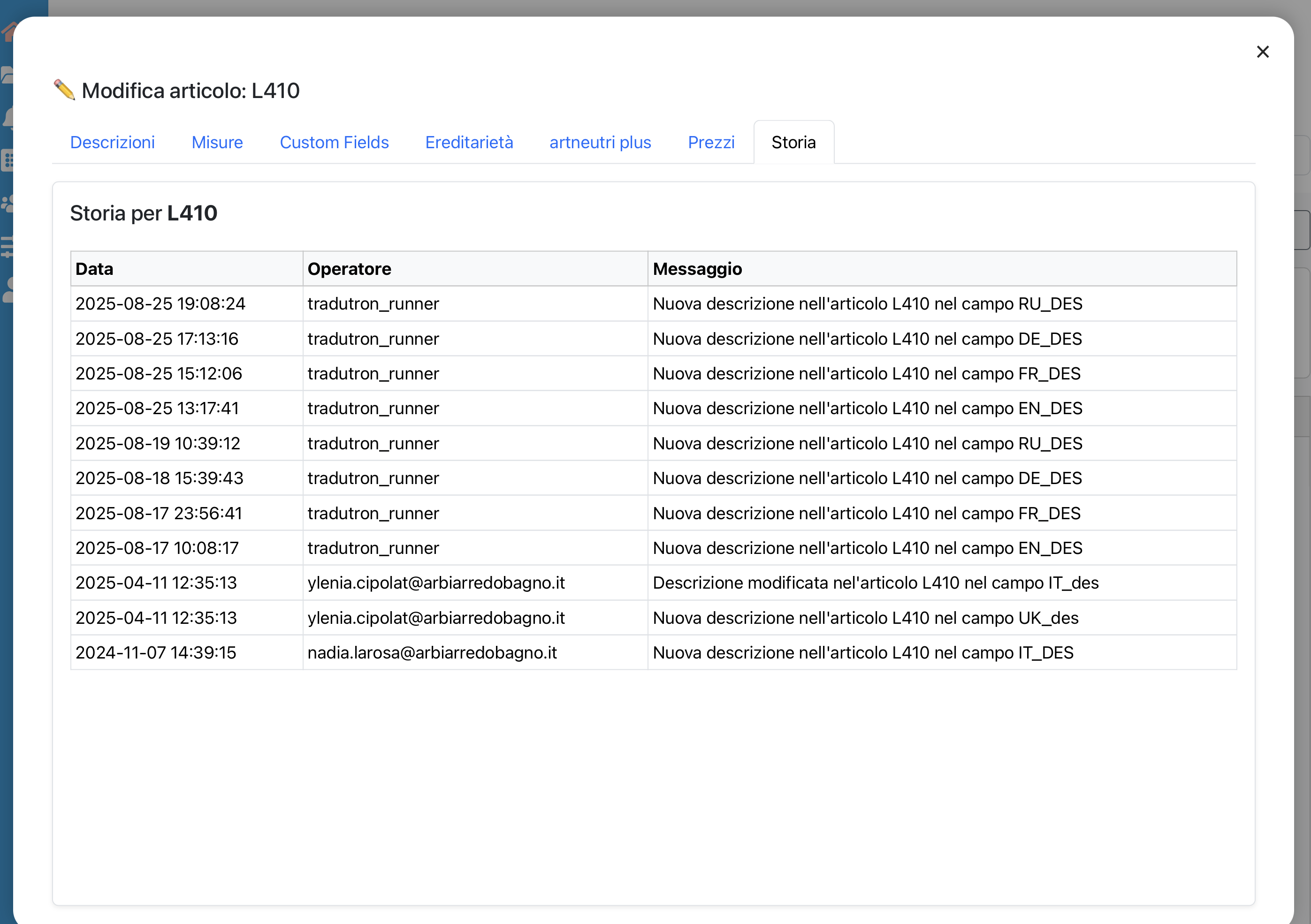
La section Historique permet de consulter le registre des modifications apportées à un article. Chaque opération significative est tracée, indiquant la date, l’opérateur qui l’a exécutée et le détail de la modification.
Structure de la table
Date : date et heure de la modification.
Opérateur : Identifie qui a effectué l’opération :
Utilisateur humain → affiché avec l’adresse e-mail de l’opérateur.
Processus automatique → exécuté par le système (ex. tradutron_runner qui met à jour les traductions).
Message : décrit l’action exécutée, en précisant le champ et l’article modifié.
Exemple : “Nouvelle description dans l’article L410 dans le champ EN_DES”.
Fonctions
Le tableau est en lecture seule : il n’est pas possible de modifier ou de supprimer les entrées.
Les enregistrements sont générés automatiquement par Pricelist Server.
Flux opérationnel typique
Ouvrir l’onglet Historique d’un article.
Consulter la liste pour comprendre quand et par qui des modifications ont été effectuées.
Utiliser les informations pour :
– Remonter aux dernières traductions insérées par TraduTron.
– Vérifier les modifications manuelles effectuées par les utilisateurs.
– Contrôler d’éventuelles anomalies ou duplications.
Conseils pratiques
Si un champ n’est pas mis à jour comme prévu, vérifiez ici s’il a été écrasé par un processus automatique.
Utilisez l’historique comme outil de traçabilité pour toujours savoir qui a modifié quoi et quand.
En cas de collaboration avec plusieurs utilisateurs, cette section est utile pour coordonner le travail et réduire les conflits.