
COMPOSITIONS
Le module Compositions permet de visualiser, créer et gérer toutes les compositions présentes dans le système. Chaque composition représente un ensemble structuré d’articles (par exemple, meubles, modules ou accessoires) regroupés selon une logique de produit ou de configuration. Il est utilisé pour la gestion des tarifs, des nomenclatures et pour les fonctions de configurateur automatique.

Interface principale
ÉLÉMENT | Description |
🔍 Filtrer par code de composition | Champ de recherche textuelle qui permet de filtrer les compositions en fonction du code d’identification. |
🔍 Filtrer par description | Champ de recherche pour filtrer selon le contenu descriptif de la composition. |
Tableau des compositions | Affiche la liste complète des compositions actives avec leurs données de base respectives. |
Ajouter composition | Bouton bleu en haut à droite qui ouvre la fenêtre pour insérer une nouvelle composition. |
📋 COLONNES DE LA TABLE
Variable | Signification |
Code de composition | Identifiant unique de la composition (ex. BOLLE 01 COLONNE, BOLLE 05 COLONNE). |
Description | Texte descriptif de la composition, souvent indiquant le matériau, la finition ou la variante (ex. “laqué Blanc mat”, “mélaminé bois Otella/HPL Rena”). |
Valeur 1 / 2 / 3 | Champs numériques personnalisés (généralement mesures, valeurs économiques ou paramètres dimensionnels) utilisés pour des filtres ou des calculs internes. |
Actions (⋮) | Menu latéral pour modifier ou supprimer la composition sélectionnée. |
➕ CRÉATION D’UNE NOUVELLE COMPOSITION
1. Cliquer sur le bouton + Ajouter composition en haut à droite.
2. Remplir les champs requis :
• Code composition → ex. BOLLE 11
• Description → ex. Laqué Gris mat
• Paramètres numériques (si requis)
3. Enregistrer pour ajouter la composition à la liste.
✏️ MODIFICATION OU SUPPRESSION
• Pour modifier une composition existante, cliquez sur l’icône ⋮ dans la colonne “Actions”.
• Il est possible de mettre à jour la description, les paramètres ou les matériaux associés.
• Pour supprimer une composition, utilisez la même icône et confirmez la suppression.
⚙️ SUGGESTIONS OPÉRATIONNELS
• Utilisez une nomenclature cohérente pour les compositions (ex. ligne + numéro + description).
• Regroupez les variantes par matériau ou finition pour une gestion plus claire.
• Utilisez les champs numériques comme valeurs techniques de référence (ex. hauteur, profondeur, largeur).
• Les compositions peuvent être utilisées comme base pour la génération automatique des listes de prix ou pour des modules comme DeepSpace et Configurator.
✏️ Nouvelle Composition
La fenêtre Nouvelle Composition permet de saisir une nouvelle composition dans le système en spécifiant les principales données d’identification et dimensionnelles. Chaque composition peut représenter un module unique, une configuration d’éléments ou une variante de finition qui pourra être liée à des tarifs, articles ou nomenclatures de calcul.
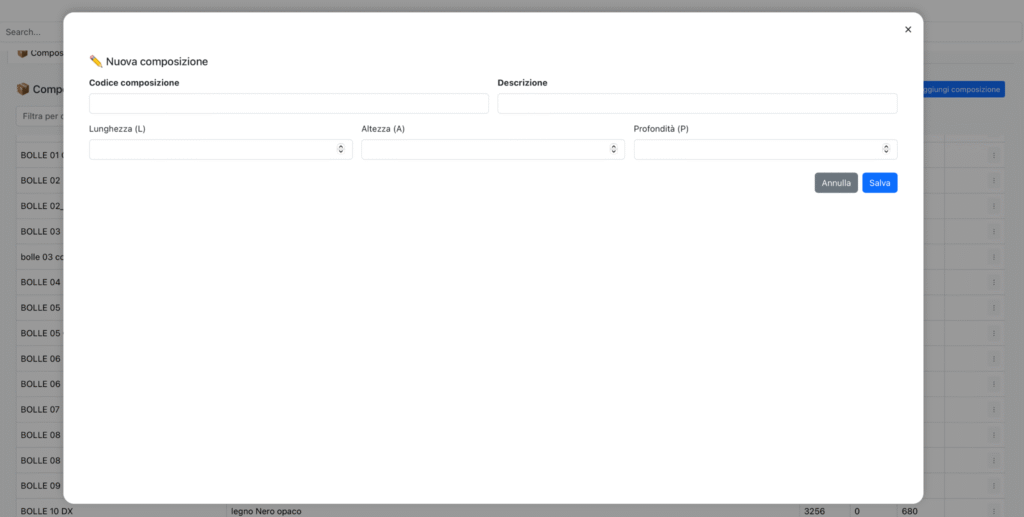
📋 CHAMPS DISPONIBLES
Champ | Description |
Code de composition | Identifiant unique de la composition. Il est obligatoire et doit suivre la nomenclature de l’entreprise (ex. LAV 12, KITCHEN 01, WARDROBE XL). |
Description | Texte descriptif de la composition. Peut inclure le matériau, la finition, la couleur ou les caractéristiques dimensionnelles (ex. “laqué Blanc mat”, “mélaminé bois Cansiglio”). |
Longueur (L) | Largeur de la composition, exprimée en centimètres ou en unité standard de l’entreprise. |
Hauteur (H) | Hauteur de la composition. Peut être laissée vide si non pertinente. |
Profondeur (P) | Profondeur de la composition. Ce champ peut également être facultatif. |
🧮 Logique dimensionnelle
Les trois paramètres L (longueur), H (hauteur) et P (profondeur) permettent de définir les dimensions principales de la composition.
💾 Actions disponibles
Bouton | Fonction |
Sauvegarder | Enregistrez la nouvelle composition et ajoutez-la à la liste principale. Tous les champs obligatoires doivent être remplis. |
Annuler | Ferme la fenêtre sans enregistrer les données. |
🧩 Exemple de compilation
Champ | Valeur d’exemple |
Code de composition | LAV 12 |
Description | Laqué Sable mat – L 240 x P. 63 cm |
Longueur (L) | 240 |
Hauteur (H) | 63 |
Profondeur (P) | 63 |
⚙️ CONSEILS OPÉRATIONNELS
• Maintenez des codes cohérents avec la numérotation de la gamme (ex. MOD 01 → MOD 02 → MOD 03…).
• Incluez toujours le matériau ou la finition dans la description : cela simplifie la recherche et l’indexation.
• Si vous travaillez avec des variantes dimensionnelles, utilisez la longueur comme champ principal pour les filtres automatiques.
• Il est possible de créer des compositions vides comme espaces réservés pour des insertions futures.
✏️ Modifier Ligne Composition
La fenêtre Modifier Ligne permet de mettre à jour les données d’un seul composant au sein d’une composition. Elle est utile pour corriger les quantités, les mesures ou les références techniques sans avoir à modifier l’ensemble du tableau de la composition.

📋 Fiche Info
Champ | Description |
Code Article | Identifiez l’article auquel la ligne se réfère. Il doit correspondre à un code présent dans le fichier des articles. |
Quantité | Nombre de pièces ou unités à inclure dans la composition. |
Colonne 1 – 5 | Champs libres pouvant contenir des références techniques, des catégories, des matériaux ou des codes de tarif. |
Longueur (L) | Longueur du composant en centimètres. |
Hauteur (H) | Hauteur du composant. |
Profondeur (P) | Profondeur du composant. |
Unité de mesure (UM) | Sélectionnez l’unité de mesure associée au composant (ex. Pièce, Mètre, Mètre carré, etc.). |

🧾 FICHE DESCRIPTION
Dans la fiche Description (deuxième onglet de la fenêtre), il est possible de :
• insérer une description textuelle détaillée du composant inséré dans la composition. Il est possible d’utiliser TraduTron AI pour les traductions automatiques.

💾 Actions disponibles
Bouton | Description |
Sauvegarder | Confirmez les modifications de la ligne et mettez automatiquement à jour le tableau de la composition. |
Annuler | Ferme la fenêtre sans appliquer de modifications. |