
Gestion des tarifs
Le module Gestion des Tarifs permet de visualiser, créer et modifier tous les tarifs de vente présents dans le système. Depuis cette interface, il est possible de gérer les principaux paramètres de chaque tarif (code, description, devise, date de validité), d’accéder aux tarifs calculés et de dupliquer ou supprimer des tarifs existants.

🧭 Navigation
La barre supérieure permet de naviguer entre les différentes sections du module :
• Listes de prix → vue principale pour la gestion manuelle des listes de prix.
• Listes de prix calculées → affiche les listes de prix générées via des règles de calcul.
• Listes de prix calculées avec nomenclature → affiche les listes de prix obtenues à partir d’une nomenclature de calcul.
• Exclusions pour listes de prix calculées → permet de définir des exceptions ou des articles à exclure des calculs.
Vue Principale
Champ | Description |
Code | Identifiant unique de la liste de prix. En cliquant sur le code, la fiche de détail s’ouvre. |
Description | Texte descriptif du tarif (ex. “Tarif 2025”). |
Évaluez | Sélectionnez la devise utilisée pour la liste de prix (ex. EUR, USD, GBP). |
Date de validité | Date de début de validité de la liste de prix. Il est possible de la sélectionner via le calendrier. |
Actions | Bouton avec menu à trois points pour modifier, dupliquer ou supprimer la liste de prix. |
➕ Création d’une nouvelle liste de prix
Pour créer une nouvelle liste de prix :
1. Cliquer sur le bouton vert « Ajouter » en haut à droite.
2. Saisir le code de la liste de prix (unique).
3. Remplir les champs description, devise et date de validité.
4. Enregistrer les modifications pour ajouter la liste de prix au tableau.
✏️ Modification d’une liste de prix existante
1. Identifier la liste de prix à modifier.
2. Cliquez sur les champs Description, Devise ou Date de validité pour les modifier directement.
3. Les modifications sont enregistrées automatiquement ou via le bouton de confirmation approprié.
📋 Menu Actions
Le menu avec les trois points verticaux (⋮) offre plusieurs options :
• Modifier → ouvre la fiche complète de la liste de prix.
• Dupliquer → crée une copie de la liste de prix (utile pour les versions ultérieures, ex. “LISTINO2025” → “LISTINO2026”).
• Supprimer → retire la liste de prix (après confirmation).
• Sauvegarde (si disponible) → génère une copie de sécurité de la liste de prix actuelle.
🧮 Types de tarifs
Le système distingue plusieurs catégories de tarifs, mises en évidence dans le tableau :
• Tarifs principaux (ex. LISTINO2025)
• Tarifs de test ou de sauvegarde (ex. ARTCOMB_BACKUP_170725)
• Tarifs avec combinaisons spécifiques (ex. LISTINO2025_NOPREZZI)
Les noms sont conventionnels et peuvent être personnalisés en fonction des besoins de l’entreprise.
📎 Exemple pratique
Champ | Description | Évaluer | Date de validité |
LISTINO2025 | Catalogue 2025 | EUR – Euro (€) | 19/07/2025 |
LISTINO2025_NOPREZZI | Catalogue 2025 sans prix | EUR – Euro (€) | 28/08/2025 |
ARTCOMB | Tarif principal | EUR – Euro (€) | 06/07/2025 |
LISTES DE PRIX CALCULÉES
La section Tarifs calculés permet de générer de nouveaux tarifs de vente à partir d’un existant, en appliquant des formules mathématiques ou des multiplicateurs sur les prix d’origine. C’est un outil utile pour créer rapidement des versions mises à jour des tarifs (ex. “revendeurs”, “remisés”, “export”, etc.), tout en maintenant la cohérence avec le tarif principal.
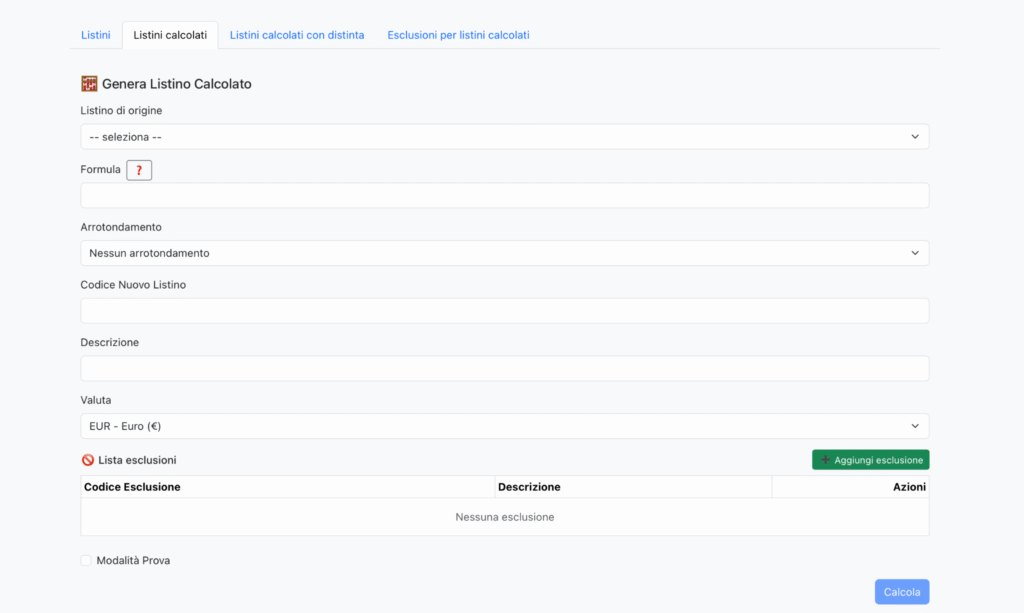
⚙️ Interface et champs principaux
Champ | Description |
Liste d’origine | Sélectionnez la liste de prix de départ à partir de laquelle les prix seront extraits. |
Formule | Champ pour l’insertion de la formule de calcul (ex. PRIX * 1.1 pour augmenter de 10%). Le bouton ❓ ouvre l’aide avec des exemples de syntaxe. |
Arrondissement | Permet de définir la règle d’arrondissement (ex. aucun arrondissement, 0,05€, 0,10€, etc.). |
Code Nouveau Tarif | Insérez le code d’identification de la nouvelle liste de prix à générer (ex. LISTINO2025_NET). |
Description | Texte descriptif qui apparaîtra dans le tableau des prix. |
Évaluer | Sélection de la devise de la nouvelle liste de prix (par défaut identique à la liste de prix d’origine). |
Liste des exclusions | Permet d’exclure des articles, des combinaisons ou des catégories spécifiques lors du calcul. Il est possible d’ajouter une ou plusieurs exclusions en cliquant sur Ajouter une exclusion. |
Mode test | Si sélectionnée, la génération se fait en mode simulé : le système affiche le résultat sans enregistrer la nouvelle liste de prix dans la base de données. |
Calculer | Lancez la génération de la nouvelle liste de prix calculée en fonction des paramètres définis. |
🧩 Formule de calcul
Le champ Formule accepte des expressions mathématiques qui opèrent sur le prix du tarif d’origine.
Les variables disponibles peuvent inclure :
Variable | Signification |
PRIX | Prix de départ (à partir de la liste sélectionnée). |
S | Pourcentage de réduction (ex. PRIX * (1 – S/100)). |
+, -, *, / | Opérateurs mathématiques standard. |
round(x, n) | Arrondir le résultat à n décimales. |
Exemples :
• [PRIX] * 1.15 → augmentation de 15 %
• [PRIX] * 0.9 → réduction de 10 %
🧾 Liste des exclusions
La section Liste des exclusions affiche les articles ou codes qui seront exclus du calcul.
Vous pouvez :
• Ajouter une exclusion avec + Ajouter exclusion
• Supprimer une exclusion depuis le menu Actions (⋮)
Les exclusions peuvent inclure :
• des articles individuels
• des groupes de produits
• des familles entières de codes
🧠 MODE TEST
En activant le Mode Test, le système effectue le calcul complet mais ne sauvegarde pas la nouvelle liste de prix. Il est utile pour vérifier :
• exactitude de la formule
• nombre d’articles concernés
• éventuelles erreurs ou exclusions manquantes
À la fin de la simulation, un récapitulatif est affiché avec :
• nombre d’articles traités
• total des lignes mises à jour
• éventuelles exclusions appliquées
▶️ Procédure étape par étape
1. Sélectionnez la liste de prix d’origine.
2. Entrez la formule de calcul.
3. Définissez un éventuel arrondi.
4. Entrez le code et la description de la nouvelle liste de prix.
5. Ajoutez, si nécessaire, une ou plusieurs exclusions.
6. (Facultatif) activez le mode test.
7. Cliquez sur Calculer pour générer la nouvelle liste de prix.
⚠️ Notes opérationnelles
• La nouvelle liste de prix est créée uniquement s’il n’existe pas déjà une liste avec le même code.
• Les modifications ne sont pas réversibles : pour plus de sécurité, effectuez une sauvegarde de la liste de prix d’origine.
• Si le calcul échoue, vérifiez la syntaxe de la formule ou l’existence de la liste de prix source.
LISTES DE PRIX CALCULÉES AVEC DÉTAIL
La section Tarifs calculés avec nomenclature permet de créer des tarifs complexes en appliquant une nomenclature de calcul, c’est-à-dire un ensemble de règles ou de majorations qui agissent sur des colonnes spécifiques ou des groupes de prix. C’est l’outil le plus avancé pour gérer les augmentations, les variations ou les versions personnalisées des tarifs à partir de conditions préconfigurées.

📂 Interface et champs principaux
Champ | Description |
Code | Nom d’identification de la nomenclature ou de la liste de prix générée (ex. LISTINO2025, PREZZI2025). |
Description | Description synthétique de la nomenclature ou de la règle de calcul (ex. “Augmentation des tarifs mai 2025”, “Majoration LED”). |
Actions (⋮) | Menu de gestion permettant de modifier, dupliquer ou supprimer la nomenclature sélectionnée. |
🧮 Fonctionnalités principales
🔸 Création d’une nouvelle nomenclature
1. Cliquer sur + Nouvelle nomenclature en haut à droite.
2. Remplir les champs :
• Code nomenclature
• Description
• Éventuelles règles de calcul (pourcentages, colonnes, ou références à des listes sources).
3. Enregistrer pour ajouter la nomenclature à la liste.
Les nomenclatures peuvent inclure :
• augmentations ou réductions en pourcentage (ex. +10%)
• applications sur des colonnes spécifiques (ex. “colonnes 408, 416, 417”)
• copie ou fusion de listes (ex. “copie col. 020 dans col. 0211”)
• majorations thématiques (ex. “MAJORATIONS LED”)
🔹 Calcul d’une nomenclature
Après avoir configuré une ou plusieurs nomenclatures, il est possible d’exécuter le calcul global via le bouton 🧮 Calculer en bas à droite.
Le système traite toutes les nomenclatures présentes dans la liste :
• en appliquant automatiquement les formules et les règles définies
• en mettant à jour ou en générant les listes de prix résultantes
Pendant le traitement, des contrôles de cohérence sont effectués et un journal interne des opérations est créé.
🔹 Menu Actions (⋮)
Le menu à côté de chaque ligne permet de :
• ✏️ Modifier la nomenclature sélectionnée
• 📄 Dupliquer pour créer rapidement une nouvelle variante
• 🗑️ Supprimer la nomenclature du système
📊 Exemples typiques
Champ | Description |
LISTINO2025 | Liste de prix générale 2025 |
2025 + 10% | AUGMENTATION COLONNES 408,416,417 +10% |
MAGGLED | MAJORATIONS LED |
LACC MODELLO45_2025 | Copie col. 020 street en col. 0211 modèle 45 |
MODÈLE+MAGG | Coll 0220 + 100 |
⚠️ Notes opérationnelles
• Les nomenclatures sont enregistrées dans la base de données et peuvent être réutilisées lors de plusieurs sessions.
• Avant d’effectuer le calcul, il est conseillé de créer une sauvegarde des listes d’origine.
• Certaines nomenclatures peuvent nécessiter des colonnes ou des combinaisons déjà présentes dans les listes originales.
• Les modifications sont irréversibles : utiliser le mode test si disponible.
🧠 Conseils
• Maintenez des noms cohérents pour les nomenclatures (ex. BRAND_ANNO_OPERAZIONE).
• Regroupez des nomenclatures similaires dans une séquence logique (ex. d’abord augmentations, puis copies, puis majorations).
• Documentez en interne les règles utilisées, afin de pouvoir les réutiliser ou les modifier à l’avenir.
🚫 Module : Exclusions pour Tarifs Calculés
Le module Exclusions pour les listes de prix calculées permet de définir et de gérer des ensembles d’articles, de catégories ou de combinaisons qui doivent être exclus lors de la génération des listes de prix calculées. Les exclusions permettent de contrôler avec précision sur quels éléments appliquer ou non les formules, évitant ainsi des modifications indésirables sur des produits spécifiques.
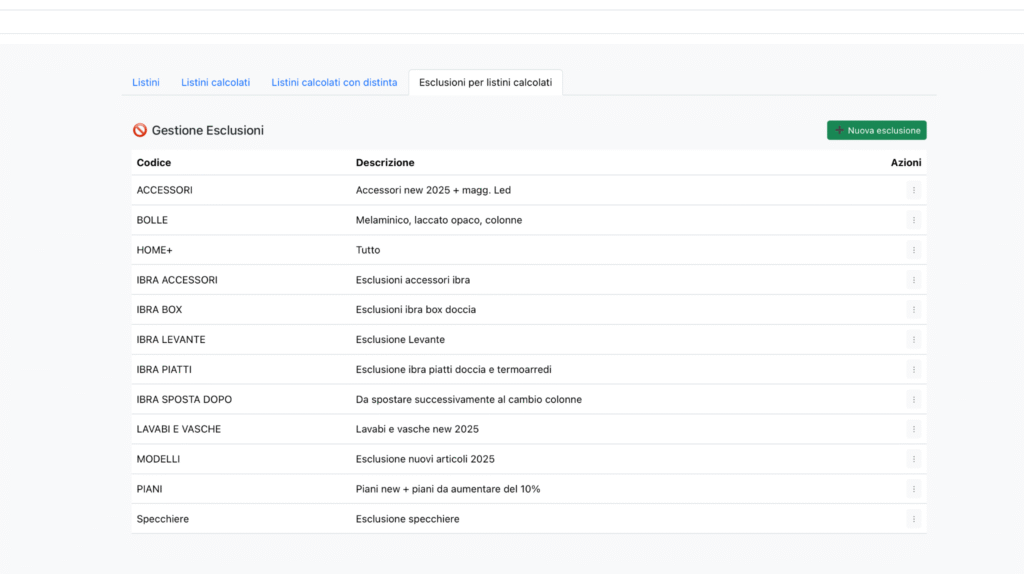
📋 Interface et champs principaux
Champ | Description |
Code | Identifiant unique de l’exclusion. Doit être clair et cohérent (ex. ACCESSOIRES, PLANS, IBRA_BOX). |
Description | Texte explicatif spécifiant le contenu ou l’objectif de l’exclusion (ex. “Accessoires new 2025 + suppl. Led”). |
Actions (⋮) | Menu de gestion permettant de modifier ou de supprimer l’exclusion sélectionnée. |
➕ Création d’une nouvelle exclusion
1. Cliquer sur le bouton vert + Nouvelle exclusion en haut à droite.
2. Renseigner les champs suivants :
• Code → nom court et significatif (ex. LAVABOS_ET_BAIGNOIRES)
• Description → explication du champ d’exclusion (ex. “Lavabos et baignoires new 2025”)
3. Enregistrer pour ajouter l’exclusion au tableau.
4. L’exclusion pourra ensuite être sélectionnée dans les modules Tarifs calculés ou Listes de calcul.
✏️ MODIFICATION OU SUPPRESSION
• Pour modifier une exclusion existante, cliquez sur le menu ⋮ à côté de la ligne correspondante.
• Il est possible de mettre à jour le code, la description ou les contenus associés.
• La suppression retire définitivement l’exclusion du système (après confirmation).
🧩 Exemples d’exclusions courantes
Champ | Description |
ACCESSOIRES | Accessoires new 2025 + majorations Led |
MODÈLE_1 | Mélaminé, laqué mat, colonnes |
MODÈLE 2 ACCESSOIRES | Exclusions accessoires |
MODÈLE 2 BOX | Exclusions cabines de douche |
LAVABOS ET BAIGNOIRES | Lavabos et baignoires new 2025 |
MODÈLES | EXCLUSION NOUVEAUX ARTICLES 2025 |
PLANS | Plans nouveaux + plans à augmenter de 10% |
MIROIRS | Exclusion des MIROIRS |
⚙️ Fonctionnement dans les calculs
Lorsqu’une liste de prix calculée ou un devis est généré :
• les exclusions sont lues automatiquement ;
• les articles ou colonnes appartenant à une exclusion sont ignorés pendant le calcul ;
• le système enregistre dans le journal les éléments exclus pour la traçabilité.
🧠 CONSEILS OPÉRATIONNELS
• Utilisez des noms clairs et cohérents pour les codes d’exclusion : ils aident à la maintenance future.
• Créez des groupes d’exclusions logiques (par exemple, matériaux, catégories, marques).
• Mettez à jour les exclusions à chaque révision de tarif ou lancement de collection.
• Avant de lancer un calcul complexe, vérifiez que les exclusions sont correctement associées.
✏️ Modifier Exclusions
La fenêtre Modifier les exclusions permet de gérer en détail les articles et les colonnes qui doivent être exclus des calculs automatiques des listes de prix.
Chaque ligne représente un groupe de codes d’article associé à un ou plusieurs numéros de colonne exclus.
📋 Structure de la fenêtre
Champ | Description |
Liste de vérification | Permet de sélectionner une liste de prix existante pour valider la correspondance des codes article et des colonnes insérées. |
Code Article | Champ textuel contenant un ou plusieurs codes article séparés par une virgule. Il est également possible d’insérer des groupes entiers ou des familles d’articles. |
Colonnes exclues | Champ pour indiquer les colonnes (une ou plusieurs) qui doivent être exclues du calcul, séparées par une virgule (ex. 100,101,102). |
Actions (⋮) | Commandes de sauvegarde ou de suppression pour chaque ligne. |
➕ Ajout d’une nouvelle ligne
Pour ajouter une nouvelle règle d’exclusion :
1. Cliquez sur le bouton vert + Ajouter ligne.
2. Saisissez les codes article dans le champ Code Article.
3. Spécifiez les colonnes à exclure dans le champ Colonnes exclues.
4. Facultativement, sélectionnez une liste de vérification pour contrôler la validité des codes.
5. Cliquez sur Enregistrer pour enregistrer la ligne.
✏️ Modification ou suppression de l✏️ Modification ou suppression de lignes
• Pour mettre à jour une ligne, modifiez les champs directement et appuyez sur Enregistrer.
• Pour supprimer une ligne, cliquez sur l’icône de la corbeille 🗑️.
• Les champs surlignés en rouge indiquent des valeurs non valides ou à vérifier.
🧩 Exemple pratique
Dans le cas montré :
Code Article | Colonnes exclues |
123MAG00, 123MAG01, 123MAG02 | 100,101,102 |
AC00, AC01, AC02, AC03 | 100,101,102 |
Ces lignes indiquent que tous les articles listés seront exclus des colonnes 100, 101 et 102 lors des calculs des tarifs ou des nomenclatures.
⚙️ SUGGESTIONS OPÉRATIONNELLES
• Regroupez des articles similaires sur la même ligne pour réduire la complexité.
• Maintenez un format cohérent (codes séparés par des virgules, sans espaces).
• Utilisez toujours des listes de vérification pour identifier les codes obsolètes.
• Après avoir mis à jour une exclusion, effectuez un recalcul en mode test pour vérifier que les résultats sont corrects.