
En-têtes
La section En-têtes permet de gérer toutes les descriptions qui ne sont pas liées à un code article (SKU). À partir d’ici, il est possible de suivre l’état des descriptions multilingues, de traduire les contenus et d’en créer de nouveaux.
L’organisation des en-têtes est similaire à celle des articles, chaque description est regroupée sous un code en-tête librement utilisable.
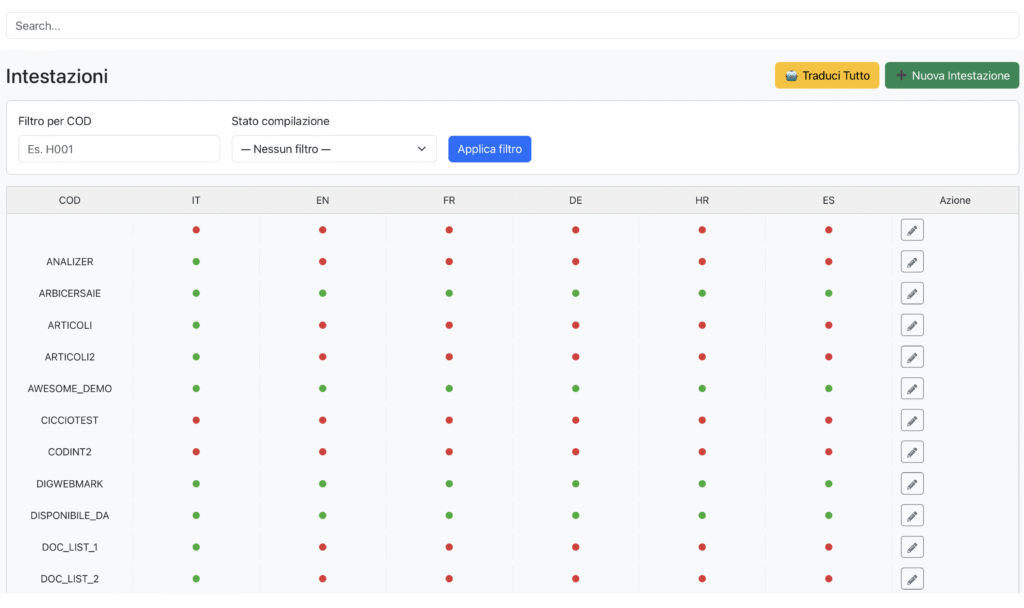
Traduire Tout → Démarre un processus de traduction automatique pour toutes les en-têtes qui en ont besoin.
Nouvelle En-tête → Permet de créer une nouvelle en-tête manuellement.

Filtres
Filtre par COD → En saisissant un code d’en-tête (ex. HEAD001), la liste est filtrée pour n’afficher que l’en-tête correspondant.
État de compilation → Permet de filtrer en fonction de l’état d’achèvement des traductions (ex. Partiel, Complet, Vide).
Appliquer le filtre → Met à jour la liste en fonction des critères sélectionnés.

Tableau des en-têtes
Le tableau indique pour chaque en-tête :
COD → Code d’identification de l’en-tête.
Langues (IT, UK, FR, DE, ES, PT, US, …) → Pour chaque langue active, l’état de la traduction est affiché :
🟢 Vert = présent
🔴 Rouge = manquant
Action → Bouton ✏️ pour ouvrir le détail et modifier l’en-tête.
Flux opérationnel typique
Utilisez le champ de recherche ou les filtres pour trouver l’en-tête.
Vérifiez l’état des traductions : le système indique clairement quelles langues sont complètes et lesquelles ne le sont pas.
Appuyez sur ✏️ Modifier pour ouvrir la fiche article et effectuer des modifications ou insérer de nouvelles descriptions.
Si nécessaire, utilisez Traduire Tout pour lancer la traduction automatique des contenus manquants.
Créez un nouvel en-tête avec Nouvel En-tête lorsque vous devez élargir le catalogue.
Conseils pratiques
Utilisez le filtre État de compilation = Partiel pour trouver rapidement les en-têtes qui nécessitent des traductions.
Avant d’utiliser Traduire Tout, assurez-vous que les textes dans la langue de base (par exemple, l’italien) sont complets et corrects.
En-têtes – Création d’un Nouvel en-tête
La fonction Nouvel en-tête permet d’insérer un nouvel en-tête dans le catalogue. L’opération se déroule sur plusieurs onglets (Descriptions, Historique), mais pour le moment, la seule section active est Descriptions, nécessaire pour créer l’en-tête et lui attribuer un code unique.

Code
Entrez le code d’identification de l’en-tête.
Il doit être unique : deux en-têtes ne peuvent pas avoir le même code (mais deux en-têtes peuvent avoir les mêmes descriptions).
Il est conseillé de suivre la convention utilisée dans l’entreprise (par exemple, préfixes pour la famille de produits, suffixes, etc.).
Enregistrer (vert)
Crée le nouvel en-tête et l’enregistre dans le système.
Après l’enregistrement, il sera possible de compléter les autres onglets (descriptions et historique).
Flux opérationnel
Ouvrir la section En-têtes et cliquer sur Nouvelle En-tête.
Saisir le Code dans le champ dédié.
Appuyer sur Enregistrer.
Une fois enregistré, l’en-tête sera créé et les autres onglets deviendront modifiables pour compléter les informations.
Conseils pratiques
Vérifiez que le code n’est pas déjà utilisé, pour éviter les conflits ou les écrasements.
Utilisez des codes courts mais significatifs (ex. HEAD-JENNY01) pour faciliter la recherche et la maintenance du catalogue.
Après avoir créé l’article, complétez immédiatement au moins les descriptions dans la langue principale (ex. IT) avant de procéder aux traductions.
Descriptions
L’onglet Descriptions permet de saisir, modifier et suivre les descriptions des en-têtes dans toutes les langues gérées par le catalogue. Chaque en-tête peut avoir plusieurs champs descriptifs (DES, DES1, DES2, etc.), qui correspondent à des textes de longueur ou de destination différente (titre, description courte, description étendue…).
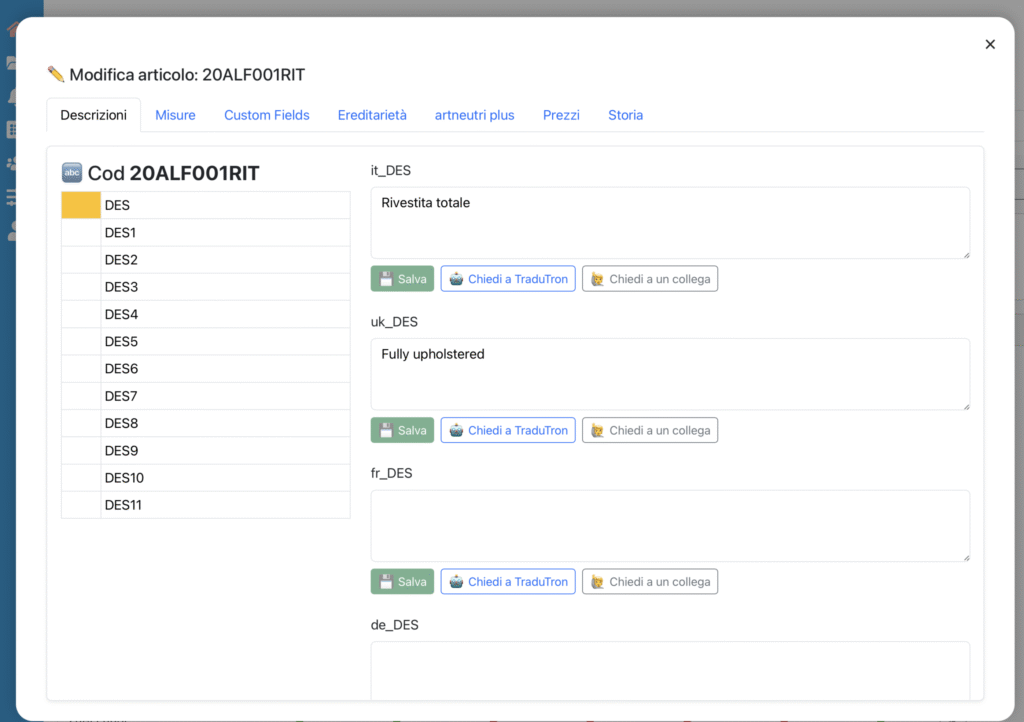
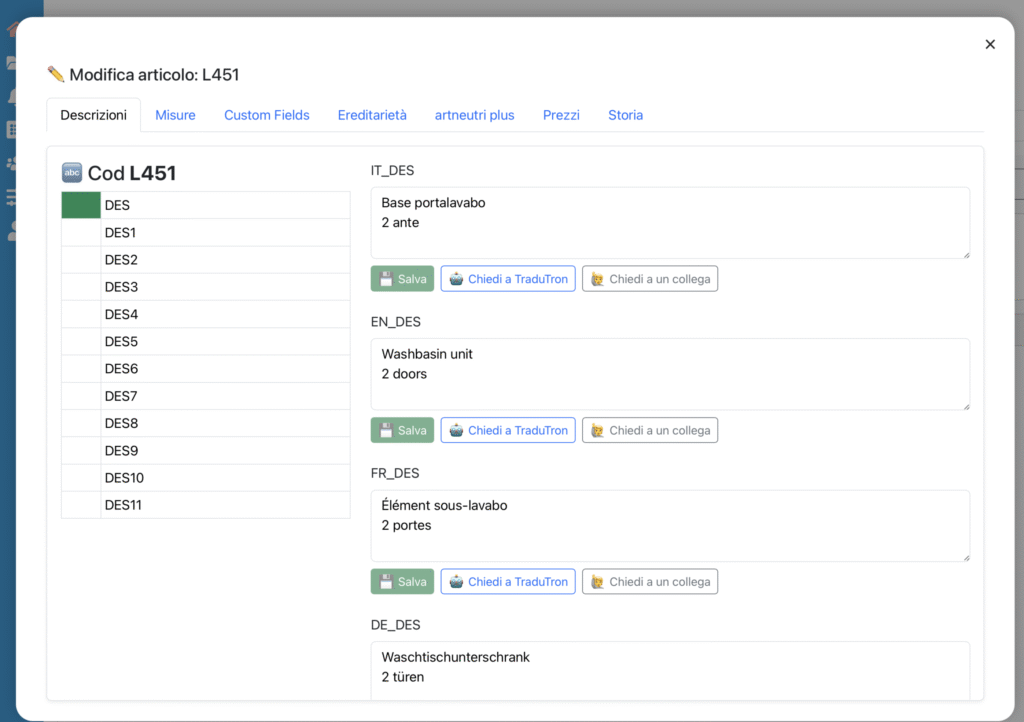
Liste des champs (à gauche)
Affiche tous les champs descriptifs disponibles (DES, DES1, DES2, …).
Chaque champ est coloré en fonction de l’état de remplissage :
🟢 Vert = Complet (toutes les langues ont une description)
🟡 Jaune = Partiel (certaines langues ont la description, d’autres non)
⚪️ Blanc = Vide (aucune description insérée)
Zone d’édition (à droite)
Pour le champ sélectionné, affiche les zones de texte pour chaque langue (ex. IT, EN, FR, DE, etc.).
Ici, il est possible d’insérer ou de modifier les descriptions.
Fonctions disponibles
Pour chaque langue, les boutons suivants sont présents :
💾 Enregistrer → Enregistre la description saisie.
🤖 Demander à TraduTron → Demande automatiquement la traduction du texte à partir de la langue de base (généralement IT) via le moteur AI intégré.
🙋♂️ Demander à un collègue → Permet d’envoyer la demande de saisie manuelle à un autre utilisateur.
Flux opérationnel typique
Sélectionnez dans la liste à gauche le champ à compléter (ex. DES, DES1).
Saisissez la description dans la langue principale (ex. Italien).
Utilisez Demander à TraduTron pour obtenir des traductions automatiques, ou saisissez-les manuellement.
Enregistrez chaque description avec le bouton 💾.
Vérifiez la couleur du champ :
Vert = complété
Jaune = certaines langues manquent
Blanc = aucune description saisie
Complétez toujours la langue principale (IT) avant de traduire.
Utilisez Demander à TraduTron pour accélérer la compilation, mais vérifiez la qualité du texte traduit.
Utilisez l’état de couleur pour suivre rapidement l’avancement : très utile pour comprendre quels articles sont prêts et lesquels nécessitent d’être complétés.
Historique
La section Historique permet de consulter le registre des modifications apportées à un en-tête. Chaque opération significative est tracée, indiquant la date, l’opérateur qui l’a exécutée et le détail de la modification.
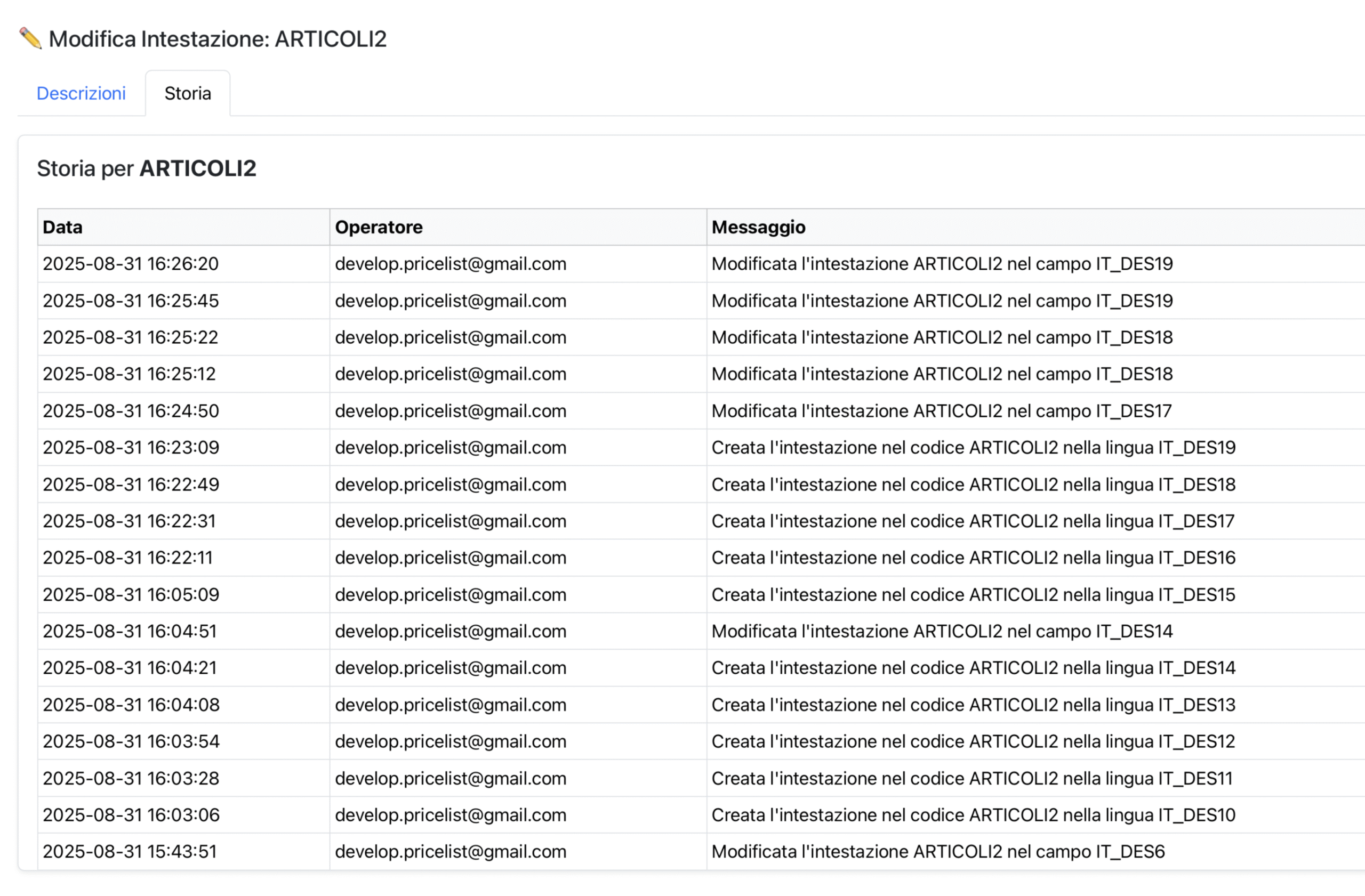
Structure de la table
Date : date et heure de la modification.
Opérateur : Identifie qui a effectué l’opération :
Utilisateur humain → affiché avec l’adresse e-mail de l’opérateur.
Processus automatique → exécuté par le système (ex. tradutron_runner qui met à jour les traductions).
Message : décrit l’action exécutée, en spécifiant le champ et l’en-tête modifiés.
Exemple : “Nouvelle description dans l’en-tête HEAD01 dans le champ EN_DES”.
Flux opérationnel typique
Ouvrir l’onglet Historique d’un en-tête.
Consulter la liste pour comprendre quand et par qui des modifications ont été apportées.
Utiliser les informations pour :
– Remonter aux dernières traductions insérées par TraduTron.
– Vérifier les modifications manuelles effectuées par les utilisateurs.
– Contrôler d’éventuelles anomalies ou duplications.
Conseils pratiques
Si un champ n’est pas mis à jour comme prévu, vérifiez ici s’il a été écrasé par un processus automatique.
Utilisez l’historique comme outil de piste d’audit pour toujours savoir qui a modifié quoi et quand.
En cas de collaboration avec plusieurs utilisateurs, cette section est utile pour coordonner le travail et réduire les conflits.