
Artikli
Odjeljak Artikli omogućuje upravljanje svim proizvodnim karticama prisutnim u katalogu. Ovdje je moguće pratiti stanje višejezičnih opisa, prevoditi sadržaje i stvarati nove artikle.
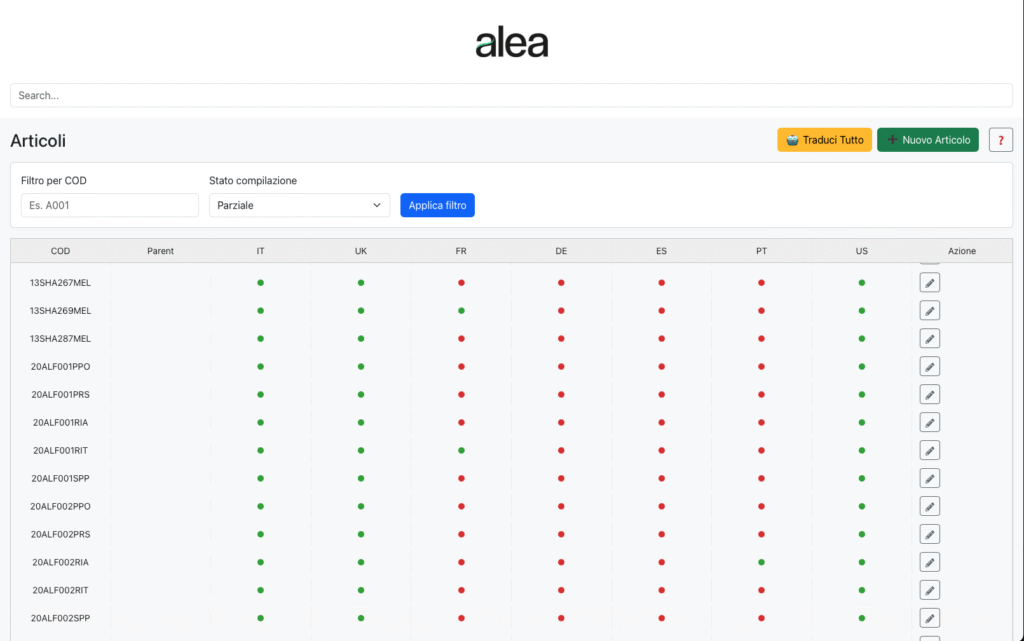
Prevedi Sve → Pokreće automatski proces prevođenja za sve članke kojima je to potrebno.
Novi Članak → Omogućuje ručno kreiranje novog članka.

Filteri
Filter za COD → Unosom šifre artikla (npr. A001), lista se filtrira kako bi prikazala samo odgovarajući artikl.
Status popunjavanja → Omogućuje filtriranje prema statusu dovršenosti prijevoda (npr. Djelomično, Potpuno, Prazno).
Primijeni filter → Ažurira listu prema odabranim kriterijima.

Tablica artikala
Tablica prikazuje za svaki artikl:
COD → Identifikacijski kod artikla.
Parent → Kod nadređenog artikla (ako postoji hijerarhijska veza).
Jezici (IT, UK, FR, DE, ES, PT, US, …) → Za svaki aktivni jezik prikazuje se status prijevoda:
🟢 Zeleno = prisutan
🔴 Crveno = nedostaje
Akcija → Gumb ✏️ za otvaranje detalja i uređivanje artikla.
Tipičan operativni tok
Koristite polje za pretraživanje ili filtre za pronalaženje artikla.
Provjerite status prijevoda: sustav jasno prikazuje koji su jezici dovršeni, a koji nisu.
Pritisnite ✏️ Uredi za otvaranje kartice artikla i izvršavanje izmjena ili unos novih opisa.
Ako je potrebno, koristite Prevedi Sve za pokretanje automatskog prevođenja nedostajućih sadržaja.
Kreirajte novi artikal s Novim Artiklom kada je potrebno proširiti katalog.
Praktični savjeti
Koristite filtar Status dovršenosti = Djelomično kako biste brzo pronašli artikle koji trebaju prijevode.
Prije korištenja Prevedi Sve, osigurajte da su tekstovi na osnovnom jeziku (npr. talijanski) potpuni i točni.
Stupac Parent pomaže u upravljanju obiteljima artikala: korisno za varijante proizvoda ili konfiguracije.
Articoli – Kreiranje Novog Artikla
Funkcija Novi Artikl omogućava unos novog proizvoda u katalog.
Operacija se odvija u više kartica (Opisi, Dimenzije, Prilagođena Polja, Nasljednost, artneutri plus, Cijene, Povijest), ali trenutno je jedini aktivni dio Opisi, potreban za kreiranje artikla i dodjelu jedinstvenog koda.
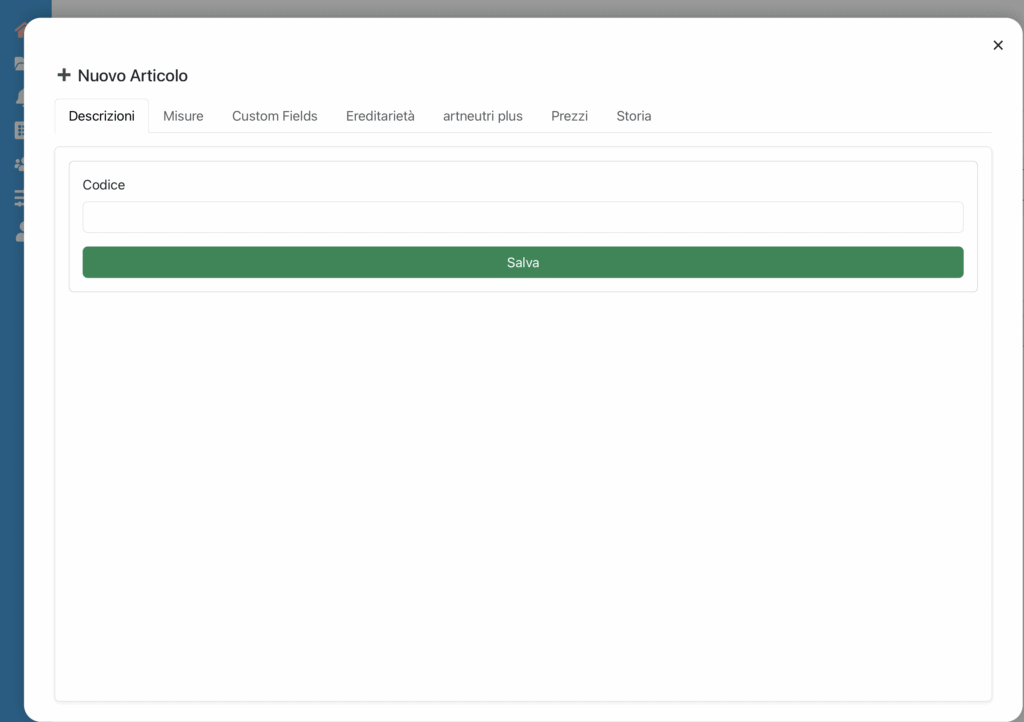
Kod
Unesite identifikacijski kod artikla.
Mora biti jedinstven: ne mogu postojati dva artikla s istim kodom.
Preporučuje se slijediti konvenciju korištenu u tvrtki (npr. prefiksi za obitelj proizvoda, sufiksi za varijante).
Spremi (zeleno)
Kreira novi artikl i registrira ga u sustavu.
Nakon spremanja, bit će moguće dovršiti ostale kartice (višestruki opisi, mjere, cijene, itd.).
Operativni tijek
Otvorite odjeljak Artikli i kliknite na Novi Artikl.
Unesite Kod u predviđeno polje.
Pritisnite Spremi.
Nakon spremanja, artikl će biti kreiran i ostale kartice će postati dostupne za uređivanje kako biste dovršili informacije.
Praktični savjeti
Provjerite da kod nije već u upotrebi kako biste izbjegli sukobe ili prepisivanja.
Koristite kratke, ali značajne kodove (npr. 20ALF001PPO) kako biste olakšali pretraživanje i održavanje kataloga.
Nakon što kreirate artikl, odmah dovršite barem opise na glavnom jeziku (npr. IT) prije nego što nastavite s prijevodima ili cijenama.
Opisi
Kartica Opisi omogućuje unos, izmjenu i praćenje opisa artikala na svim jezicima koje katalog podržava. Svaki artikl može imati više opisnih polja (DES, DES1, DES2, itd.), koja odgovaraju tekstovima različite duljine ili namjene (naslov, kratki opis, prošireni opis…).
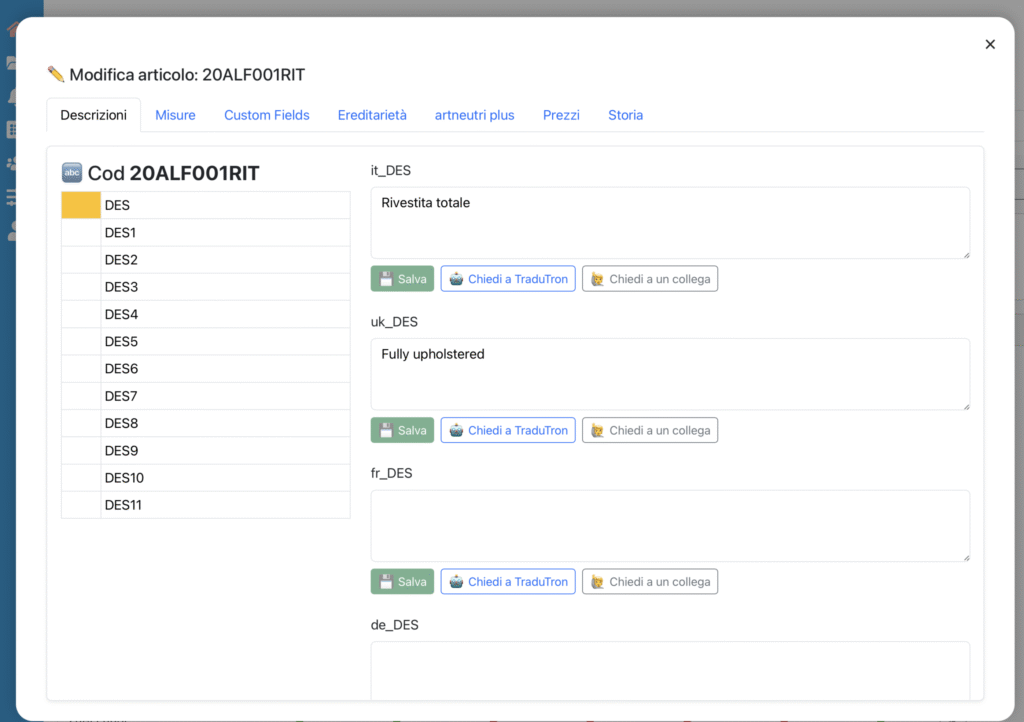
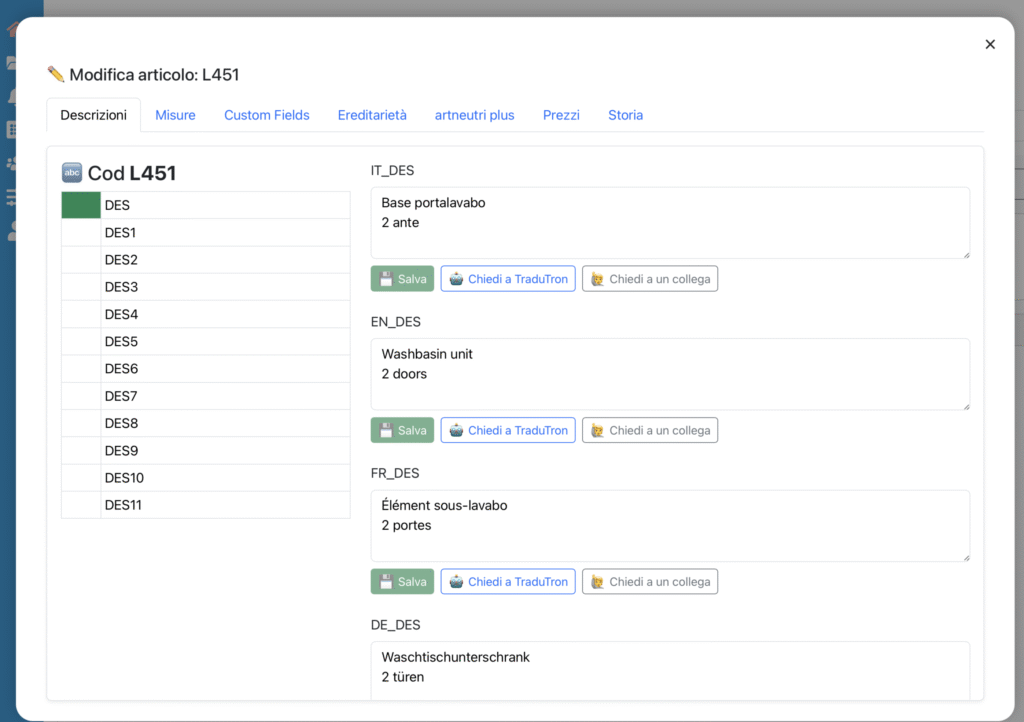
Popis polja (s lijeve strane) Prikazuje sve dostupne opisne polja (DES, DES1, DES2, …). Svako polje je obojano prema statusu popunjenosti:
🟢 Zeleno = Potpuno (svi jezici imaju opis)
🟡 Žuto = Djelomično (neki jezici imaju opis, drugi ne)
⚪️ Bijelo = Prazno (nema unesenog opisa)
Područje za uređivanje (s desne strane) Za odabrano polje, prikazuje tekstualne okvire za svaki jezik (npr. IT, EN, FR, DE, itd.). Ovdje je moguće unijeti ili izmijeniti opise.
Dostupne funkcije
Za svaki jezik dostupni su sljedeći gumbi:
💾 Spremi → Sprema uneseni opis.
🤖 Pitaj TraduTron → Automatski traži prijevod teksta s osnovnog jezika (obično IT) putem integriranog AI motora.
🙋♂️ Pitaj kolegu → Omogućuje slanje zahtjeva za ručno popunjavanje drugom korisniku.
Tipičan operativni tok
Odaberite s popisa lijevo polje koje treba popuniti (npr. DES, DES1).
Unesite opis na glavnom jeziku (npr. talijanski).
Koristite Pitaj TraduTron za automatske prijevode ili ih unesite ručno.
Spremite svaki opis pomoću gumba 💾.
Provjerite boju polja:
Zeleno = dovršeno
Žuto = nedostaju neki jezici
Bijelo = nije unesen opis
Uvijek prvo dovrši glavni jezik (IT) prije prevođenja.
Koristi Pitaj TraduTron za ubrzavanje popunjavanja, ali provjeri kvalitetu prevedenog teksta.
Koristi stanje boje za brzo praćenje napretka: vrlo korisno za razumijevanje koji su članci spremni, a koji trebaju dovršetak.
Mjere
Odjeljak Mjere omogućuje unos i izmjenu dimenzionalnih i logističkih informacija o artiklu. Ovi podaci su ključni za izračune zapremine, otpremu i logistiku.
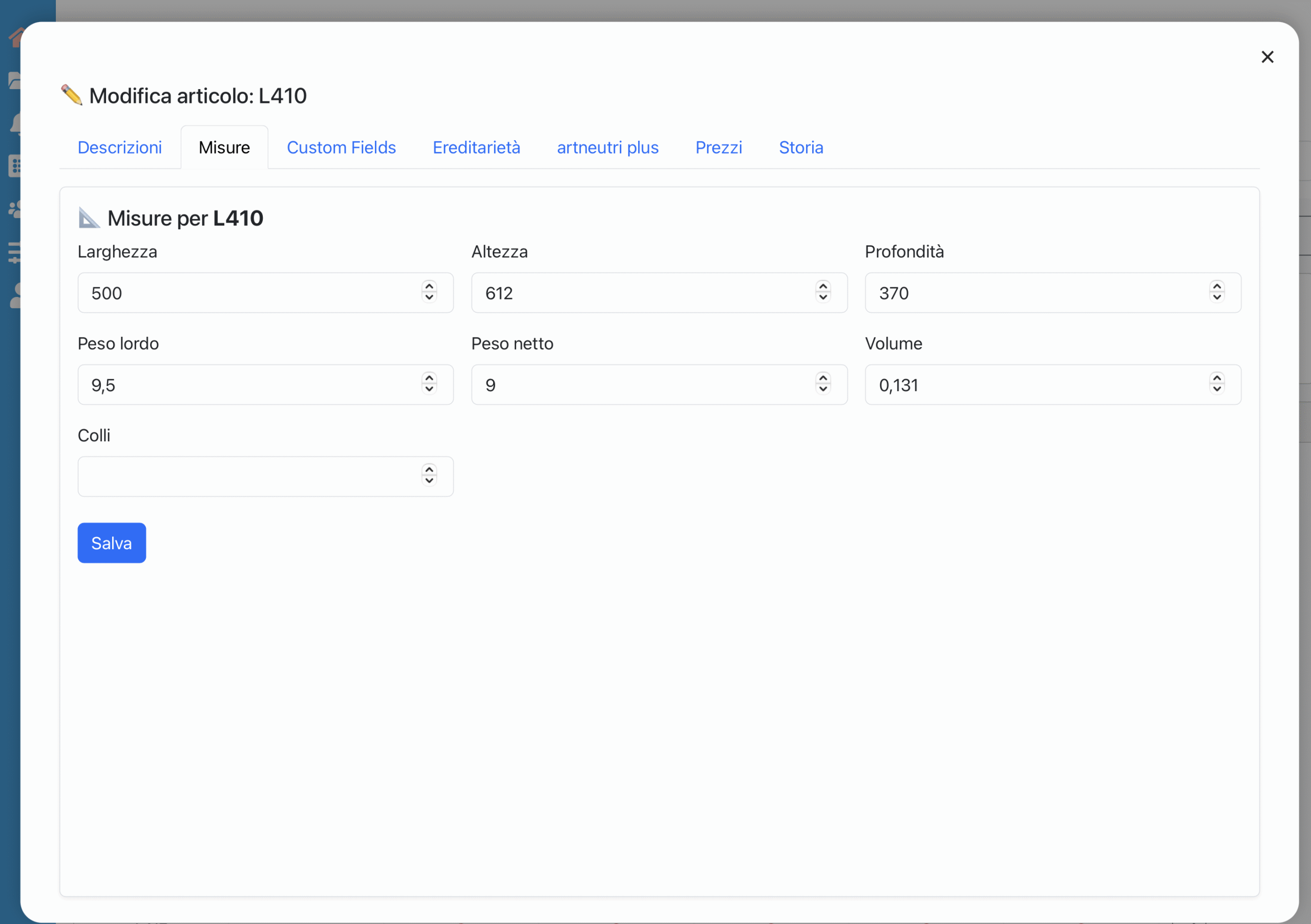
Dostupna polja
Širina (DIML) Širina artikla u milimetrima.
Visina (DIMA) Visina artikla u milimetrima.
Dubina (DIMP) Dubina artikla u milimetrima.
Bruto težina (PESOL) Ukupna težina artikla uključujući pakiranje, izražena u kilogramima.
Neto težina (PESON) Težina artikla bez pakiranja, izražena u kilogramima.
Volumen (VOLUME) Volumetrijski obujam artikla u kubnim metrima. Može se automatski izračunati ili ručno unijeti.
Paketi (COLLI) Broj paketa (odvojenih pakiranja) u kojima se artikl šalje.
Funkcije
Spremi (plavo) → Sprema sve izvršene promjene.
Tipičan operativni tijek
Unesite dimenzionalne vrijednosti (širina, visina, dubina).
Dovršite s bruto i neto težinom.
Unesite volumen i broj paketa, ako su poznati.
Pritisnite Spremi za potvrdu promjena.
Praktični savjeti
Uvijek koristite istu jedinicu mjere (mm za dimenzije, kg za težine, m³ za volumen).
Ako podaci o težini i volumenu nisu dostupni, ostavite polja prazna i ažurirajte ih kasnije.
Polje Paketi je važno za logistiku: artikl poslan u više paketa imat će različite upravljačke procese u skladištu i transportu.
Prilagođena polja
Odjeljak Prilagođena polja omogućuje upravljanje prilagođenim poljima povezanim s svakim artiklom. Ova polja su korisna za upravljanje specifičnim karakteristikama koje ne spadaju u standardne informacije (opisi, mjere, cijene).
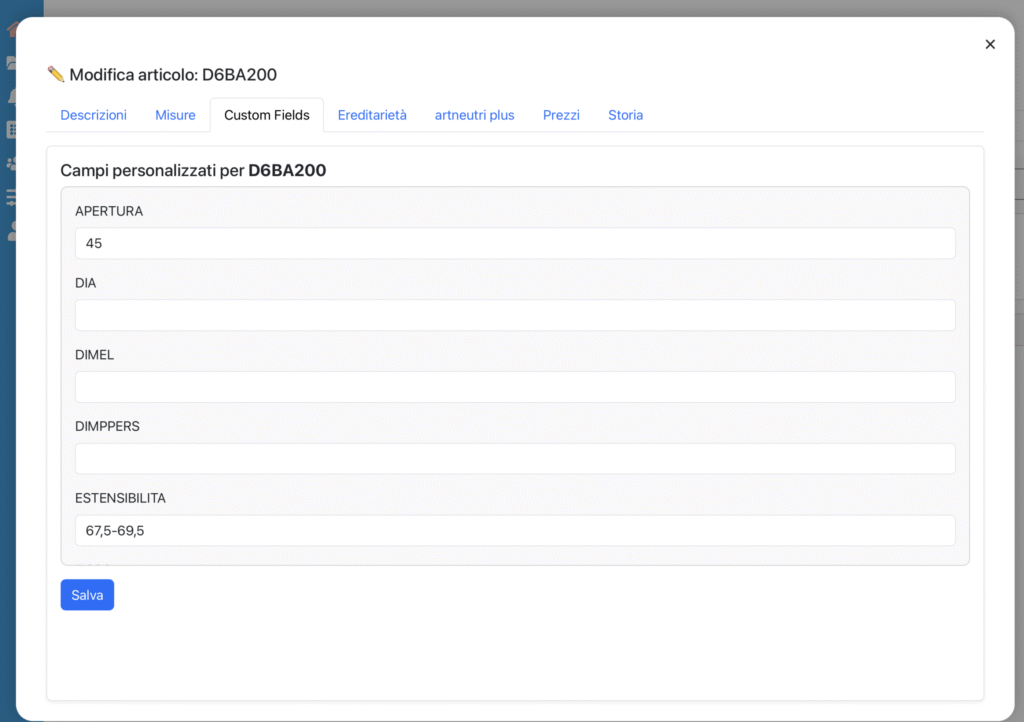
Što su prilagođena polja
Prilagođena polja su dodatna polja koja se mogu konfigurirati u preferencijama kataloga.
Administrator ih može definirati kako bi odgovarali specifičnim potrebama tvrtke.
Svako polje može predstavljati tehnički, komercijalni ili opisni atribut (npr. Otvaranje, Promjer, Proširivost).
Svaki redak odgovara aktivnom prilagođenom polju za odabrani artikl.
Polja se prikazuju s jasnim oznakama (npr. OTVARANJE, DIA, DIMEL, PROŠIRIVOST).
Korisnik može unijeti ili izmijeniti vrijednosti na temelju karakteristika proizvoda.
Funkcije
Polja za unos → omogućuju unos numeričkih ili tekstualnih vrijednosti.
Spremi (plavo) → bilježi unesene ili ažurirane vrijednosti.
Tipičan operativni tijek
Otvorite karticu Custom Fields za željeni artikl.
Ispunite dostupna polja prema specifičnim karakteristikama proizvoda.
Primjer: Otvaranje = 45°, Proširivost = 67,5–69,5 cm.
Pritisnite Spremi za potvrdu.
Praktični savjeti
Custom Fields mogu varirati od kataloga do kataloga: ako ne vidite polje, možda nije omogućeno u postavkama.
Ispunite samo relevantna polja za artikl: nepotrebne vrijednosti mogu ostati prazne.
Uvijek koristite mjerne jedinice u skladu s poslovnim standardima.
Nasljeđivanje
Funkcija Nasljeđivanje omogućuje artiklu da naslijedi opise (a u budućnosti i druge podatke) od drugog “roditeljskog” artikla. Ova logika je korisna za upravljanje varijantama proizvoda koje dijele iste opise ili karakteristike, izbjegavajući dupliciranje i održavajući dosljednost.
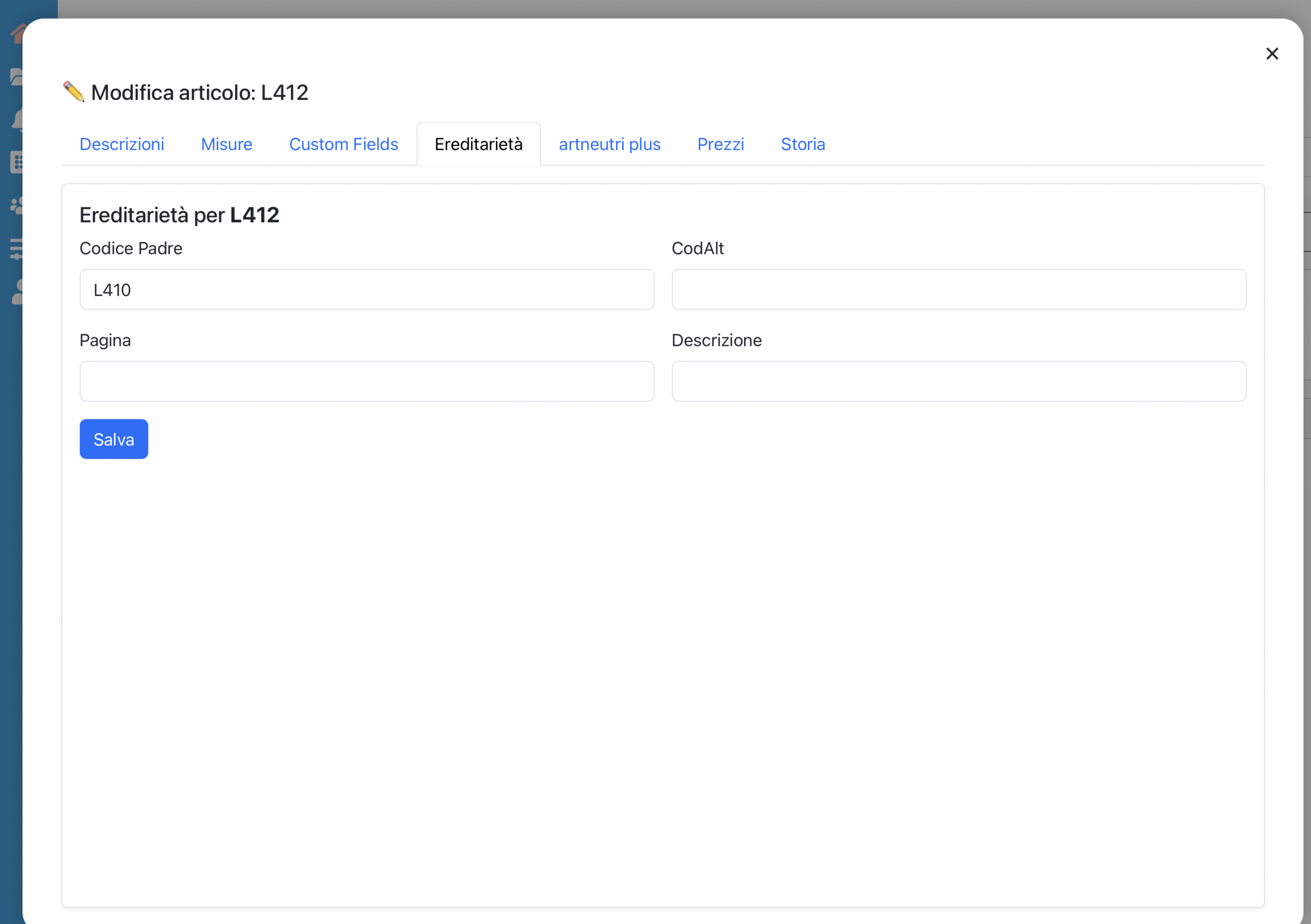
Nadkod: šifra artikla od kojeg se nasljeđuju opisi.
CodAlt: alternativni kod za opcionalne povezivanje podataka.
Stranica (PAGE): broj stranice u papirnatom katalogu. Pogledajte poglavlje easyCatalog.
Opis: opis upravljanja (obično dolazi iz REST API-ja).
Spremi (plavo) → Potvrdi postavke nasljeđivanja.
Učinci nasljeđivanja
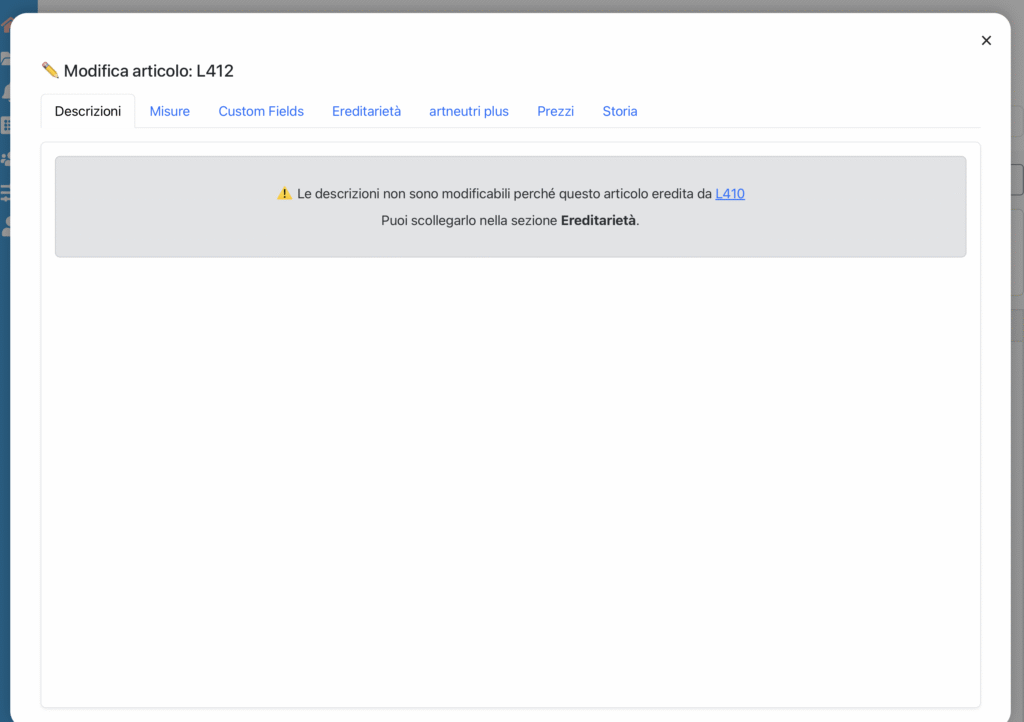
Kada stavka nasljeđuje opise od roditelja, polja na kartici Opisi su zaključana.
Prikazuje se upozorenje:
⚠️ Opisi se ne mogu mijenjati jer ova stavka nasljeđuje od [kod roditelja].
Da biste mogli mijenjati opise, potrebno je odvojiti stavku od roditelja u odjeljku Nasljeđivanje.
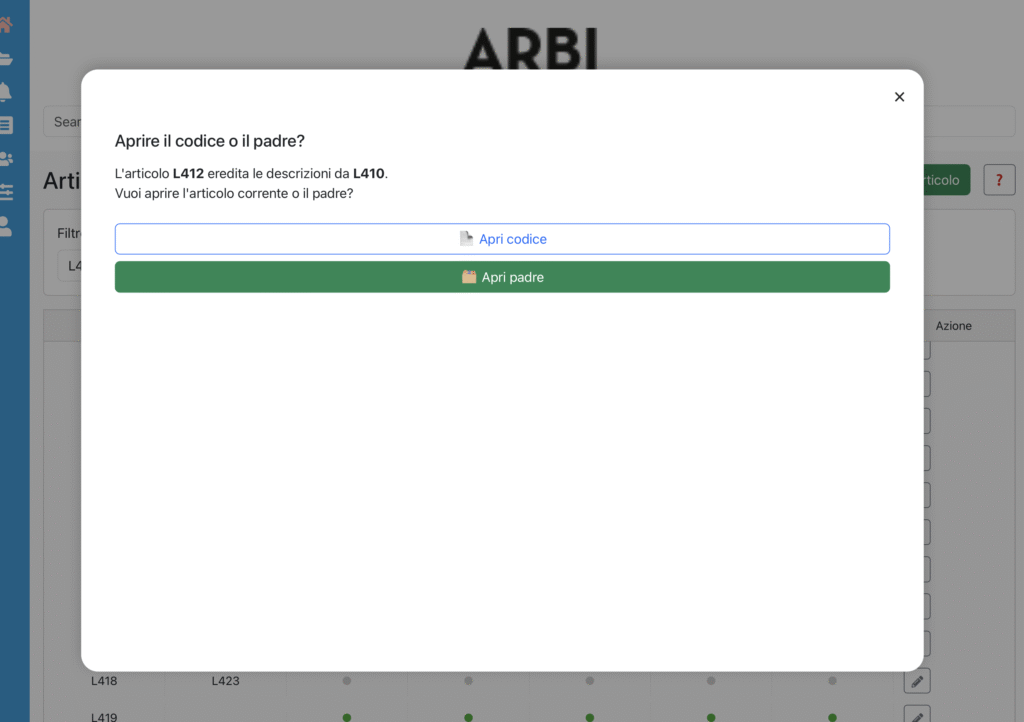
Kada se otvori članak povezan s roditeljem, postavlja se pitanje želite li otvoriti:
Kod → otvara trenutni članak (samo za čitanje za naslijeđena polja).
Roditelj → izravno otvara roditeljski članak, koji sadrži opisive dijelove.
Tipični operativni tok
Otvorite stavku.
Ako je povezana s roditeljem, sustav prikazuje modal: odaberite želite li otvoriti kod ili roditelja.
Za izmjenu naslijeđenih opisa:
Otvorite roditelja i izmijenite tekstove (izmjene se automatski odražavaju na djeci).
Ili odvojite stavku od roditelja u odjeljku Nasljeđivanje kako biste je učinili neovisnom. Dovoljno je izbrisati kod roditelja.
Praktični savjeti
Koristite nasljeđivanje za upravljanje obiteljima stavki (npr. više varijanti boja koje dijele isti opis).
Održavajte urednu strukturu: uvijek dodijelite jasnog i dosljednog roditelja kako biste izbjegli zbrku u upravljanju.
Ako stavka treba imati specifične opise, sjetite se odvojiti je od roditelja prije izmjene.
ArtNeutri Plus
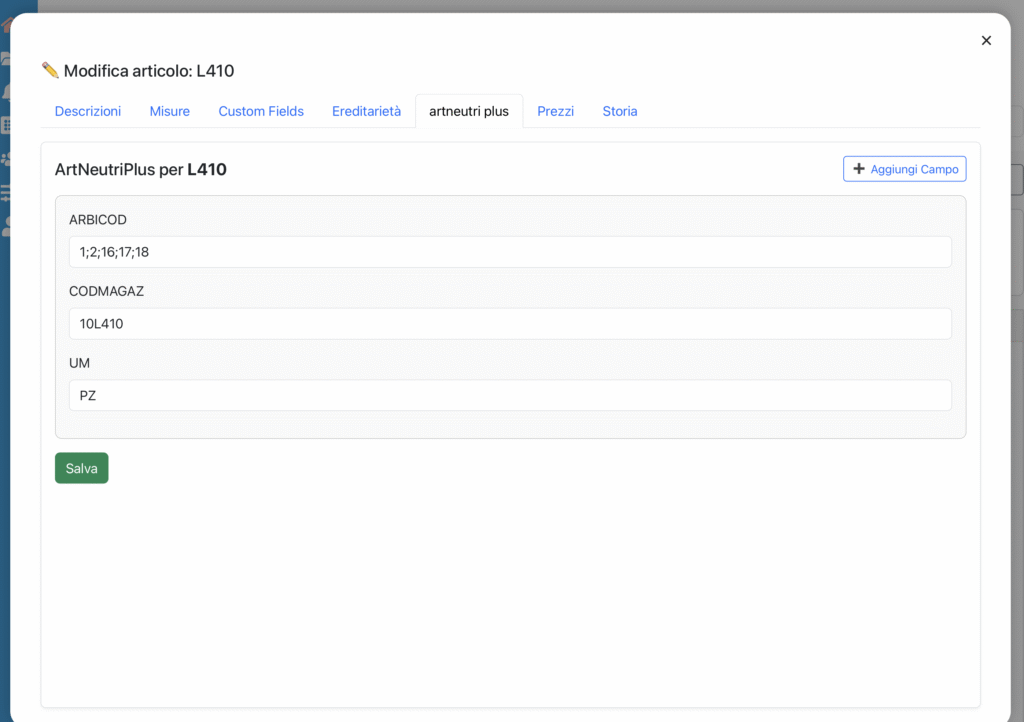
Odjeljak ArtNeutri Plus omogućuje upravljanje dodatnim poljima povezanim s osnovnim podacima artikala. Ova polja se obično automatski popunjavaju putem poslovnog sustava koristeći API REST, osiguravajući dosljednost i kontinuirano ažuriranje podataka.
Custom Fields
Slobodni polja, definirana od strane korisnika.
Mogu se popunjavati ručno ili putem uvoza iz Excel tablica.
Korisna za dodatne nestandardizirane informacije.
ArtNeutri Plus
Strukturirana polja, izravno povezana s evidencijom artikala.
Izložena su i ažurirana putem REST API-ja.
Predstavljaju službene podatke iz poslovnog sustava.
Svaki članak prikazuje dostupna polja ArtNeutri Plus. U primjeru, glavna polja su:
ARBICOD
Interni referentni kodovi ili višestruki kodovi povezani s artiklom.
CODMAGAZ
Skladišni kod (identifikator korišten za logističko upravljanje).
UM
Jedinica mjere artikla (npr. PZ = komadi, M = metri, itd.).
Moguće je dodati dodatna polja putem gumba ➕ Dodaj Polje.
Funkcije
Polja za unos → omogućuju prikaz i izmjenu vrijednosti (ako su omogućena).
Spremi (zeleno) → bilježi unesene izmjene.
Tipičan operativni tijek
Otvorite karticu ArtNeutri Plus za željeni artikl.
Provjerite vrijednosti uvezene iz sustava upravljanja.
Ako je potrebno, izmijenite ili dodajte nova polja putem Dodaj Polje.
Pritisnite Spremi za potvrdu izmjena.
Praktični savjeti
ArtNeutri Plus bi trebali ostati usklađeni sa sustavom upravljanja: izbjegavajte ručne izmjene ako podaci dolaze iz vanjskih sinkronizacija.
Koristite Custom Fields za slobodne informacije, a Plus samo za strukturirane podatke koji trebaju biti izloženi putem API REST.
Cijene
Odjeljak Cijene omogućuje pregled i upravljanje cijenama artikla prema različitim cjenicima dostupnim u sustavu. Ovdje je moguće pregledati vrijednosti, provjeriti podrijetlo cijena i razumjeti primijenjene logike izračuna.
Odabir cjenika
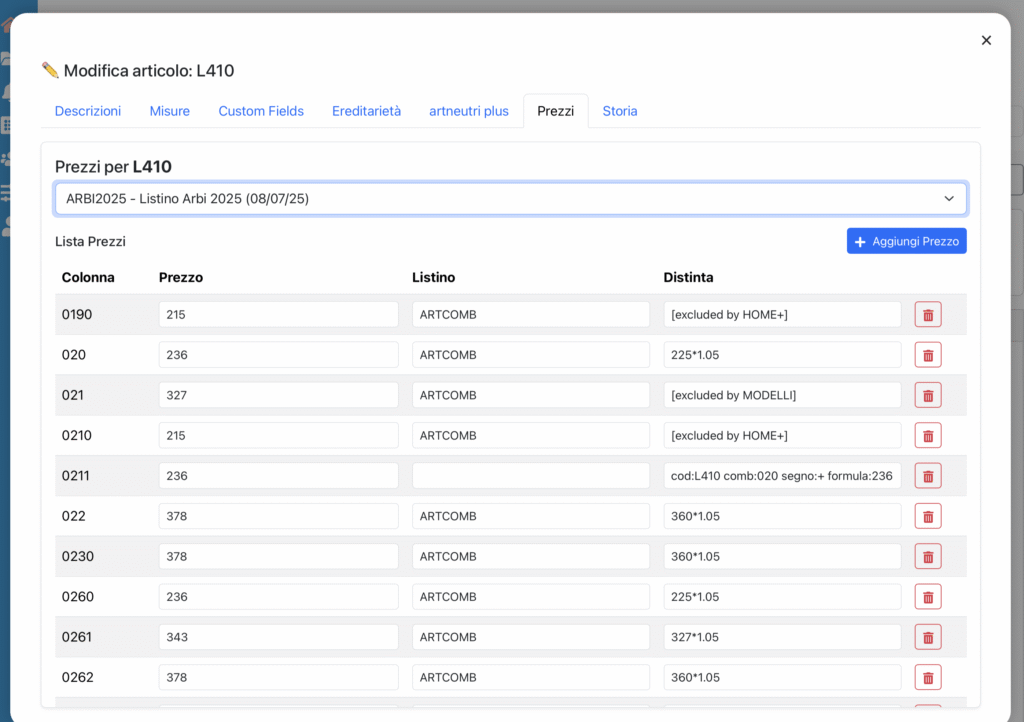
Na vrhu zaslona nalazi se padajući izbornik koji omogućuje odabir referentnog cjenika. Donji cjenik se ažurira prema odabranom cjeniku.
Struktura tablice cijena
Svaki redak predstavlja cijenu povezanu s odabranim artiklom.
Glavna polja su:
Stupac
Identificira stupac u katalogu Pricelist Servera na koji se cijena odnosi (npr. 0190, 020, 021).
Cijena
Vrijednost cijene u tom stupcu.
Cjenik
Označava porijeklo cijene.
Ako je cijena uvezena, prikazuje naziv datoteke koja ju je zadnja unijela ili ažurirala.
Ako cijena pripada izračunatom cjeniku, označava izvorni cjenik korišten za izračun.
Detalji
Pruža dodatne informacije o izračunu ili isključenju:
Ako se radi o izračunatom cjeniku, može prikazati formulu korištenu za generiranje cijene (npr. 225*1.05).
Ako je cijena isključena prema određenom pravilu, prikazuje naziv liste isključenja koja je onemogućila izračun (npr. isključeno od strane HOME+).
Funkcije
➕ Dodaj Cijenu → omogućuje ručno dodavanje novog retka cijene za odabrani stupac.
🗑️ Izbriši (crveno) → uklanja cijenu s popisa.
Tipičan operativni tok
Odaberite cjenik iz padajućeg izbornika.
Analizirajte cijene u tablici:
Provjerite vrijednosti stupaca.
Provjerite podrijetlo u polju Cjenik.
Pregledajte eventualne formule ili izuzeća u polju Popis.
Ako je potrebno, dodajte ili uklonite cijene.
Pritisnite Spremi (ako je dostupno) za potvrdu izmjena.
Praktični savjeti
Koristite polje Listino kako biste razumjeli podrijetlo cijene: dolazi li iz uvoza ili iz automatskog izračuna.
Provjerite polje Distinta kako biste razumjeli primijenjenu logiku (npr. formule za nadoplate, isključenja za kategorije).
U slučaju anomalija u cijenama, prvo provjerite formule ili isključenja prije nego što ručno izmijenite vrijednosti.
Povijest
Odjeljak Povijest omogućuje pregledavanje registra promjena napravljenih na članku.
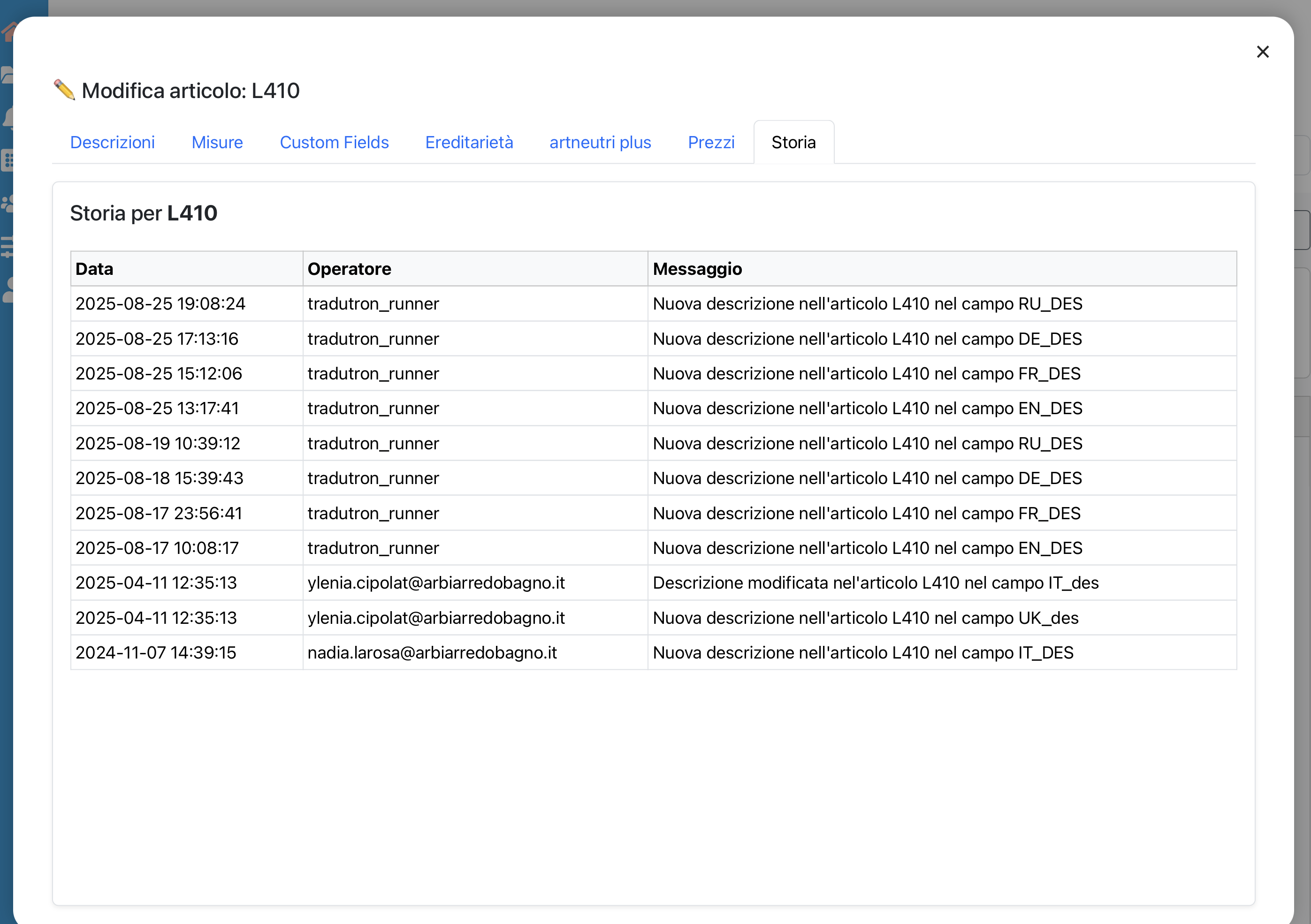
Svaka značajna operacija se prati, navodeći datum, operatera koji ju je izvršio i detalje promjene.
Struktura tablice
Podaci: datum i vrijeme kada je došlo do izmjene.
Operater: Identificira tko je izvršio operaciju:
Ljudski korisnik → prikazano s e-mail adresom operatera.
Automatski proces → izvršeno od strane sustava (npr. tradutron_runner koji ažurira prijevode).
Poruka: opisuje izvršenu radnju, specificirajući polje i članak koji je izmijenjen.
Primjer: “Novi opis u članku L410 u polju EN_DES”.
Funkcije
Tablica je samo za čitanje: nije moguće mijenjati ili brisati unose.
Zapisi se automatski generiraju od strane Pricelist Servera.
Tipičan operativni tok
Otvorite karticu Povijest članka.
Pregledajte popis kako biste razumjeli kada i tko je napravio izmjene.
Koristite informacije za:
– Praćenje posljednjih prijevoda unesenih od strane TraduTron-a.
– Provjeru ručnih izmjena koje su napravili korisnici.
– Kontrolu eventualnih anomalija ili dupliciranja.
Praktični savjeti
Ako polje nije ažurirano kako je predviđeno, provjerite ovdje je li ga prepisao automatski proces.
Koristite povijest kao alat za audit trail kako biste uvijek znali tko je što i kada izmijenio.
U slučaju suradnje s više korisnika, ovaj odjeljak je koristan za koordinaciju rada i smanjenje sukoba.