
🧩 Kompozicije
Modul Kompozicije omogućuje pregled, kreiranje i upravljanje svim kompozicijama prisutnim u sustavu. Svaka kompozicija predstavlja strukturirani skup artikala (npr. namještaj, moduli ili dodaci) grupiranih prema logici proizvoda ili konfiguracije. Koristi se za upravljanje cjenicima, popisima dijelova i za funkcije automatskog konfiguratora.

Glavno sučelje
Element | Opis |
🔍 Filtriraj prema kodu sastava | Tekstualno polje za pretraživanje koje omogućuje filtriranje sastava prema identifikacijskom kodu. |
🔍 Filtriraj po opisu | Polje za pretraživanje za filtriranje prema opisnom sadržaju sastava. |
Tablica sastava | Prikaži potpuni popis aktivnih sastava s pripadajućim osnovnim podacima. |
Dodaj sastav | Plavi gumb u gornjem desnom kutu koji otvara prozor za unos nove kompozicije. |
📋 Stupci tablice
Varijabla | Značenje |
Šifra sastava | Jedinstveni identifikator sastava (npr. BOLLE 01 COLONNE, BOLLE 05 COLONNE). |
Opis | Opisni tekst sastava, često označava materijal, završnu obradu ili varijantu (npr. “bijeli mat lak”, “melamin drvo Otella/HPL Rena”). |
Vrijednost 1 / 2 / 3 | Prilagođena numerička polja (obično mjere, ekonomske vrijednosti ili dimenzionalni parametri) korištena za filtre ili interne izračune. |
Radnje (⋮) | Bočni izbornik za izmjenu ili brisanje odabrane kompozicije. |
➕ Kreiranje nove kompozicije
1. Kliknite na gumb + Dodaj kompoziciju u gornjem desnom kutu.
2. Ispunite potrebna polja:
• Kod kompozicije → npr. BOLLE 11
• Opis → npr. Sivi mat lak
• Numerički parametri (ako su potrebni)
3. Spremite kako biste dodali kompoziciju na popis.
✏️ Uredi ili izbriši
• Za izmjenu postojeće kompozicije, kliknite na ikonu ⋮ u stupcu “Akcije”.
• Moguće je ažurirati opis, parametre ili pridružene materijale.
• Za brisanje kompozicije, koristite istu ikonu i potvrdite brisanje.
⚙️ Operativni savjeti
• Koristite dosljednu nomenklaturu za kompozicije (npr. linija + broj + opis).
• Grupirajte varijante prema materijalu ili završnoj obradi za jasnije upravljanje.
• Koristite numerička polja kao tehničke referentne vrijednosti (npr. visina, dubina, širina).
• Kompozicije se mogu koristiti kao osnova za automatsko generiranje cjenika ili za module kao što su DeepSpace i Configurator.
Nova Kompozicija
Prozor Nova Kompozicija omogućuje unos nove kompozicije u sustav specificiranjem glavnih identifikacijskih i dimenzionalnih podataka. Svaka kompozicija može predstavljati jedan modul, konfiguraciju elemenata ili varijantu završne obrade koja se može povezati s cjenicima, artiklima ili kalkulacijskim listama.
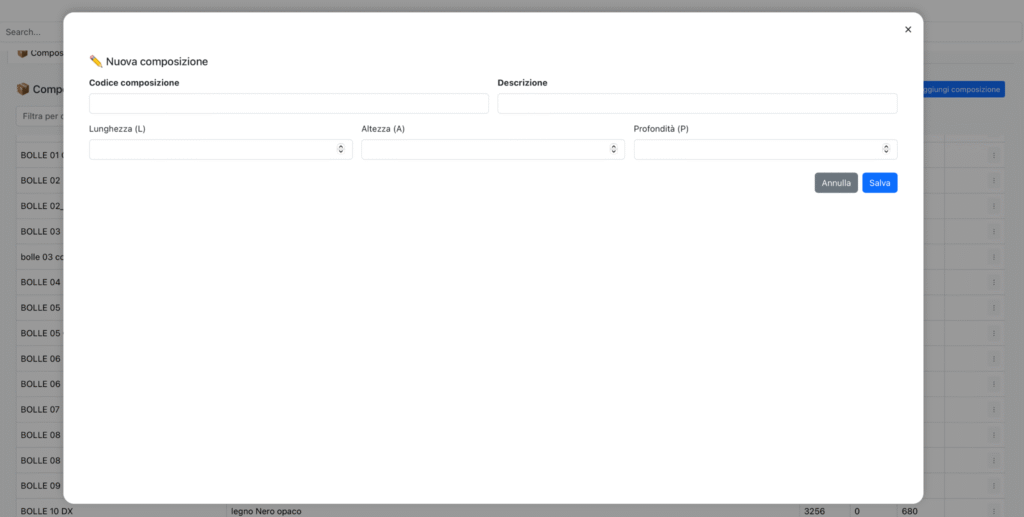
📋 Dostupna polja
Polje | Opis |
Kod sastava | Jedinstveni identifikator sastava. Obavezan je i mora slijediti poslovnu nomenklaturu (npr. LAV 12, KITCHEN 01, WARDROBE XL). |
Opis | Opisni tekst sastava. Može uključivati materijal, završnu obradu, boju ili dimenzionalne karakteristike (npr. “bijeli mat lak”, “melamin drvo Cansiglio”). |
Duljina (D) | Širina kompozicije, izražena u centimetrima ili standardnoj poslovnoj jedinici. |
Visina (V) | Visina kompozicije. Može ostati prazno ako nije relevantno. |
Dubina (D) | Dubina kompozicije. Ovo polje također može biti opcionalno. |
🧮 Dimenzionalna logika
Tri parametra L (duljina), A (visina) i P (dubina) omogućuju definiranje glavnih dimenzija kompozicije.
💾 Dostupne akcije
Gumb | Funkcija |
Spremi | Registrirajte novi sastav i dodajte ga na glavni popis. Sva obavezna polja moraju biti popunjena. |
Poništi | Zatvara prozor bez spremanja podataka. |
Primjer popunjavanja
Polje | Primjer vrijednosti |
Kod sastava | LAV 12 |
Opis | Mat lakirani pijesak – Š 240 x D. 63 cm |
Duljina (D) | 240 |
Visina (V) | 63 |
Dubina (D) | 63 |
⚙️ Operativni savjeti
• Održavajte kodove dosljedne s numeracijom asortimana (npr. MOD 01 → MOD 02 → MOD 03…).
• Uvijek uključite materijal ili završnu obradu u opis: olakšava pretragu i indeksiranje.
• Ako radite s dimenzionalnim varijantama, koristite duljinu kao primarno polje za automatske filtre.
• Moguće je stvoriti prazne kompozicije kao rezervirana mjesta za buduće unose.
✏️ Uredi Redak Sastava
Prozor Uredi Redak omogućuje ažuriranje podataka pojedinog komponente unutar sastava. Koristan je za ispravljanje količina, mjera ili tehničkih referenci bez potrebe za izmjenom cijele tablice sastava.

📋 Informacijski list
Polje | Opis |
Šifra artikla | Identificirajte artikl na koji se odnosi redak. Mora odgovarati kodu prisutnom u registru artikala. |
Količina | Broj komada ili jedinica za uključivanje u sastav. |
Stupac 1 – 5 | Slobodni polja koja mogu sadržavati tehničke reference, kategorije, materijale ili šifre cjenika. |
Duljina (D) | Duljina komponente u centimetrima. |
Visina (V) | Visina komponente. |
Dubina (D) | Dubina komponente. |
Jedinica mjere (JM) | Odaberite jedinicu mjere povezanu s komponentom (npr. Komad, Metar, Kvadratni metar, itd.). |

🧾 Kartica Opis
Na kartici Opis (druga kartica prozora) moguće je:
• unijeti detaljan tekstualni opis umetnutog komponente u sastav. Moguće je koristiti traduTron AI za automatske prijevode.

💾 Dostupne radnje
Gumb | Opis |
Spremi | Potvrdite izmjene u retku i automatski ažurirajte tablicu sastava. |
Poništi | Zatvara prozor bez primjene izmjena. |