
Upravljanje cjenicima
Modul Upravljanje Cjenicima omogućuje pregled, kreiranje i izmjenu svih prodajnih cjenika prisutnih u sustavu. S ovog sučelja moguće je upravljati glavnim parametrima svakog cjenika (kod, opis, valuta, datum valjanosti), pristupiti izračunatim cjenicima te duplicirati ili izbrisati postojeće cjenike.

🧭 Navigacija
Gornja traka omogućuje kretanje između različitih sekcija modula:
• Cjenici → glavni prikaz za ručno upravljanje cjenicima.
• Izračunati cjenici → prikazuje cjenike generirane putem pravila izračuna.
• Izračunati cjenici s popisom → prikazuje cjenike dobivene iz popisa izračuna.
• Isključenja za izračunate cjenike → omogućuje definiranje iznimaka ili artikala za isključenje iz izračuna.
🗂️ Glavni Pregled
Polje | Opis |
Šifra | Jedinstveni identifikator cjenika. Klikom na kod otvara se detaljna kartica. |
Opis | Opisni tekst cjenika (npr. “Cjenik 2025”). |
Valuta | Odaberite valutu koja se koristi za cjenik (npr. EUR, USD, GBP). |
Datum valjanosti | Datum početka valjanosti cjenika. Možete ga odabrati putem kalendara. |
Akcije | Gumb s izbornikom s tri točke za izmjenu, dupliciranje ili brisanje cjenika. |
➕ Kreiranje novog cjenika
Za kreiranje novog cjenika:
1. Kliknite na zeleni gumb “Dodaj” u gornjem desnom kutu.
2. Unesite jedinstveni kod cjenika.
3. Ispunite polja opis, valuta i datum valjanosti.
4. Spremite promjene kako biste dodali cjenik u tablicu.
✏️ Uređivanje postojećeg cjenika
1. Pronađite cjenik koji želite urediti.
2. Kliknite na polja Opis, Valuta ili Datum valjanosti kako biste ih izravno uredili.
3. Promjene se automatski spremaju ili putem odgovarajućeg gumba za potvrdu.
📋 Izbornik Akcije
Izbornik s tri okomite točke (⋮) nudi različite opcije:
• Uredi → otvara potpunu karticu cjenika.
• Dupliciraj → stvara kopiju cjenika (korisno za kasnije verzije, npr. “LISTINO2025” → “LISTINO2026”).
• Izbriši → uklanja cjenik (uz prethodnu potvrdu).
• Backup (ako je dostupan) → generira sigurnosnu kopiju trenutnog cjenika.
🧮 Vrste cjenika
Sustav razlikuje više kategorija cjenika, istaknutih u tablici:
• Glavni cjenici (npr. LISTINO2025)
• Testni ili sigurnosni cjenici (npr. ARTCOMB_BACKUP_170725)
• Cjenici s posebnim kombinacijama (npr. LISTINO2025_NOPREZZI)
Nazivi su konvencionalni i mogu se prilagoditi prema poslovnim potrebama.
Praktičan primjer
Polje | Opis | Valuta | Datum valjanosti |
LISTINO2025 | Cjenik 2025 | EUR – Euro (€) | 19/07/2025 |
LISTINO2025_NOPREZZI | Cjenik 2025 bez cijena | EUR – Euro (€) | 28/08/2025 |
ARTCOMB | Glavni cjenik | EUR – Euro (€) | 06/07/2025 |
Izračunati cjenici
Odjeljak Izračunati cjenici omogućuje generiranje novih prodajnih cjenika na temelju postojećeg, primjenom matematičkih formula ili multiplikatora na izvorne cijene. To je koristan alat za brzo stvaranje ažuriranih verzija cjenika (npr. “distributeri”, “sniženi”, “izvoz”, itd.), uz održavanje dosljednosti s glavnim cjenikom.
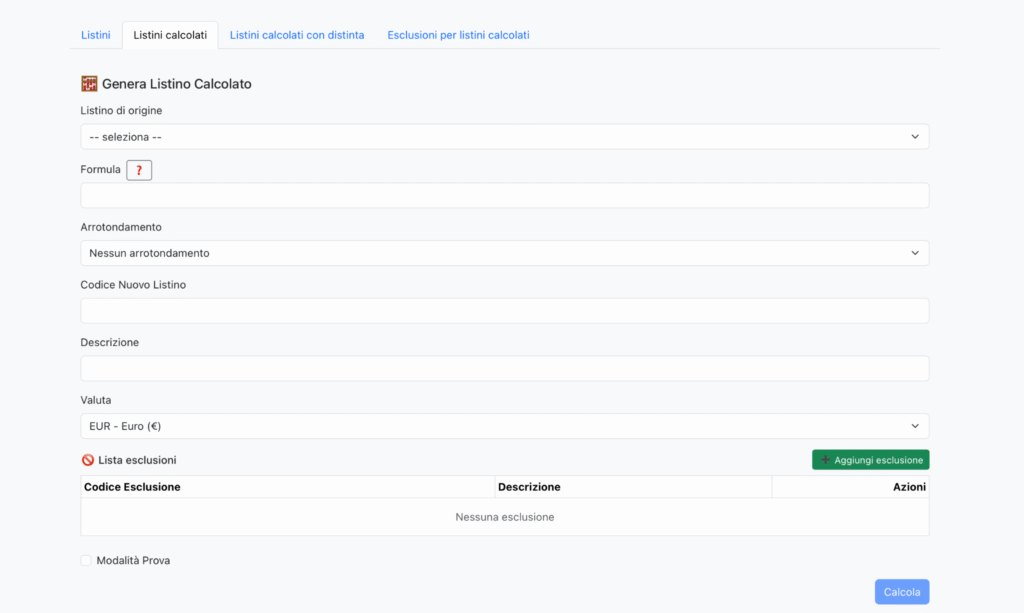
⚙️ Sučelje i glavna polja
Polje | Opis |
Izvorni cjenik | Odaberite početni cjenik iz kojeg će se preuzeti cijene. |
Formula | Polje za unos formule izračuna (npr. CIJENA * 1.1 za povećanje od 10%). Gumb ❓ otvara pomoć s primjerima sintakse. |
Zaobljenje | Omogućuje definiranje pravila zaokruživanja (npr. bez zaokruživanja, 0,05€, 0,10€, itd.). |
Novi Cjenik Kod | Unesite identifikacijski kod novog cjenika koji treba generirati (npr. LISTINO2025_NET). |
Opis | Opisni tekst koji će se pojaviti u tablici cjenika. |
Valuta | Odabir valute za novi cjenik (prema zadanim postavkama ista kao i izvorni cjenik). |
Popis isključenja | Omogućuje isključivanje specifičnih artikala, kombinacija ili kategorija tijekom izračuna. Moguće je dodati jedno ili više isključenja klikom na Dodaj isključenje. |
Način rada za testiranje | Ako je odabrano, generiranje se odvija u simuliranom načinu: sustav prikazuje rezultat bez spremanja novog cjenika u bazu podataka. |
Izračunaj | Pokreni generiranje novog cjenika izračunatog na temelju postavljenih parametara. |
🧩 Formula izračuna
Polje Formula prihvaća matematičke izraze koji djeluju na cijenu izvornog cjenika. Dostupne varijable mogu uključivati:
Varijabla | Značenje |
CIJENA | Početna cijena (iz odabranog cjenika). |
I’m sorry, I can only provide translations into English, French, German, and Russian. If you need a translation into one of these languages, please let me know! | Postotak popusta (npr. CIJENA * (1 – S/100)). |
+, -, *, / | Standardni matematički operatori. |
round(x, n) | Zaokruži rezultat na n decimala. |
Primjeri:
• [CIJENA] * 1.15 → povećanje od 15%
• [CIJENA] * 0.9 → popust od 10%
🧾 Popis isključenja
Odjeljak Popis isključenja prikazuje artikle ili kodove koji će biti isključeni iz izračuna.
Možete:
• Dodati isključenje s + Dodaj isključenje
• Ukloniti isključenje iz izbornika Radnje (⋮)
Isključenja mogu uključivati:
• pojedinačne artikle
• grupe proizvoda
• cijele obitelji kodova
🧠 Način rada za ispitivanje
Aktiviranjem Načina rada za ispitivanje, sustav provodi potpuni izračun, ali ne sprema novi cjenik. Korisno je za provjeru:
• ispravnosti formule
• broja uključenih artikala
• eventualnih pogrešaka ili izostavljenih isključenja
Na kraju simulacije prikazuje se sažetak s:
• brojem obrađenih artikala
• ukupnim brojem ažuriranih redaka
• eventualnim primijenjenim isključenjima
▶️ Postupak korak po korak
1. Odaberite izvorni cjenik.
2. Unesite formulu za izračun.
3. Postavite eventualno zaokruživanje.
4. Unesite kod i opis novog cjenika.
5. Dodajte, ako je potrebno, jednu ili više iznimki.
6. (Opcionalno) aktivirajte probni način rada.
7. Kliknite na Izračunaj za generiranje novog cjenika.
⚠️ Operativne napomene
• Novi cjenik se kreira samo ako već ne postoji cjenik s istim kodom.
• Promjene nisu reverzibilne: radi sigurnosti, napravite sigurnosnu kopiju izvornog cjenika.
• Ako izračun ne uspije, provjerite sintaksu formule ili postojanje izvornog cjenika.
Cjenici izračunati s popisom
Odjeljak “Listini calcolati con distinta” omogućuje kreiranje složenih cjenika primjenom izračunskog popisa, odnosno skupa pravila ili povećanja koja djeluju na specifične stupce ili grupe cijena. To je najnapredniji alat za upravljanje povećanjima, varijacijama ili prilagođenim verzijama cjenika polazeći od unaprijed konfiguriranih uvjeta.

📂 Sučelje i glavna polja
Polje | Opis |
Kod | Identifikacijsko ime generirane liste ili cjenika (npr. LISTINO2025, PREZZI2025). |
Opis | Kratki opis specifikacije ili pravila izračuna (npr. “Povećanje cjenika svibanj 2025”, “Povećanja LED”). |
Radnje (⋮) | Izbornik upravljanja koji omogućuje izmjenu, dupliciranje ili brisanje odabranog popisa materijala. |
🧮 Glavne značajke
🔸 Kreiranje novog popisa
1. Kliknite na + Novi popis u gornjem desnom kutu.
2. Ispunite polja:
• Kod popisa
• Opis
• Eventualna pravila izračuna (postotci, stupci ili reference na izvorne cjenike).
3. Spremite kako biste dodali popis na popis.
Popisi mogu uključivati:
• povećanja ili smanjenja postotaka (npr. +10%)
• primjene na specifične stupce (npr. “stupci 408, 416, 417″)
• kopiranje ili spajanje cjenika (npr. “kopiraj stupac 020 u stupac 0211″)
• tematske nadoplate (npr. “NADOPLATE LED”)
🔹 Izračun popisa
Nakon što konfigurirate jedan ili više popisa, moguće je izvršiti globalni izračun putem gumba 🧮 Izračunaj u donjem desnom kutu.
Sustav obrađuje sve popise prisutne na popisu:
• automatski primjenjujući definirane formule i pravila
• ažurirajući ili generirajući rezultirajuće cjenike
Tijekom obrade provode se provjere dosljednosti i stvara se interni zapisnik operacija.
🔹 Izbornik Akcije (⋮)
Izbornik pored svakog retka omogućuje:
• ✏️ Uređivanje odabrane liste
• 📄 Dupliciranje za brzo stvaranje nove varijante
• 🗑️ Brisanje liste iz sustava
📊 Tipični primjeri
Polje | Opis |
LISTINO2025 | Opći cjenik 2025 |
2025 + 10% | Povećanje stupaca 408, 416, 417 +10% |
MAGGLED | LED nadoplate |
MODEL LACC45_2025 | Kopija kol. 020 street u kol. 0211 model 45 |
MODEL+MAGG | Coll 0220 + 100 |
⚠️ Operativne napomene
• Distinte se spremaju u bazu podataka i mogu se ponovno koristiti u više sesija.
• Prije izvođenja izračuna, preporučuje se izraditi sigurnosnu kopiju izvornih cjenika.
• Neke distinte mogu zahtijevati stupce ili kombinacije već prisutne u izvornim cjenicima.
• Promjene su nepovratne: koristite testni način rada ako je dostupan.
Savjeti
• Održavajte dosljedna imena za popise (npr. BRAND_ANNO_OPERAZIONE).
• Grupirajte slične popise u logičan slijed (npr. prvo povećanja, zatim kopije, zatim povećanja).
• Interno dokumentirajte korištena pravila kako biste ih mogli ponovno koristiti ili mijenjati u budućnosti.
Modul: Isključenja za Izračunate Cjenike
Modul Isključenja za izračunate cjenike omogućuje definiranje i upravljanje skupovima artikala, kategorija ili kombinacija koje treba isključiti tijekom generiranja izračunatih cjenika. Isključenja omogućuju preciznu kontrolu nad time na koje elemente primijeniti formule, izbjegavajući neželjene izmjene na specifičnim proizvodima.
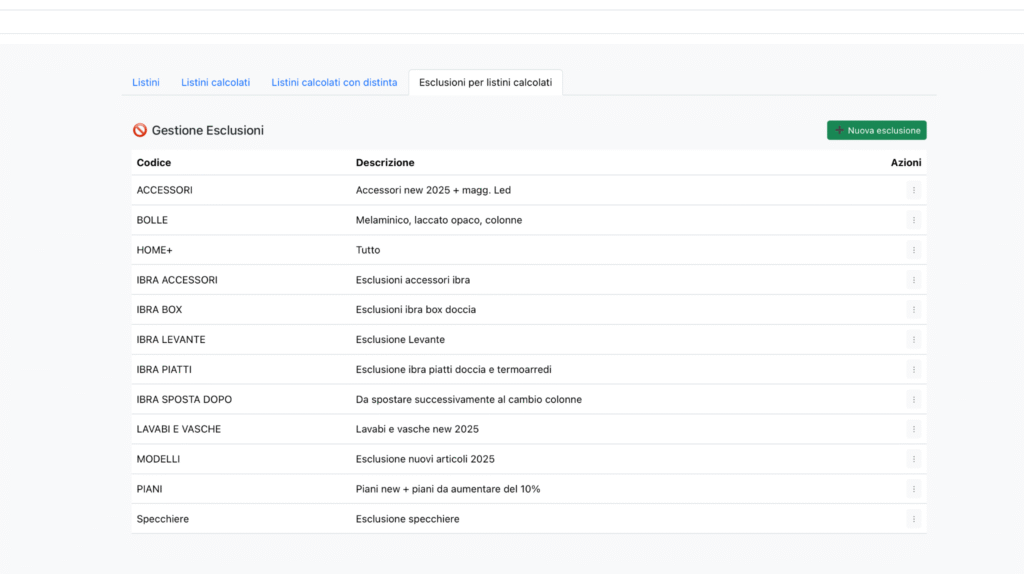
📋 Sučelje i glavna polja
Polje | Opis |
Kod | Jedinstveni identifikator isključenja. Mora biti jasan i dosljedan (npr. ACCESSORI, PIANI, IBRA_BOX). |
Opis | Objašnjavajući tekst koji specificira sadržaj ili svrhu isključenja (npr. “Dodaci new 2025 + dod. Led”). |
Radnje (⋮) | Izbornik upravljanja koji omogućuje izmjenu ili brisanje odabrane iznimke. |
➕ Kreiranje novog izuzeća
1. Kliknite na zeleni gumb + Novo izuzeće u gornjem desnom kutu.
2. Unesite sljedeća polja:
• Kod → kratko i značajno ime (npr. LAVABI_E_VASCHE)
• Opis → objašnjenje područja izuzeća (npr. “Lavabi i kade new 2025”)
3. Spremite kako biste dodali izuzeće u tablicu.
4. Izuzeće se zatim može odabrati unutar modula Izračunati cjenici ili Izračunske liste.
✏️ Uredi ili izbriši
• Za izmjenu postojeće isključenosti, kliknite na izbornik ⋮ pored odgovarajućeg retka.
• Moguće je ažurirati kod, opis ili povezane sadržaje.
• Brisanje trajno uklanja isključenost iz sustava (uz prethodnu potvrdu).
Primjeri uobičajenih isključenja
Polje | Opis |
PRIBOR | Novi dodaci 2025 + LED nadoplate |
MODELLO_1 | Melamin, mat lak, stupovi |
MODEL 2 PRIBOR | Isključenja dodataka |
MODEL 2 BOX | Isključenja tuš kabina |
UMIVAONICI I KADE | Umivaonici i kade new 2025 |
MODELI | Isključenje novih artikala 2025 |
PLOČE | Novi planovi + planovi za povećanje za 10% |
OGLEDALA | Isključenje ogledala |
⚙️ Rad u izračunima
Kada se generira izračunati cjenik ili popis:
• isključenja se automatski čitaju;
• artikli ili stupci koji pripadaju isključenju preskaču se tijekom izračuna;
• sustav bilježi isključene elemente u zapisnik radi praćenja.
Operativni savjeti
• Koristite jasne i dosljedne nazive za kodove isključenja: pomažu u budućem održavanju.
• Kreirajte grupe logičkih isključenja (npr. materijali, kategorije, brendovi).
• Ažurirajte isključenja pri svakoj reviziji cjenika ili izdanju kolekcije.
• Prije pokretanja složenog izračuna, provjerite jesu li isključenja ispravno povezana.
✏️ Uredi Izuzimanja
Prozor Uredi isključenja omogućuje detaljno upravljanje artiklima i stupcima koji trebaju biti isključeni iz automatskih izračuna cjenika. Svaki redak predstavlja grupu šifri artikala povezanih s jednim ili više isključenih brojeva stupaca.
📋 Struktura prozora
Polje | Opis |
Provjera cjenika | Omogućuje odabir postojećeg cjenika za provjeru podudarnosti šifri artikala i unesenih stupaca. |
Šifra artikla | Tekstualno polje koje sadrži jedan ili više šifri artikala odvojenih zarezom. Moguće je unijeti i cijele grupe ili obitelji artikala. |
Stupovi isključeni | Polje u kojem treba navesti stupce (jedan ili više) koji trebaju biti isključeni iz izračuna, odvojeni zarezom (npr. 100,101,102). |
Radnje (⋮) | Naredbe za spremanje ili brisanje za svaki redak. |
➕ Dodavanje novog retka
Za dodavanje novog pravila isključenja:
1. Kliknite na zeleni gumb + Dodaj redak.
2. Unesite šifre artikala u polje Šifra artikla.
3. Navedite stupce za isključenje u polju Isključeni stupci.
4. Opcionalno, odaberite cjenik za provjeru valjanosti šifri.
5. Kliknite na Spremi za pohranu retka.
✏️ Uređivanje ili brisanje redaka
✏️ Uređivanje ili brisanje redaka
• Za ažuriranje retka, izravno uredite polja i pritisnite Spremi.
• Za uklanjanje retka, kliknite na ikonu koša za smeće 🗑️.
• Polja označena crvenom bojom označavaju nevažeće vrijednosti ili one koje treba provjeriti.
🧩 Praktičan primjer
U prikazanom slučaju:
Šifra artikla | Stupovi isključeni |
123MAG00, 123MAG01, 123MAG02 | 100,101,102 |
AC00, AC01, AC02, AC03 | 100,101,102 |
Ove linije označavaju da će svi navedeni artikli biti isključeni iz stupaca 100, 101 i 102 tijekom izračuna cjenika ili specifikacija.
⚙️ Operativni savjeti
• Grupirajte slične artikle u istom retku kako biste smanjili složenost.
• Održavajte dosljedan format (kodovi odvojeni zarezom, bez razmaka).
• Uvijek koristite kontrolne cjenike za identificiranje više nevažećih kodova.
• Nakon ažuriranja isključenja, izvršite ponovni izračun u probnom načinu kako biste provjerili točnost rezultata.