
Zaglavlja
Odjeljak Zaglavlja omogućuje upravljanje svim opisima koji nisu povezani s kodom artikla (SKU). Ovdje je moguće pratiti status višejezičnih opisa, prevoditi sadržaje i stvarati nove.
Organizacija zaglavlja slična je onoj artikala, svaki opis se okuplja u slobodno upotrebljiv kod zaglavlja.
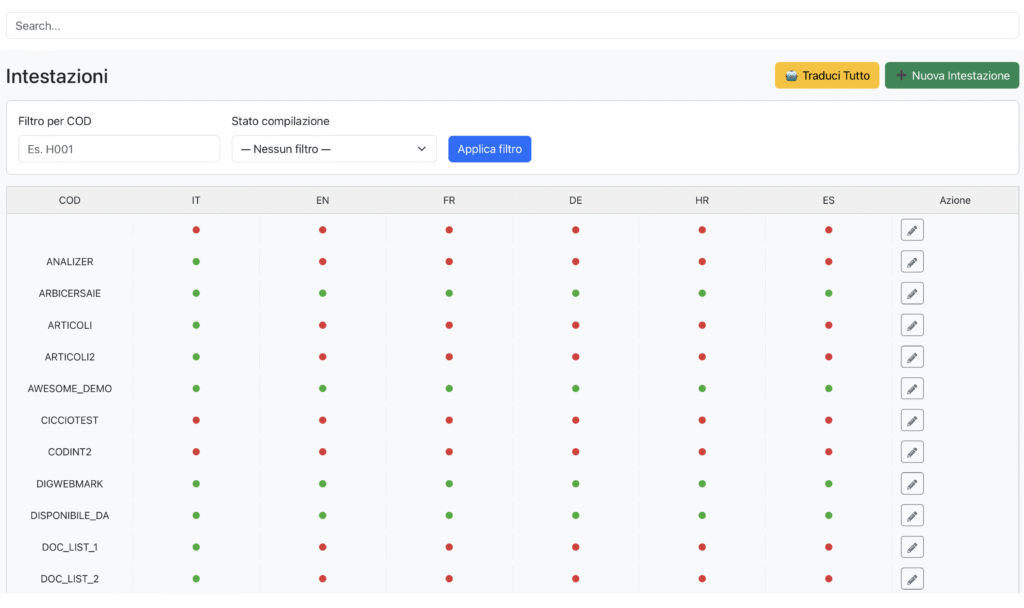
Prevedi Sve → Pokreće automatski proces prevođenja za sve zaglavlja koja to zahtijevaju.
Nova Zaglavlje → Omogućuje ručno stvaranje novog zaglavlja.

Filteri
Filter za COD → Unosom koda zaglavlja (npr. HEAD001), lista se filtrira kako bi prikazala samo odgovarajuće zaglavlje.
Status popunjavanja → Omogućuje filtriranje prema statusu dovršenosti prijevoda (npr. Djelomično, Potpuno, Prazno).
Primijeni filter → Ažurira listu prema odabranim kriterijima.

Zaglavlja tablice
Tablica prikazuje za svako zaglavlje:
COD → Identifikacijski kod zaglavlja.
Jezici (IT, UK, FR, DE, ES, PT, US, …) → Za svaki aktivni jezik prikazano je stanje prijevoda:
🟢 Zeleno = prisutno
🔴 Crveno = nedostaje
Akcija → Gumb ✏️ za otvaranje detalja i izmjenu zaglavlja.
Tipičan operativni tok
Koristite polje za pretraživanje ili filtre za pronalaženje zaglavlja.
Provjerite status prijevoda: sustav jasno pokazuje koji su jezici dovršeni, a koji nisu.
Pritisnite ✏️ Uredi za otvaranje kartice artikla i izvršavanje izmjena ili unos novih opisa.
Ako je potrebno, koristite Prevedi Sve za pokretanje automatskog prevođenja nedostajućih sadržaja.
Kreirajte novi naslov s Nova Zaglavlja kada je potrebno proširiti katalog.
Praktični savjeti
Koristite filter Status dovršenosti = Djelomično kako biste brzo pronašli naslove koji trebaju prijevode.
Prije korištenja opcije Prevedi sve, provjerite jesu li tekstovi na osnovnom jeziku (npr. talijanski) potpuni i točni.
Zaglavlja – Kreiranje novog zaglavlja
Funkcija Novo zaglavlje omogućuje unos novog zaglavlja u katalog. Operacija se odvija u više kartica (Opisi, Povijest), ali trenutno je jedini aktivni odjeljak Opisi, potreban za kreiranje zaglavlja i dodjeljivanje jedinstvenog koda.

Kod
Unesite identifikacijski kod zaglavlja.
Mora biti jedinstven: ne mogu postojati dva zaglavlja s istim kodom (ali mogu postojati 2 zaglavlja s istim opisima).
Preporučuje se slijediti konvenciju korištenu u tvrtki (npr. prefiksi za obitelj proizvoda, sufiksi, itd.).
Spremi (zeleno)
Stvara novo zaglavlje i registrira ga u sustavu.
Nakon spremanja, bit će moguće dovršiti ostale kartice (opisi i povijest).
Operativni tok
Otvorite odjeljak Zaglavlja i kliknite na Novo Zaglavlje.
Unesite Kod u predviđeno polje.
Pritisnite Spremi.
Nakon spremanja, zaglavlje će biti kreirano i druge kartice će postati dostupne za uređivanje kako bi se upotpunile informacije.
Praktični savjeti
Provjerite da kod nije već u upotrebi kako biste izbjegli sukobe ili prepisivanja.
Koristite kratke, ali značajne kodove (npr. HEAD-JENNY01) kako biste olakšali pretragu i održavanje kataloga.
Nakon što kreirate stavku, odmah dovršite barem opise na glavnom jeziku (npr. IT) prije nego što nastavite s prijevodima.
Opisi
Kartica Opisi omogućuje unos, izmjenu i praćenje opisa zaglavlja na svim jezicima koje katalog podržava. Svako zaglavlje može imati više opisnih polja (DES, DES1, DES2, itd.), koja odgovaraju tekstovima različite duljine ili namjene (naslov, kratki opis, prošireni opis…).
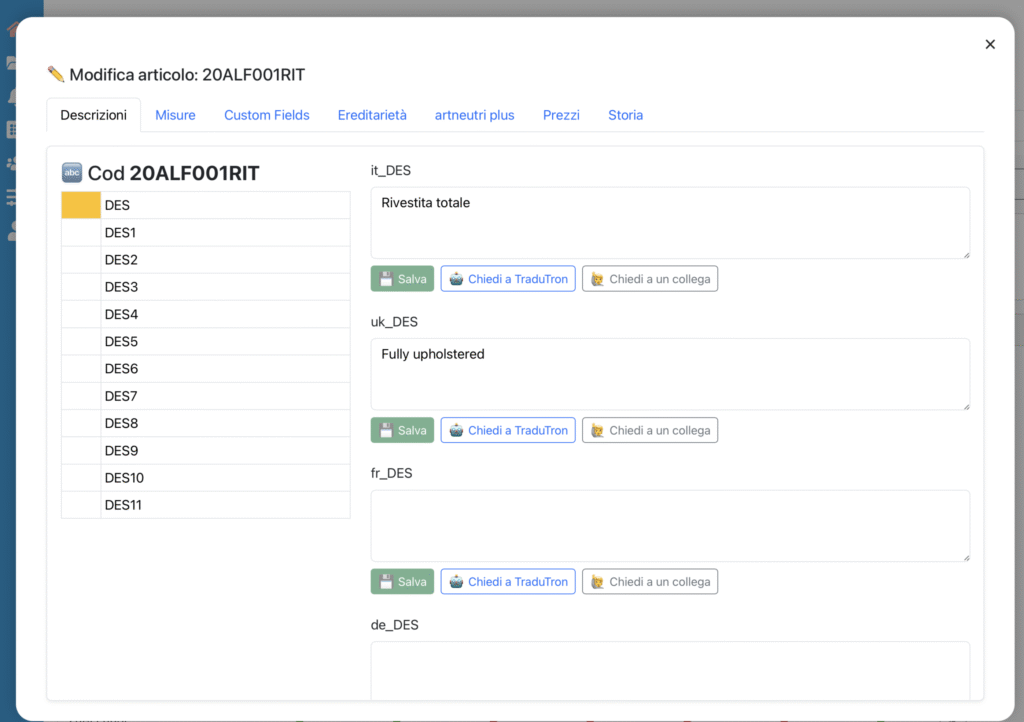
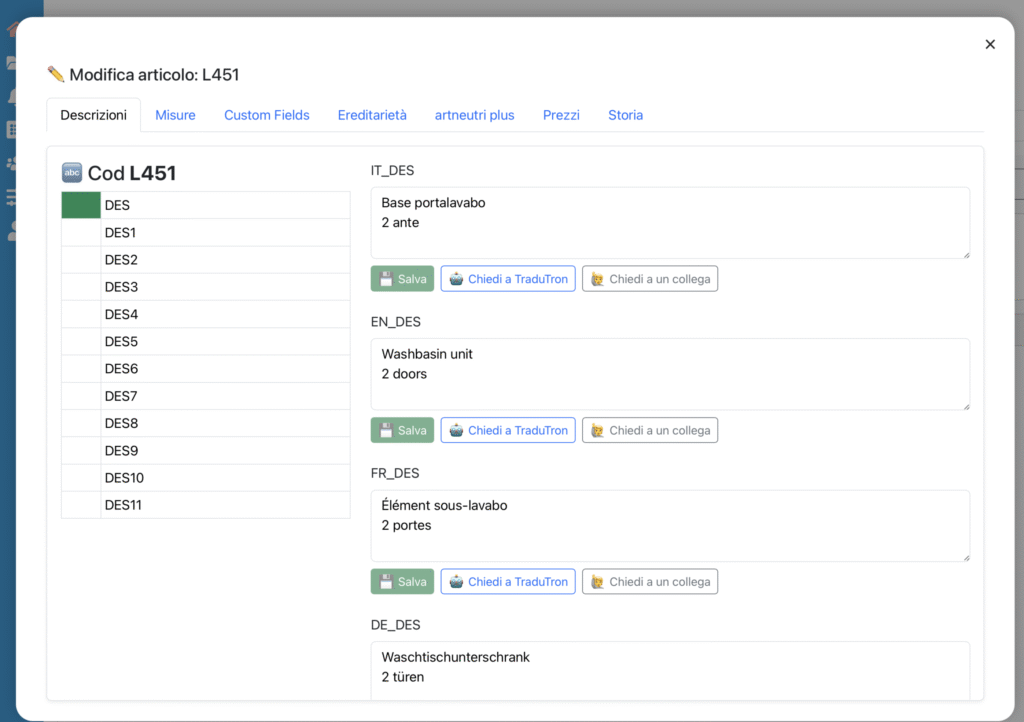
Popis polja (s lijeve strane) Prikazuje sve dostupne opisne polja (DES, DES1, DES2, …). Svako polje je obojano prema statusu popunjenosti:
🟢 Zeleno = Potpuno (svi jezici imaju opis)
🟡 Žuto = Djelomično (neki jezici imaju opis, drugi ne)
⚪️ Bijelo = Prazno (nema unesenog opisa)
Područje za uređivanje (s desne strane) Za odabrano polje, prikazuje tekstualne okvire za svaki jezik (npr. IT, EN, FR, DE, itd.). Ovdje je moguće unijeti ili izmijeniti opise.
Dostupne funkcije
Za svaki jezik dostupni su sljedeći gumbi:
💾 Spremi → Sprema uneseni opis.
🤖 Pitaj TraduTron → Automatski traži prijevod teksta s osnovnog jezika (obično IT) putem integriranog AI motora.
🙋♂️ Pitaj kolegu → Omogućuje slanje zahtjeva za ručno popunjavanje drugom korisniku.
Tipičan operativni tok
Odaberite s popisa lijevo polje koje treba popuniti (npr. DES, DES1).
Unesite opis na glavnom jeziku (npr. talijanski).
Koristite Pitaj TraduTron za automatske prijevode ili ih unesite ručno.
Spremite svaki opis pomoću gumba 💾.
Provjerite boju polja:
Zeleno = dovršeno
Žuto = nedostaju neki jezici
Bijelo = nije unesen opis
Uvijek prvo dovrši glavni jezik (IT) prije prevođenja.
Koristi Pitaj TraduTron za ubrzavanje popunjavanja, ali provjeri kvalitetu prevedenog teksta.
Koristi stanje boje za brzo praćenje napretka: vrlo korisno za razumijevanje koji su članci spremni, a koji trebaju dovršetak.
Povijest
Odjeljak Povijest omogućuje pregledavanje registra izmjena napravljenih na zaglavlju. Svaka značajna operacija se prati, navodeći datum, operatera koji ju je izvršio i detalje izmjene.
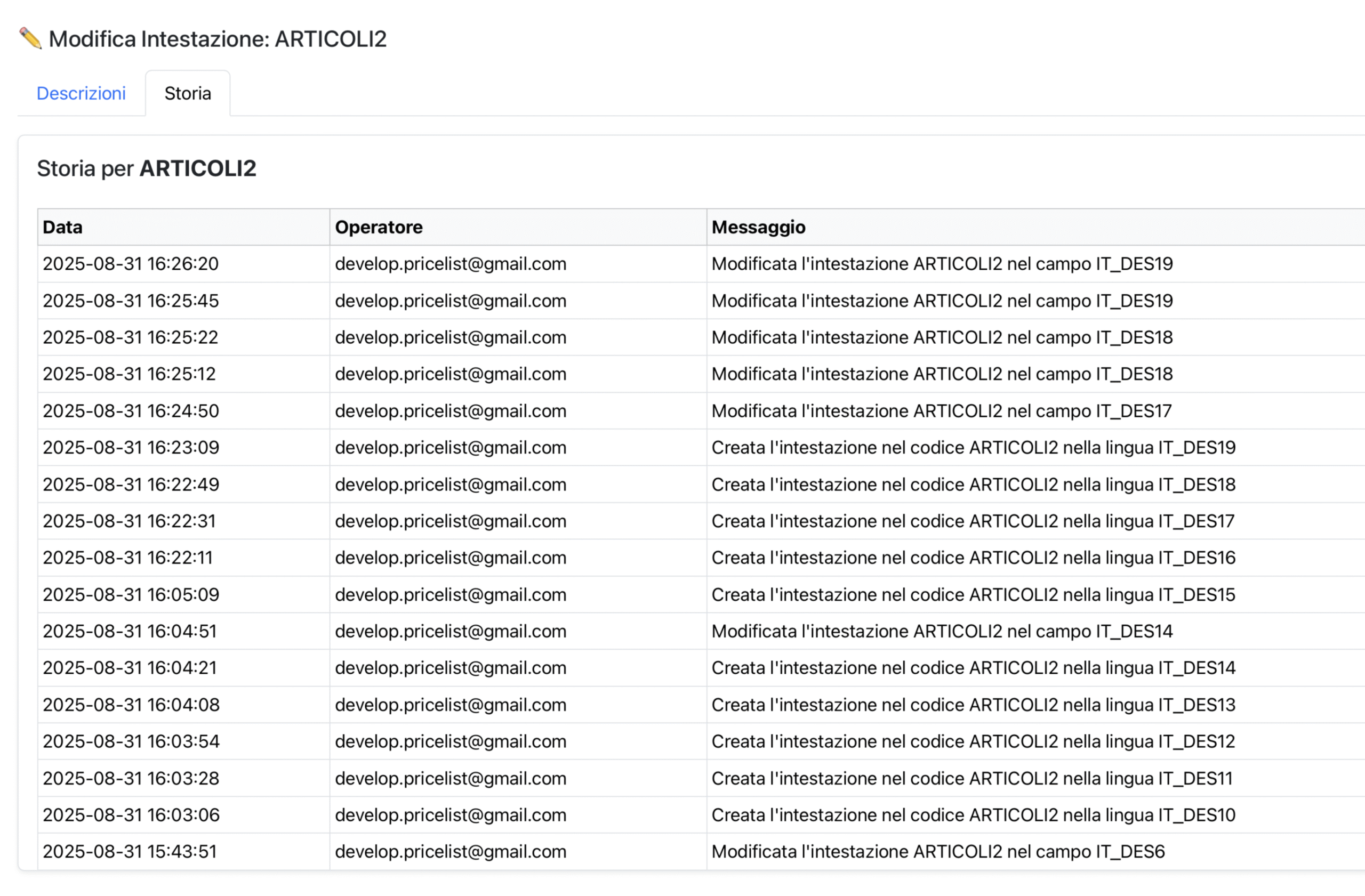
Struktura tablice
Datum: datum i vrijeme kada je došlo do izmjene.
Operater: Identificira tko je izvršio operaciju:
Ljudski korisnik → prikazan s e-mail adresom operatera.
Automatski proces → izvršen od strane sustava (npr. tradutron_runner koji ažurira prijevode).
Poruka: opisuje izvršenu radnju, specificirajući polje i zaglavlje koje je izmijenjeno.
Primjer: “Novi opis u zaglavlju HEAD01 u polju EN_DES”.
Tipičan operativni tok
Otvorite karticu Povijest zaglavlja.
Pregledajte popis kako biste razumjeli kada i tko je napravio izmjene.
Koristite informacije za:
– Praćenje posljednjih prijevoda unesenih od strane TraduTron.
– Provjeru ručnih izmjena napravljenih od strane korisnika.
– Provjeru eventualnih anomalija ili dupliciranja.
Praktični savjeti
Ako polje nije ažurirano kako je predviđeno, provjerite ovdje je li prepisano automatskim procesom.
Koristite povijest kao alat za praćenje revizije kako biste uvijek znali tko je što i kada izmijenio.
U slučaju suradnje s više korisnika, ovaj odjeljak je koristan za koordinaciju rada i smanjenje sukoba.