
Analyzer
L’Analyzer è lo strumento che permette di confrontare lo stesso listino o listini diversi (con le stesse colonne o colonne diverse) per evidenziare le variazioni di prezzo.
È utile per verificare aumenti, ribassi o anomalie tra listini successivi o tra diverse simulazioni di calcolo.
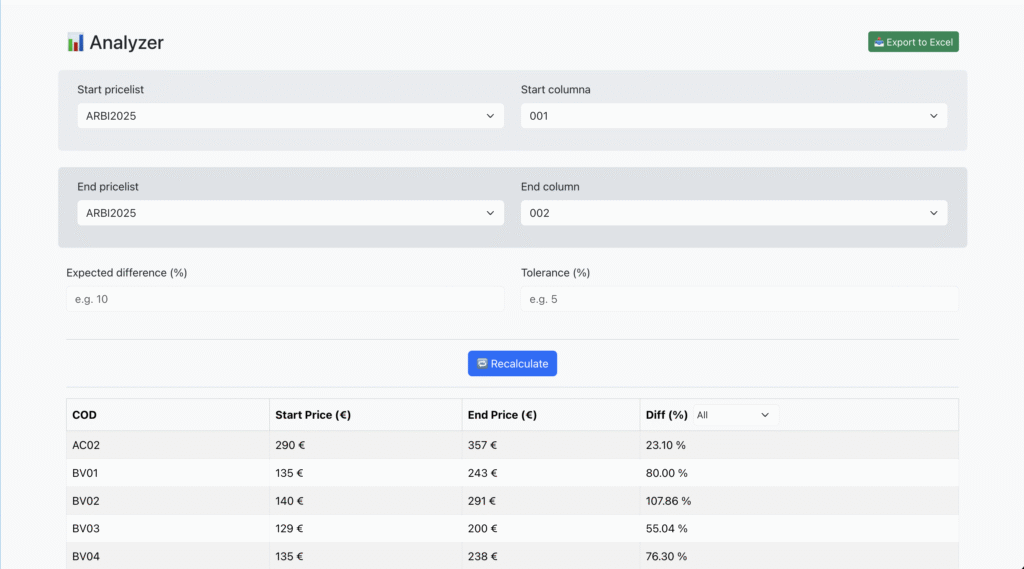
Nella schermata dell’Analyzer sono presenti i seguenti campi e funzioni:
1. Start pricelist / End pricelist
Permette di selezionare i due listini da confrontare.
In genere si confronta lo stesso listino (es. LISTINO2025) ma su due colonne diverse, oppure due listini differenti (es. 2024 vs 2025).
2. Start column / End column
Ogni listino può contenere più colonne di prezzo (es. listini base, varianti, scontistiche).
Qui si selezionano la colonna di partenza e quella di arrivo per il confronto.
3. Expected difference (%)
Campo opzionale in cui l’utente può inserire la variazione attesa in percentuale.
Esempio: se ci si aspetta un aumento medio del 10%, inserendo questo valore l’Analyzer aiuterà a individuare le voci che si discostano dalla media.
4. Tolerance (%)
Campo opzionale che definisce la soglia di tolleranza accettabile.
Esempio: con tolleranza al 5%, verranno evidenziate solo le righe che superano il ±5% rispetto alla differenza attesa.
5. Recalculate
Dopo aver impostato i parametri, premere Recalculate per aggiornare i dati.
La tabella mostrerà le differenze di prezzo tra i due listini/colonne selezionati.
6. Export to Excel
Consente di scaricare il risultato del confronto in formato Excel per ulteriori analisi o archiviazione.
Tabella dei risultati
La tabella riporta per ogni articolo:
COD → Codice articolo.
Start Price (€) → Prezzo di partenza (listino/colonna iniziale).
End Price (€) → Prezzo di arrivo (listino/colonna di confronto).
Diff (%) → Differenza percentuale calcolata automaticamente.
Filtro Diff (%) → Consente di filtrare rapidamente i risultati in base alla differenza (tutte, positive, negative, ecc.).
Flusso operativo tipico
Seleziona il listino di partenza e il listino di confronto.
Scegli le colonne da confrontare.
(Opzionale) Imposta una differenza attesa e una tolleranza.
Premi Recalculate per visualizzare i risultati.
Analizza le differenze tramite la tabella o esporta i dati in Excel.