
Articoli
La sezione Articoli consente di gestire tutte le schede prodotto presenti nel catalogo.
Da qui è possibile monitorare lo stato delle descrizioni multilingua, tradurre i contenuti e creare nuovi articoli.
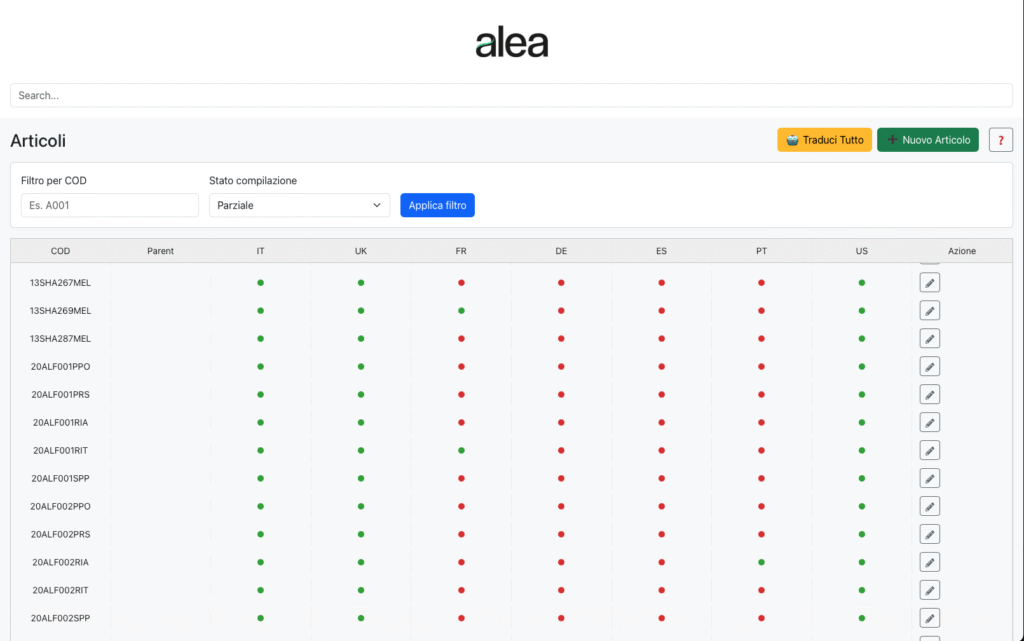
Traduci Tutto → Avvia un processo di traduzione automatica per tutti gli articoli che ne hanno bisogno.
Nuovo Articolo → Consente di creare un nuovo articolo manualmente.

Filtri
Filtro per COD → Inserendo un codice articolo (es. A001), la lista viene filtrata per mostrare solo l’articolo corrispondente.
Stato compilazione → Permette di filtrare in base allo stato di completamento delle traduzioni (es. Parziale, Completo, Vuoto).
Applica filtro → Aggiorna la lista in base ai criteri selezionati.

Tabella articoli
La tabella riporta per ciascun articolo:
COD → Codice identificativo dell’articolo.
Parent → Codice dell’articolo padre (se esiste una relazione gerarchica).
Lingue (IT, UK, FR, DE, ES, PT, US, …) → Per ogni lingua attiva viene mostrato lo stato della traduzione:
🟢 Verde = presente
🔴 Rosso = mancante
Azione → Pulsante ✏️ per aprire il dettaglio e modificare l’articolo.
Flusso operativo tipico
Utilizzare il campo di ricerca o i filtri per individuare l’articolo.
Controllare lo stato delle traduzioni: il sistema mostra chiaramente quali lingue sono complete e quali no.
Premere ✏️ Modifica per aprire la scheda articolo ed effettuare modifiche o inserire nuove descrizioni.
Se necessario, utilizzare Traduci Tutto per avviare la traduzione automatica dei contenuti mancanti.
Creare un nuovo articolo con Nuovo Articolo quando serve ampliare il catalogo.
Suggerimenti pratici
Usa il filtro Stato compilazione = Parziale per trovare rapidamente gli articoli che hanno bisogno di traduzioni.
Prima di usare Traduci Tutto, assicurati che i testi in lingua base (es. italiano) siano completi e corretti.
La colonna Parent aiuta a gestire famiglie di articoli: utile per varianti di prodotto o configurazioni.
Articoli – Creazione di un Nuovo Articolo
La funzione Nuovo Articolo permette di inserire un nuovo prodotto nel catalogo.
L’operazione si svolge in più schede (Descrizioni, Misure, Custom Fields, Ereditarietà, artneutri plus, Prezzi, Storia), ma al momento la sola sezione attiva è Descrizioni, necessaria per creare l’articolo e assegnargli un codice univoco.
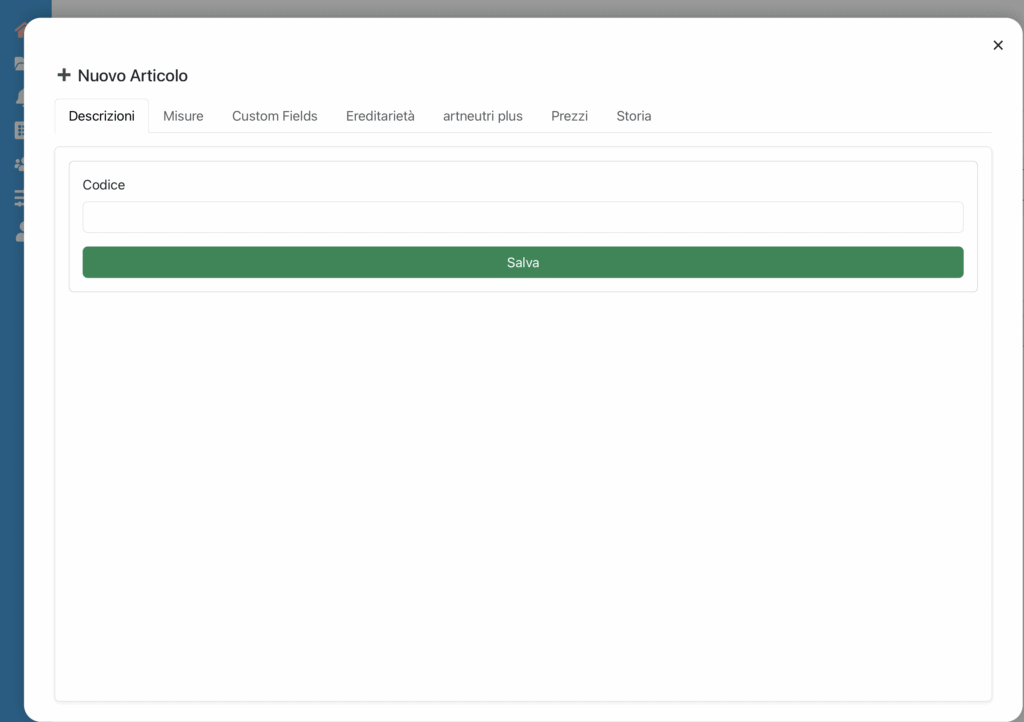
Codice
Inserire il codice identificativo dell’articolo.
Deve essere univoco: non possono esistere due articoli con lo stesso codice.
È consigliato seguire la convenzione usata in azienda (es. prefissi per famiglia prodotto, suffissi per varianti).
Salva (verde)
Crea il nuovo articolo e lo registra nel sistema.
Dopo il salvataggio, sarà possibile completare le altre schede (descrizioni multilingua, misure, prezzi, ecc.).
Flusso operativo
Aprire la sezione Articoli e cliccare su Nuovo Articolo.
Inserire il Codice nel campo dedicato.
Premere Salva.
Una volta salvato, l’articolo verrà creato e le altre schede diventeranno modificabili per completare le informazioni.
Suggerimenti pratici
Verifica che il codice non sia già in uso, per evitare conflitti o sovrascritture.
Utilizza codici brevi ma significativi (es. 20ALF001PPO) per facilitare la ricerca e la manutenzione del catalogo.
Dopo aver creato l’articolo, completa subito almeno le descrizioni nella lingua principale (es. IT) prima di procedere con traduzioni o prezzi.
Descrizioni
Il tab Descrizioni consente di inserire, modificare e monitorare le descrizioni degli articoli in tutte le lingue gestite dal catalogo.
Ogni articolo può avere più campi descrittivi (DES, DES1, DES2, ecc.), che corrispondono a testi di diversa lunghezza o destinazione (titolo, descrizione breve, descrizione estesa…).
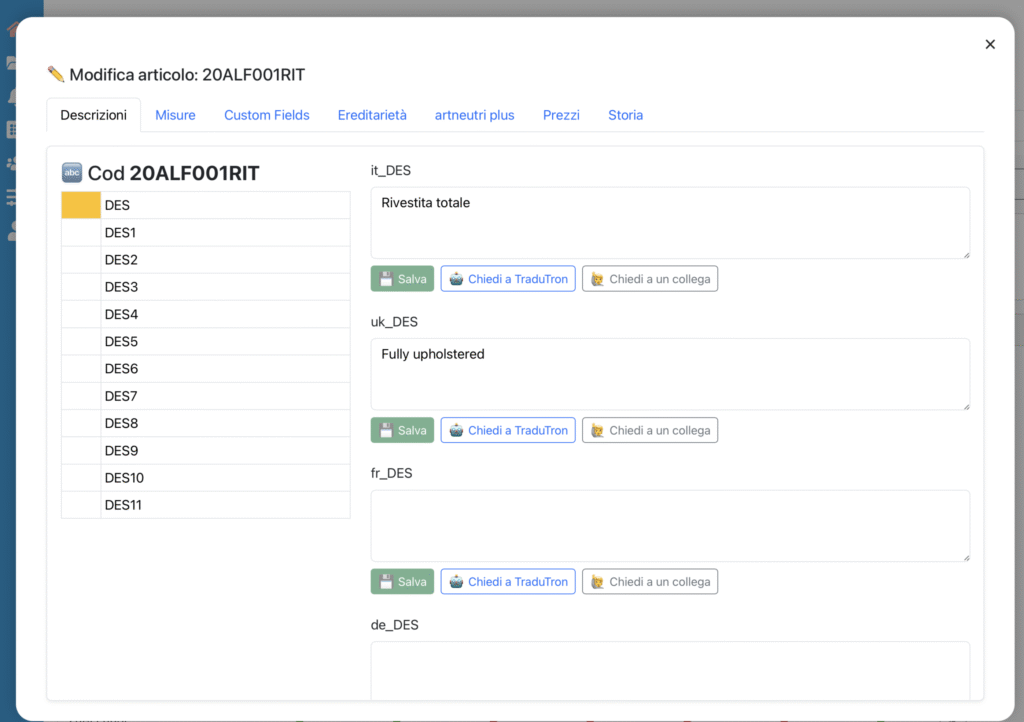
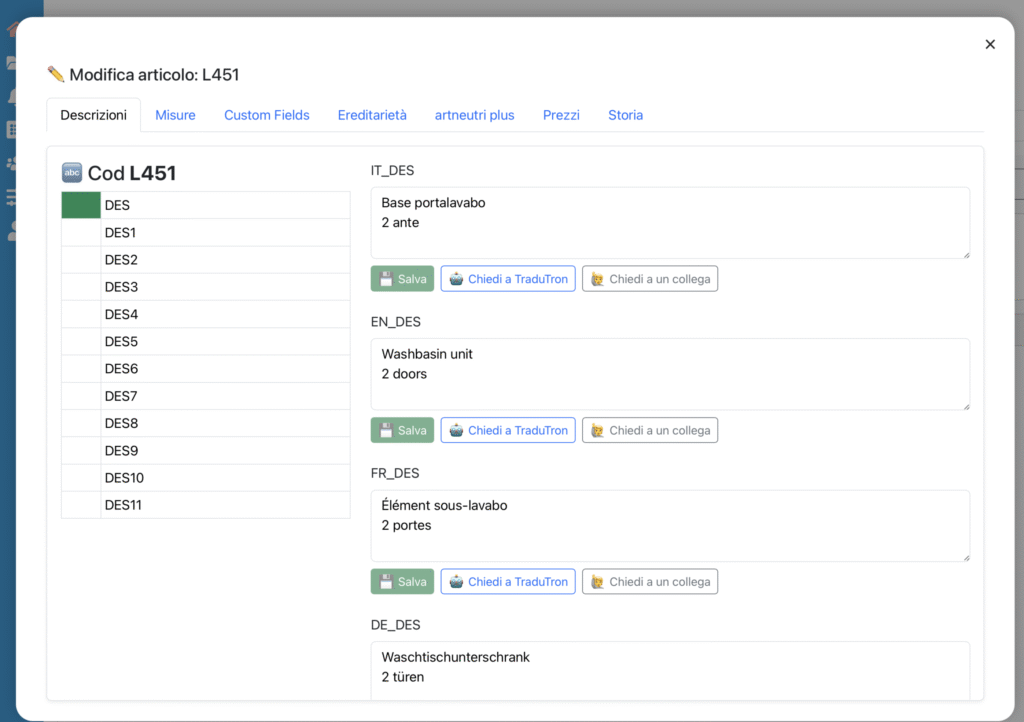
Lista campi (a sinistra)
Mostra tutti i campi descrittivi disponibili (DES, DES1, DES2, …).
Ogni campo è colorato in base allo stato di compilazione:
🟢 Verde = Completo (tutte le lingue hanno una descrizione)
🟡 Giallo = Parziale (alcune lingue hanno la descrizione, altre no)
⚪️ Bianco = Vuoto (nessuna descrizione inserita)
Area di editing (a destra)
Per il campo selezionato, mostra le caselle di testo per ciascuna lingua (es. IT, EN, FR, DE, ecc.).
Qui è possibile inserire o modificare le descrizioni.
Funzioni disponibili
Per ogni lingua sono presenti i seguenti pulsanti:
💾 Salva → Registra la descrizione inserita.
🤖 Chiedi a TraduTron → Richiede automaticamente la traduzione del testo dalla lingua base (di solito IT) tramite il motore AI integrato.
🙋♂️ Chiedi a un collega → Permette di inviare la richiesta di compilazione manuale a un altro utente.
Flusso operativo tipico
Seleziona dalla lista a sinistra il campo da completare (es. DES, DES1).
Inserisci la descrizione nella lingua principale (es. Italiano).
Usa Chiedi a TraduTron per ottenere le traduzioni automatiche, oppure inseriscile manualmente.
Salva ogni descrizione con il pulsante 💾.
Controlla il colore del campo:
Verde = completato
Giallo = mancano alcune lingue
Bianco = nessuna descrizione inserita
Completa sempre la lingua principale (IT) prima di tradurre.
Utilizza Chiedi a TraduTron per velocizzare la compilazione, ma verifica la qualità del testo tradotto.
Usa lo stato colore per monitorare rapidamente l’avanzamento: molto utile per capire quali articoli sono pronti e quali necessitano di completamento.
Misure
La sezione Misure consente di inserire e modificare le informazioni dimensionali e logistiche dell’articolo.
Questi dati sono fondamentali per calcoli di ingombro, spedizione e logistica.
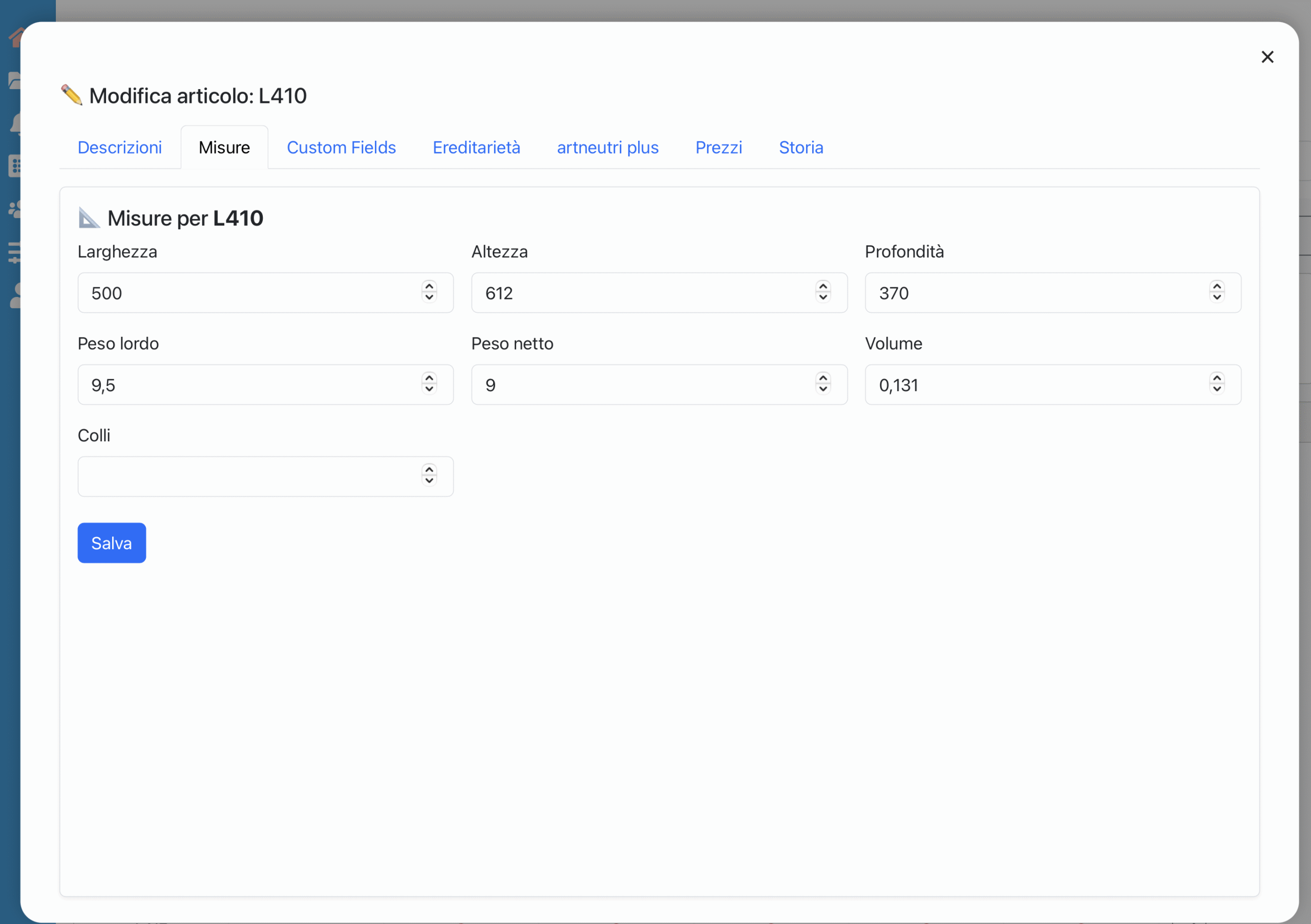
Campi disponibili
Larghezza (DIML)
Larghezza dell’articolo in millimetri.
Altezza (DIMA)
Altezza dell’articolo in millimetri.
Profondità (DIMP)
Profondità dell’articolo in millimetri.
Peso lordo (PESOL)
Peso totale dell’articolo comprensivo di imballo, espresso in chilogrammi.
Peso netto (PESON)
Peso dell’articolo senza imballo, espresso in chilogrammi.
Volume (VOLUME)
Ingombro volumetrico dell’articolo in metri cubi. Può essere calcolato automaticamente o inserito manualmente.
Colli (COLLI)
Numero di colli (imballi separati) in cui l’articolo viene spedito.
Funzioni
Salva (blu) → Registra tutte le modifiche effettuate.
Flusso operativo tipico
Inserire i valori dimensionali (larghezza, altezza, profondità).
Completare con peso lordo e peso netto.
Inserire il volume e il numero di colli, se conosciuti.
Premere Salva per confermare le modifiche.
Suggerimenti pratici
Utilizzare sempre la stessa unità di misura (mm per dimensioni, kg per pesi, m³ per volume).
Se i dati di peso e volume non sono disponibili, lasciare i campi vuoti e aggiornarli successivamente.
Il campo Colli è importante per la logistica: un articolo spedito in più colli avrà gestioni diverse in magazzino e trasporto.
Custom Fields
La sezione Custom Fields permette di gestire i campi personalizzati associati a ciascun articolo.
Questi campi sono utili per gestire caratteristiche specifiche che non rientrano nelle informazioni standard (descrizioni, misure, prezzi).
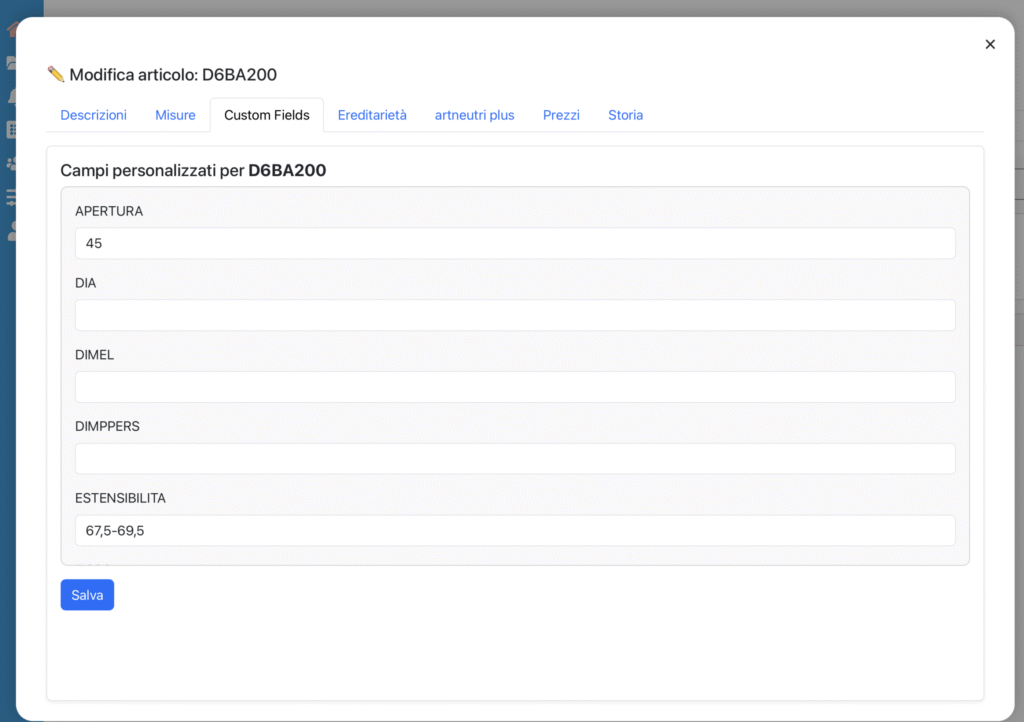
Cosa sono i Custom Fields
I Custom Fields sono campi aggiuntivi configurabili nelle Preferenze del catalogo.
Possono essere definiti dall’amministratore per adattarsi alle esigenze specifiche dell’azienda.
Ogni campo può rappresentare un attributo tecnico, commerciale o descrittivo (es. Apertura, Diametro, Estensibilità).
Ogni riga corrisponde a un campo personalizzato attivo per l’articolo selezionato.
I campi vengono mostrati con etichette chiare (es. APERTURA, DIA, DIMEL, ESTENSIBILITA).
L’utente può inserire o modificare i valori in base alle caratteristiche del prodotto.
Funzioni
Campi di input → permettono di digitare valori numerici o testuali.
Salva (blu) → registra i valori inseriti o aggiornati.
Flusso operativo tipico
Aprire la scheda Custom Fields per l’articolo desiderato.
Compilare i campi disponibili in base alle caratteristiche specifiche del prodotto.
Esempio: Apertura = 45°, Estensibilità = 67,5–69,5 cm.
Premere Salva per confermare.
Suggerimenti pratici
I Custom Fields possono variare da catalogo a catalogo: se non vedi un campo, potrebbe non essere stato abilitato nelle preferenze.
Compila solo i campi rilevanti per l’articolo: valori non necessari possono essere lasciati vuoti.
Usa sempre unità di misura coerenti con gli standard aziendali.
Ereditarietà
La funzione Ereditarietà permette a un articolo di ereditare le descrizioni (e in futuro anche altri dati) da un altro articolo “padre”.
Questa logica è utile per gestire varianti di prodotto che condividono le stesse descrizioni o caratteristiche, evitando duplicazioni e mantenendo coerenza.
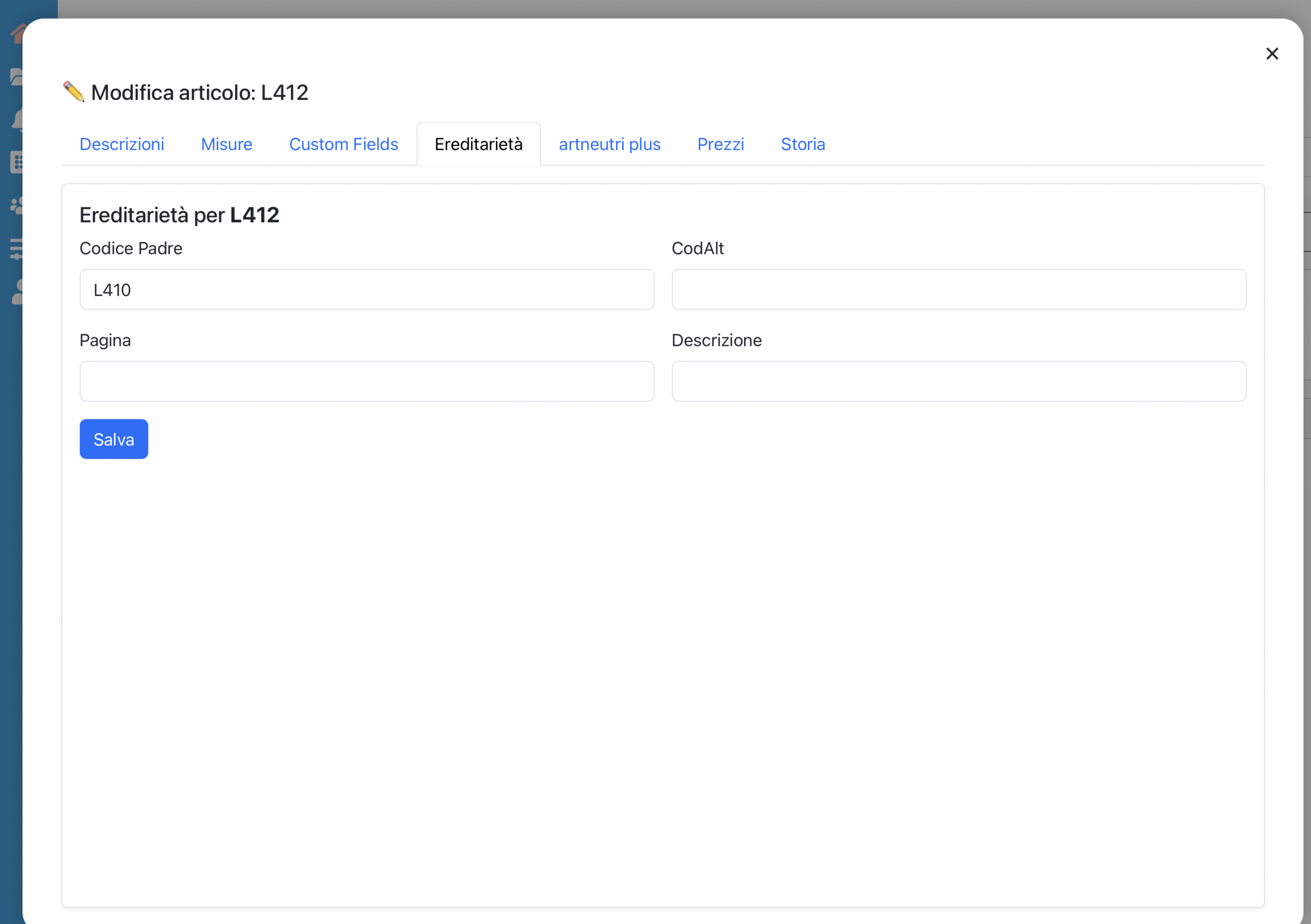
Codice Padre: codice dell’articolo dal quale vengono ereditate le descrizioni.
CodAlt: codice alternativo per collegamenti anagrafici opzionali.
Pagina (PAGE): numero di pagina del catalogo cartaceo. Vedi capitolo easyCatalog
Descrizione: descrizione gestionale (tipicamente arriva dall’API rest).
Salva (blu) → Conferma le impostazioni di ereditarietà.
Effetti dell’eredità
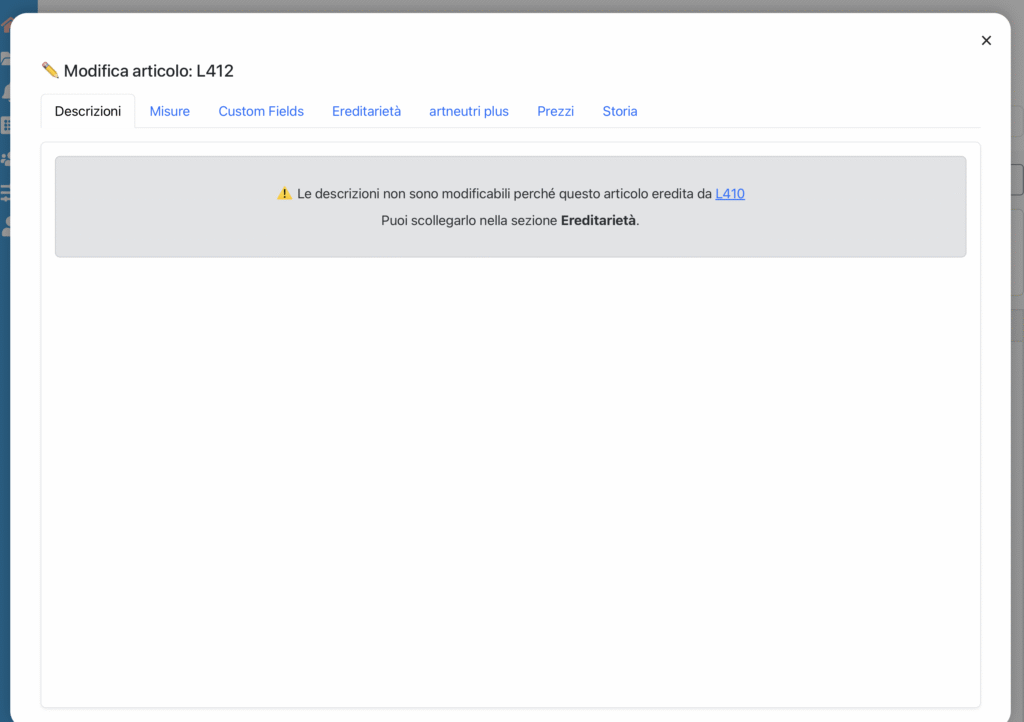
Quando un articolo eredita le descrizioni da un padre, i campi del tab Descrizioni risultano bloccati.
Viene mostrato un avviso:
⚠️ Le descrizioni non sono modificabili perché questo articolo eredita da [codice padre].
Per poter modificare le descrizioni, è necessario scollegare l’articolo dal padre nella sezione Ereditarietà.
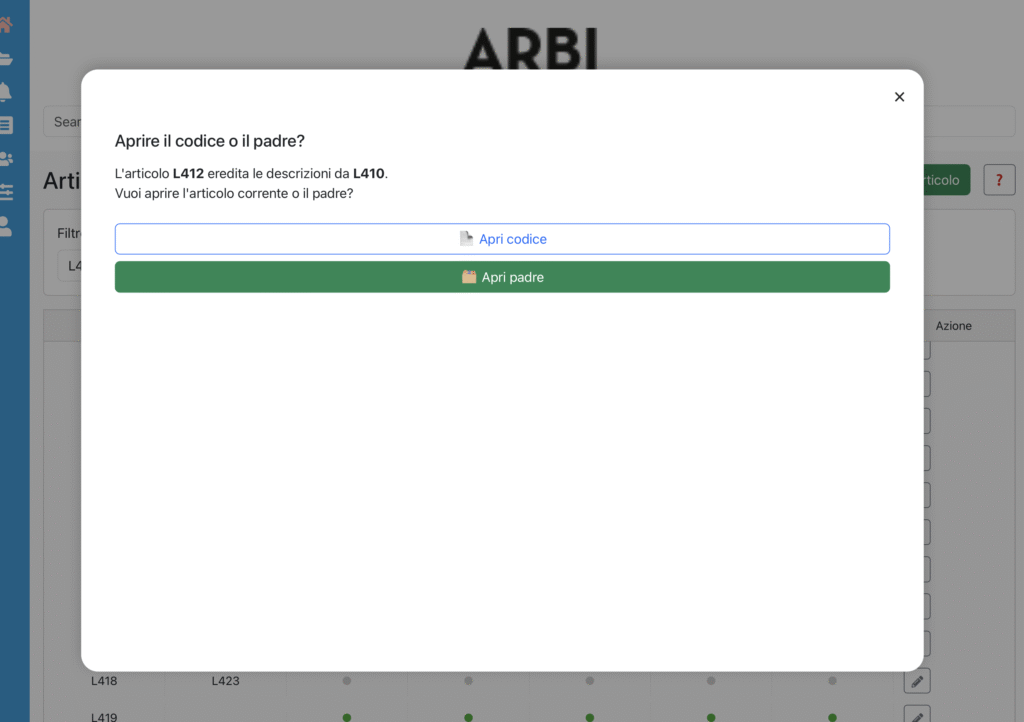
Quando si apre un articolo collegato a un padre, viene chiesto se aprire:
Codice → apre l’articolo corrente (in sola lettura per i campi ereditati).
Padre → apre direttamente l’articolo padre, che contiene le descrizioni modificabili.
Flusso operativo tipico
Aprire un articolo.
Se è collegato a un padre, il sistema mostra il modale: scegliere se aprire il codice o il padre.
Per modificare le descrizioni ereditate:
Aprire il padre e modificare i testi (le modifiche si riflettono automaticamente sui figli).
Oppure scollegare l’articolo dal padre nella sezione Ereditarietà, in modo da renderlo indipendente. Basta cancellare il codice padre.
Suggerimenti pratici
Usa l’eredità per gestire famiglie di articoli (es. più varianti di colore che condividono la stessa descrizione).
Mantieni una struttura ordinata: assegna sempre un padre chiaro e coerente, per evitare confusione nella gestione.
Se un articolo deve avere descrizioni specifiche, ricordati di scollegarlo dal padre prima di modificarlo.
ArtNeutri Plus
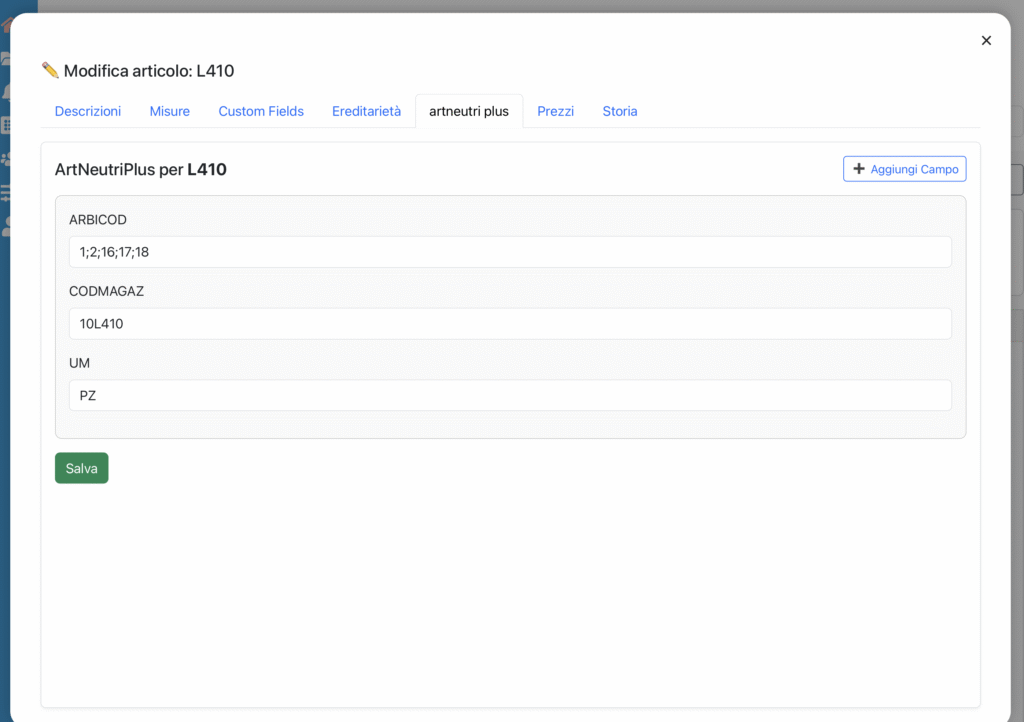
La sezione ArtNeutri Plus consente di gestire i campi aggiuntivi legati all’anagrafica articoli.
Questi campi vengono in genere alimentati automaticamente dal gestionale aziendale tramite API REST, garantendo coerenza e aggiornamento continuo dei dati.
Custom Fields
Campi liberi, definiti dall’utente.
Possono essere compilati manualmente o tramite importazioni da fogli Excel.
Utili per informazioni extra non standardizzate.
ArtNeutri Plus
Campi strutturati, collegati direttamente all’anagrafica articoli.
Vengono esposti e aggiornati tramite le API REST.
Rappresentano dati ufficiali provenienti dal gestionale aziendale.
Ogni articolo mostra i campi ArtNeutri Plus disponibili.
Nell’esempio, i principali campi sono:
ARBICOD
Codici interni di riferimento o codici multipli associati all’articolo.
CODMAGAZ
Codice di magazzino (identificativo utilizzato per la gestione logistica).
UM
Unità di misura dell’articolo (es. PZ = pezzi, M = metri, ecc.).
È possibile aggiungere ulteriori campi tramite il pulsante ➕ Aggiungi Campo.
Funzioni
Campi di input → permettono di visualizzare e modificare i valori (se abilitati).
Salva (verde) → registra le modifiche apportate.
Flusso operativo tipico
Aprire la scheda ArtNeutri Plus per l’articolo desiderato.
Verificare i valori importati dal gestionale.
Se necessario, modificare o aggiungere nuovi campi tramite Aggiungi Campo.
Premere Salva per confermare le modifiche.
Suggerimenti pratici
Gli ArtNeutri Plus dovrebbero rimanere allineati al gestionale: evitare modifiche manuali se i dati provengono da sincronizzazioni esterne.
Usa i Custom Fields per informazioni libere e i Plus solo per dati strutturati che devono essere esposti tramite API REST.
Prezzi
La sezione Prezzi permette di visualizzare e gestire i prezzi di un articolo in base ai diversi listini disponibili nel sistema.
Qui è possibile consultare i valori, verificare la provenienza dei prezzi e comprendere le logiche di calcolo applicate.
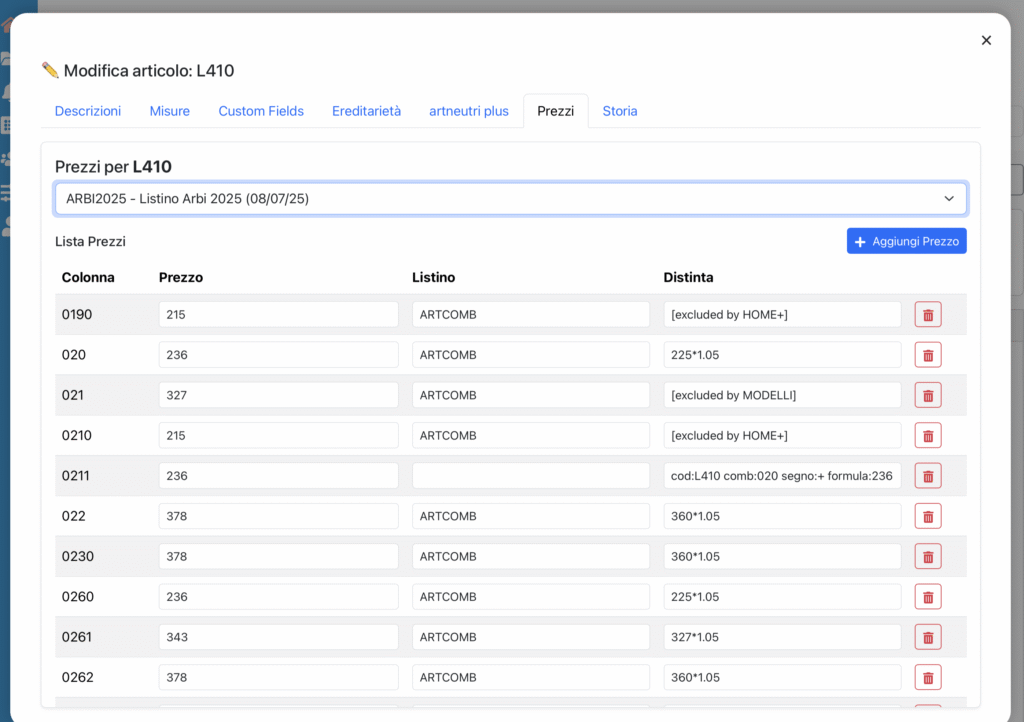
Selezione del listino
Nella parte superiore della schermata è presente un menu a tendina che consente di selezionare il listino di riferimento.
La lista prezzi sottostante si aggiorna in base al listino selezionato.
Struttura della tabella prezzi
Ogni riga rappresenta un prezzo associato all’articolo selezionato.
I campi principali sono:
Colonna
Identifica la colonna del catalogo di Pricelist Server a cui il prezzo si riferisce (es. 0190, 020, 021).
Prezzo
Valore del prezzo in quella colonna.
Listino
Indica la provenienza del prezzo.
Se il prezzo è stato importato, mostra il nome del file che lo ha inserito o aggiornato per ultimo.
Se il prezzo appartiene a un listino calcolato, indica il listino di origine utilizzato per il calcolo.
Distinta
Fornisce dettagli aggiuntivi sul calcolo o sull’esclusione:
Se si tratta di un listino calcolato, può riportare la formula utilizzata per generare il prezzo (es. 225*1.05).
Se il prezzo è stato escluso da una determinata regola, mostra il nome della lista di esclusione che ne ha inibito il calcolo (es. excluded by HOME+).
Funzioni
➕ Aggiungi Prezzo → consente di inserire manualmente una nuova riga prezzo per la colonna selezionata.
🗑️ Elimina (rosso) → rimuove il prezzo dalla lista.
Flusso operativo tipico
Selezionare il listino dal menu a tendina.
Analizzare i prezzi nella tabella:
Controllare i valori delle colonne.
Verificare la provenienza nel campo Listino.
Consultare eventuali formule o esclusioni nel campo Distinta.
Se necessario, aggiungere o eliminare prezzi.
Premere Salva (se disponibile) per confermare le modifiche.
Suggerimenti pratici
Usa il campo Listino per capire l’origine del prezzo: se proviene da un’importazione o da un calcolo automatico.
Controlla il campo Distinta per comprendere le logiche applicate (es. formule di ricarico, esclusioni per categorie).
In caso di anomalie nei prezzi, verifica prima le formule o le esclusioni prima di modificare manualmente i valori.
Storia
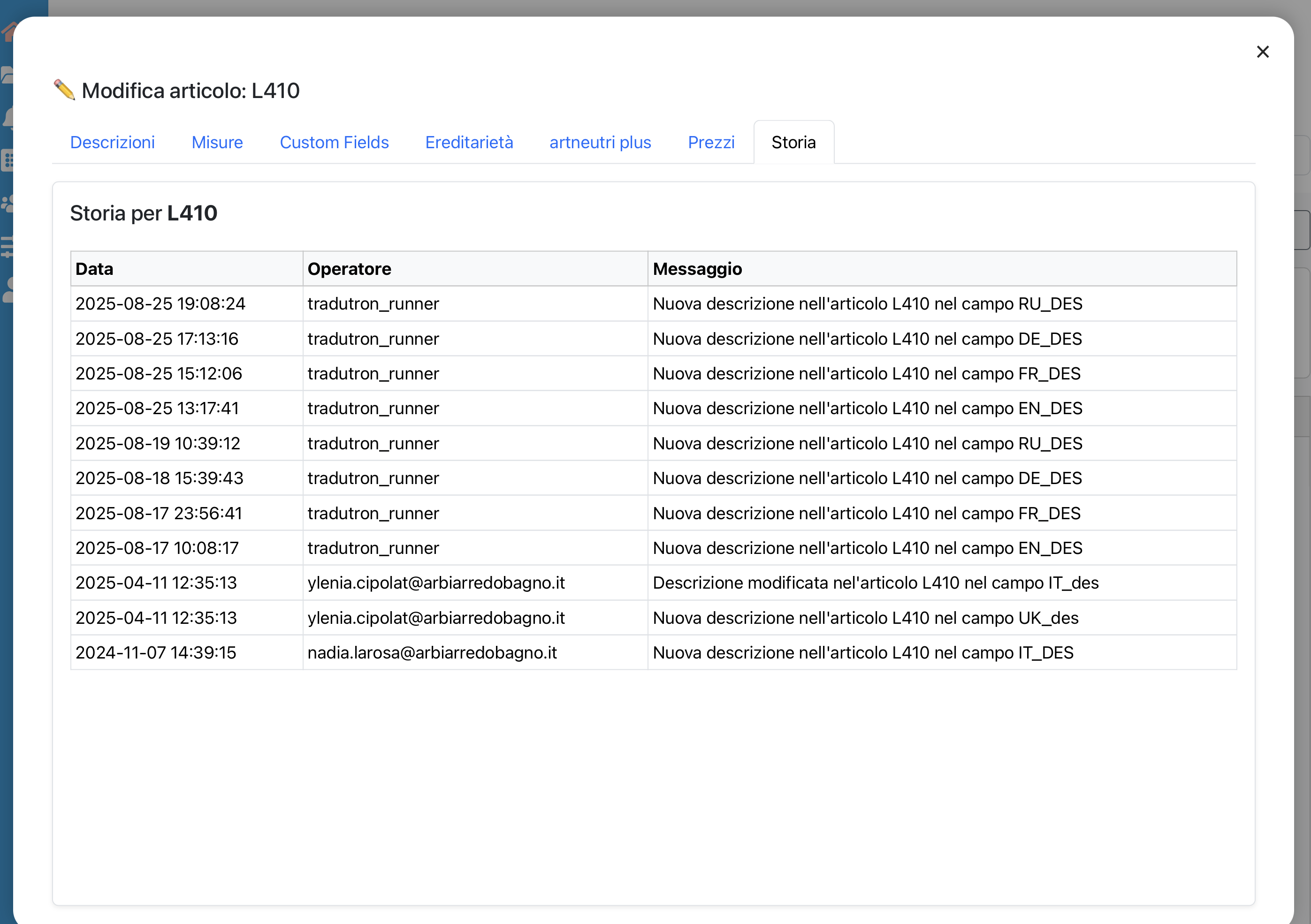
La sezione Storia permette di consultare il registro delle modifiche apportate a un articolo.
Ogni operazione significativa viene tracciata, indicando la data, l’operatore che l’ha eseguita e il dettaglio della modifica.
Struttura della tabella
Data: data e ora in cui è avvenuta la modifica.
Operatore: Identifica chi ha effettuato l’operazione:
Utente umano → visualizzato con l’indirizzo e-mail dell’operatore.
Processo automatico → eseguito dal sistema (es. tradutron_runner che aggiorna le traduzioni).
Messaggio: descrive l’azione eseguita, specificando il campo e l’articolo modificato.
Esempio: “Nuova descrizione nell’articolo L410 nel campo EN_DES”.
Funzioni
La tabella è in sola lettura: non è possibile modificare o cancellare le voci.
Le registrazioni vengono generate automaticamente da Pricelist Server.
Flusso operativo tipico
Aprire la scheda Storia di un articolo.
Consultare l’elenco per capire quando e da chi sono state fatte modifiche.
Usare le informazioni per:
– Risalire alle ultime traduzioni inserite da TraduTron.
– Verificare modifiche manuali fatte dagli utenti.
– Controllare eventuali anomalie o duplicazioni.
Suggerimenti pratici
Se un campo non risulta aggiornato come previsto, controlla qui se è stato sovrascritto da un processo automatico.
Usa la storia come strumento di audit trail per sapere sempre chi ha modificato cosa e quando.
In caso di collaborazione con più utenti, questa sezione è utile per coordinare il lavoro e ridurre i conflitti.