
🧩 Composizioni
Il modulo Composizioni consente di visualizzare, creare e gestire tutte le composizioni presenti nel sistema.
Ogni composizione rappresenta un insieme strutturato di articoli (es. mobili, moduli o accessori) raggruppati secondo una logica di prodotto o di configurazione.
È utilizzato per la gestione dei listini, delle distinte e per le funzioni di configuratore automatico.

🧭 Interfaccia principale
Elemento | Descrizione |
🔍 Filtra per codice composizione | Campo di ricerca testuale che permette di filtrare le composizioni in base al codice identificativo. |
🔍 Filtra per descrizione | Campo di ricerca per filtrare in base al contenuto descrittivo della composizione. |
Tabella composizioni | Mostra l’elenco completo delle composizioni attive con i rispettivi dati di base. |
Aggiungi composizione | Pulsante blu in alto a destra che apre la finestra per inserire una nuova composizione. |
📋 Colonne della tabella
Variabile | Significato |
Codice composizione | Identificativo univoco della composizione (es. BOLLE 01 COLONNE, BOLLE 05 COLONNE). |
Descrizione | Testo descrittivo della composizione, spesso indicante materiale, finitura o variante (es. “laccato Bianco opaco”, “melaminico legno Otella/HPL Rena”). |
Valore 1 / 2 / 3 | Campi numerici personalizzati (generalmente misure, valori economici o parametri dimensionali) usati per filtri o calcoli interni. |
Azioni (⋮) | Menu laterale per modificare o eliminare la composizione selezionata. |
➕ Creazione di una nuova composizione
1. Cliccare sul pulsante + Aggiungi composizione in alto a destra.
2. Compilare i campi richiesti:
• Codice composizione → es. BOLLE 11
• Descrizione → es. Laccato Grigio opaco
• Parametri numerici (se richiesti)
3. Salvare per aggiungere la composizione all’elenco.
✏️ Modifica o eliminazione
• Per modificare una composizione esistente, cliccare sull’icona ⋮ nella colonna “Azioni”.
• È possibile aggiornare descrizione, parametri o materiali associati.
• Per eliminare una composizione, utilizzare la stessa icona e confermare la cancellazione.
⚙️ Suggerimenti operativi
• Utilizza una nomenclatura coerente per le composizioni (es. linea + numero + descrizione).
• Raggruppa le varianti per materiale o finitura per una gestione più chiara.
• Usa i campi numerici come valori tecnici di riferimento (es. altezza, profondità, larghezza).
• Le composizioni possono essere utilizzate come base per la generazione automatica dei listini o per moduli come DeepSpace e Configurator.
✏️ Nuova Composizione
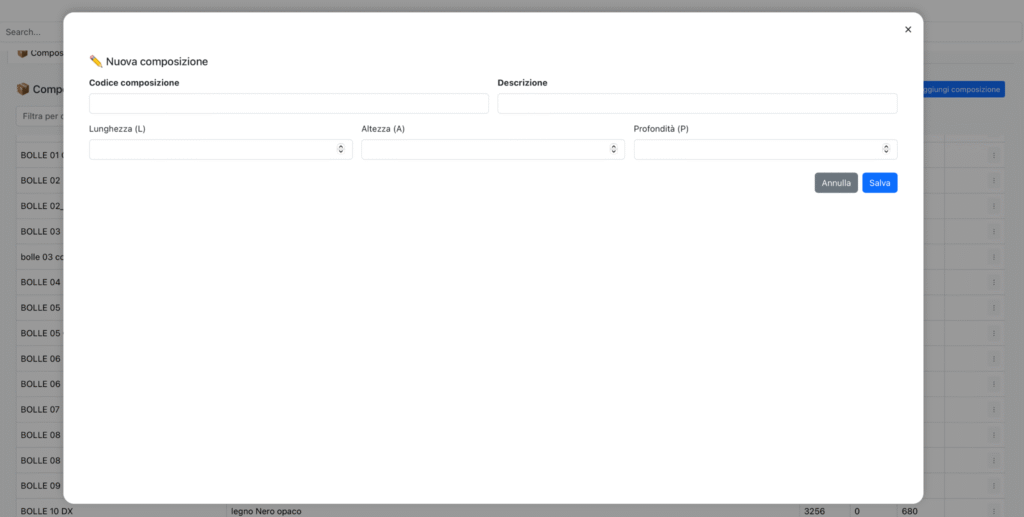
La finestra Nuova Composizione consente di inserire una nuova composizione nel sistema specificando i principali dati identificativi e dimensionali.
Ogni composizione può rappresentare un singolo modulo, una configurazione di elementi o una variante di finitura che potrà essere collegata a listini, articoli o distinte di calcolo.
📋 Campi disponibili
Campo | Descrizione |
Codice composizione | Identificativo univoco della composizione. È obbligatorio e deve seguire la nomenclatura aziendale (es. LAV 12, KITCHEN 01, WARDROBE XL). |
Descrizione | Testo descrittivo della composizione. Può includere materiale, finitura, colore o caratteristiche dimensionali (es. “laccato Bianco opaco”, “melaminico legno Cansiglio”). |
Lunghezza (L) | Larghezza della composizione, espressa in centimetri o unità aziendale standard. |
Altezza (A) | Altezza della composizione. Può essere lasciata vuota se non rilevante. |
Profondità (P) | Profondità della composizione. Anche questo campo può essere facoltativo. |
🧮 Logica dimensionale
I tre parametri L (lunghezza), A (altezza) e P (profondità) permettono di definire le dimensioni principali della composizione.
💾 Azioni disponibili
Pulsante | Funzione |
Salva | Registra la nuova composizione e la aggiunge all’elenco principale. Tutti i campi obbligatori devono essere compilati. |
Annulla | Chiude la finestra senza salvare i dati. |
🧩 Esempio di compilazione
Campo | Valore di esempio |
Codice composizione | LAV 12 |
Descrizione | Laccato Sabbia opaco – L 240 x P 63 cm |
Lunghezza (L) | 240 |
Altezza (A) | 63 |
Profondità (P) | 63 |
⚙️ Suggerimenti operativi
• Mantieni codici coerenti con la numerazione di gamma (es. MOD 01 → MOD 02 → MOD 03…).
• Includi nella descrizione sempre il materiale o la finitura: semplifica la ricerca e l’indicizzazione.
• Se lavori con varianti dimensionali, usa la lunghezza come campo primario per i filtri automatici.
• È possibile creare composizioni vuote come placeholder per inserimenti futuri.
✏️ Modifica Riga Composizione
La finestra Modifica Riga consente di aggiornare i dati di un singolo componente all’interno di una composizione.
È utile per correggere quantità, misure o riferimenti tecnici senza dover modificare l’intera tabella della composizione.

📋 Scheda Info
Campo | Descrizione |
Codice Articolo | Identifica l’articolo a cui si riferisce la riga. Deve corrispondere a un codice presente nell’anagrafica articoli. |
Quantità | Numero di pezzi o unità da includere nella composizione. |
Colonna 1 – 5 | Campi liberi che possono contenere riferimenti tecnici, categorie, materiali o codici di listino. |
Lunghezza (L) | Lunghezza del componente in centimetri. |
Altezza (A) | Altezza del componente. |
Profondità (P) | Profondità del componente. |
Unità di misura (UM) | Seleziona l’unità di misura associata al componente (es. Pezzo, Metro, Metro quadro, ecc.). |

🧾 Scheda Descrizione
Nella scheda Descrizione (seconda linguetta della finestra) è possibile:
• inserire una descrizione testuale dettagliata del componente inserito in composizione. E’ possibile utilizzare traduTron AI per le traduzioni automatiche.

💾 Azioni disponibili
Pulsante | Descrizione |
Salva | Conferma le modifiche alla riga e aggiorna automaticamente la tabella della composizione. |
Annulla | Chiude la finestra senza applicare modifiche. |