
Gestione listini
Il modulo Gestione Listini permette di visualizzare, creare e modificare tutti i listini di vendita presenti nel sistema.
Da questa interfaccia è possibile gestire i principali parametri di ogni listino (codice, descrizione, valuta, data di validità), accedere ai listini calcolati e duplicare o eliminare listini esistenti.

🧭 Navigazione
La barra superiore consente di spostarsi tra le varie sezioni del modulo:
• Listini → vista principale per la gestione manuale dei listini.
• Listini calcolati → mostra i listini generati tramite regole di calcolo.
• Listini calcolati con distinta → visualizza i listini ottenuti da una distinta di calcolo.
• Esclusioni per listini calcolati → consente di definire eccezioni o articoli da escludere dai calcoli.
🗂️ Vista Principale
Campo | Descrizione |
Codice | Identificativo univoco del listino. Cliccando sul codice si apre la scheda di dettaglio. |
Descrizione | Testo descrittivo del listino (es. “Listino 2025”). |
Valuta | Seleziona la valuta utilizzata per il listino (es. EUR, USD, GBP). |
Data validità | Data di inizio validità del listino. È possibile selezionarla tramite calendario. |
Azioni | Pulsante con menu a tre punti per modificare, duplicare o eliminare il listino. |
➕ Creazione di un nuovo listino
Per creare un nuovo listino:
1. Cliccare sul pulsante verde “Aggiungi” in alto a destra.
2. Inserire il codice listino (univoco).
3. Compilare i campi descrizione, valuta e data validità.
4. Salvare le modifiche per aggiungere il listino alla tabella.
✏️ Modifica di un listino esistente
1. Individuare il listino da modificare.
2. Fare clic sui campi Descrizione, Valuta o Data Validità per modificarli direttamente.
3. Le modifiche vengono salvate automaticamente o tramite l’apposito pulsante di conferma.
📋 Menu Azioni
Il menu con i tre puntini verticali (⋮) offre diverse opzioni:
• Modifica → apre la scheda completa del listino.
• Duplica → crea una copia del listino (utile per versioni successive, es. “LISTINO2025” → “LISTINO2026”).
• Elimina → rimuove il listino (previa conferma).
• Backup (se disponibile) → genera una copia di sicurezza del listino corrente.
🧮 Tipologie di listino
Il sistema distingue più categorie di listini, evidenziate nella tabella:
• Listini principali (es. LISTINO2025)
• Listini di test o backup (es. ARTCOMB_BACKUP_170725)
• Listini con combinazioni specifiche (es. LISTINO2025_NOPREZZI)
I nomi sono convenzionali e possono essere personalizzati a seconda delle esigenze aziendali.
📎 Esempio pratico
Campo | Descrizione | Valuta | Data validità |
LISTINO2025 | Listino 2025 | EUR – Euro (€) | 19/07/2025 |
LISTINO2025_NOPREZZI | Listino 2025 senza prezzi | EUR – Euro (€) | 28/08/2025 |
ARTCOMB | Listino principale | EUR – Euro (€) | 06/07/2025 |
Listini Calcolati
La sezione Listini calcolati consente di generare nuovi listini di vendita a partire da uno esistente, applicando formule matematiche o moltiplicatori sui prezzi di origine.
È uno strumento utile per creare rapidamente versioni aggiornate dei listini (es. “rivenditori”, “scontati”, “export”, ecc.), mantenendo coerenza con il listino principale.
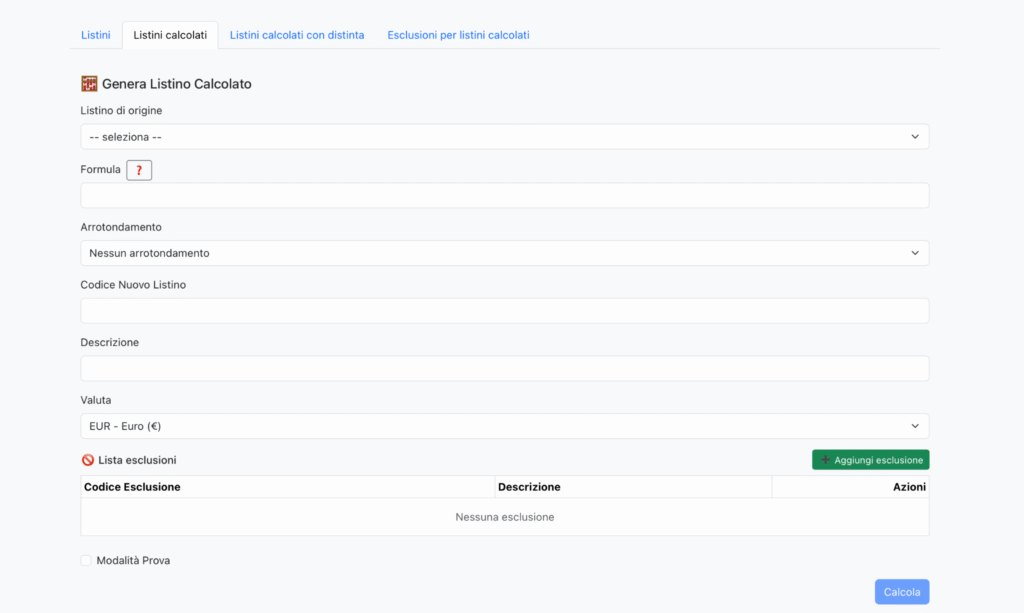
⚙️ Interfaccia e campi principali
Campo | Descrizione |
Listino di origine | Seleziona il listino di partenza da cui saranno prelevati i prezzi. |
Formula | Campo per l’inserimento della formula di calcolo (es. PREZZO * 1.1 per aumentare del 10%). Il pulsante ❓ apre l’aiuto con esempi di sintassi. |
Arrotondamento | Permette di definire la regola di arrotondamento (es. nessun arrotondamento, 0.05€, 0.10€, ecc.). |
Codice Nuovo Listino | Inserire il codice identificativo del nuovo listino da generare (es. LISTINO2025_NET). |
Descrizione | Testo descrittivo che comparirà nella tabella dei listini. |
Valuta | Selezione della valuta del nuovo listino (di default uguale al listino di origine). |
Lista esclusioni | Permette di escludere specifici articoli, combinazioni o categorie durante il calcolo. È possibile aggiungere una o più esclusioni cliccando su Aggiungi esclusione. |
Modalità prova | Se selezionata, la generazione avviene in modalità simulata: il sistema mostra il risultato senza salvare il nuovo listino nel database. |
Calcola | Avvia la generazione del nuovo listino calcolato in base ai parametri impostati. |
🧩 Formula di calcolo
Il campo Formula accetta espressioni matematiche che operano sul prezzo del listino di origine.
Le variabili disponibili possono includere:
Variabile | Significato |
PREZZO | Prezzo di partenza (dal listino selezionato). |
S | Percentuale di sconto (es. PREZZO * (1 – S/100)). |
+, -, *, / | Operatori matematici standard. |
round(x, n) | Arrotonda il risultato a n decimali. |
Esempi:
• [PREZZO] * 1.15 → aumento del 15%
• [PREZZO] * 0.9 → sconto del 10%
🧾 Lista esclusioni
La sezione Lista esclusioni mostra gli articoli o codici che verranno esclusi dal calcolo.
Puoi:
• Aggiungere un’esclusione con + Aggiungi esclusione
• Rimuovere un’esclusione dal menu Azioni (⋮)
Le esclusioni possono includere:
• singoli articoli
• gruppi di prodotti
• intere famiglie di codici
🧠 Modalità Prova
Attivando la Modalità Prova, il sistema esegue il calcolo completo ma non salva il nuovo listino.
È utile per verificare:
• correttezza della formula
• numero di articoli coinvolti
• eventuali errori o esclusioni mancanti
Alla fine della simulazione, viene mostrato un riepilogo con:
• numero articoli elaborati
• totale righe aggiornate
• eventuali esclusioni applicate
▶️ Procedura passo-passo
1. Seleziona il listino di origine.
2. Inserisci la formula di calcolo.
3. Imposta eventuale arrotondamento.
4. Inserisci codice e descrizione del nuovo listino.
5. Aggiungi, se necessario, una o più esclusioni.
6. (Facoltativo) attiva la modalità prova.
7. Clicca su Calcola per generare il nuovo listino.
⚠️ Note operative
• Il nuovo listino viene creato solo se non esiste già un listino con lo stesso codice.
• Le modifiche non sono reversibili: per sicurezza, eseguire un backup del listino di origine.
• Se il calcolo fallisce, verificare la sintassi della formula o l’esistenza del listino sorgente.
Listini Calcolati con Distinta
La sezione Listini calcolati con distinta consente di creare listini complessi applicando una distinta di calcolo, ovvero un insieme di regole o maggiorazioni che agiscono su specifiche colonne o gruppi di prezzi.
È lo strumento più avanzato per gestire aumenti, variazioni o versioni personalizzate dei listini partendo da condizioni preconfigurate.

📂 Interfaccia e campi principali
Campo | Descrizione |
Codice | Nome identificativo della distinta o del listino generato (es. LISTINO2025, PREZZI2025). |
Descrizione | Descrizione sintetica della distinta o della regola di calcolo (es. “Aumento listini maggio 2025”, “Maggiorazioni LED”). |
Azioni (⋮) | Menu di gestione che consente di modificare, duplicare o eliminare la distinta selezionata. |
🧮 Funzionalità principali
🔸 Creazione di una nuova distinta
1. Cliccare su + Nuova distinta in alto a destra.
2. Compilare i campi:
• Codice distinta
• Descrizione
• Eventuali regole di calcolo (percentuali, colonne, o riferimenti a listini origine).
3. Salvare per aggiungere la distinta all’elenco.
Le distinte possono includere:
• aumenti o riduzioni percentuali (es. +10%)
• applicazioni su colonne specifiche (es. “colonne 408, 416, 417”)
• copia o fusione di listini (es. “copia col. 020 in col. 0211”)
• maggiorazioni tematiche (es. “MAGGIORAZIONI LED”)
🔹 Calcolo di una distinta
Dopo aver configurato una o più distinte, è possibile eseguire il calcolo globale tramite il pulsante 🧮 Calcola in basso a destra.
Il sistema elabora tutte le distinte presenti nell’elenco:
• applicando automaticamente le formule e le regole definite
• aggiornando o generando i listini risultanti
Durante l’elaborazione, vengono eseguiti controlli di coerenza e viene creato un log interno delle operazioni.
🔹 Menu Azioni (⋮)
Il menu accanto a ciascuna riga consente di:
• ✏️ Modificare la distinta selezionata
• 📄 Duplicare per creare rapidamente una nuova variante
• 🗑️ Eliminare la distinta dal sistema
📊 Esempi tipici
Campo | Descrizione |
LISTINO2025 | Distinta listino generale 2025 |
2025 + 10% | Aumento colonne 408,416,417 +10% |
MAGGLED | Maggiorazioni LED |
LACC MODELLO45_2025 | Copia col. 020 street in col. 0211 modello 45 |
MODELLO+MAGG | Coll 0220 + 100 |
⚠️ Note operative
• Le distinte vengono salvate nel database e possono essere riutilizzate in più sessioni.
• Prima di eseguire il calcolo, è consigliato creare un backup dei listini di origine.
• Alcune distinte possono richiedere colonne o combinazioni già presenti nei listini originali.
• Le modifiche sono irreversibili: utilizzare la modalità di test se disponibile.
🧠 Suggerimenti
• Mantieni nomi coerenti per le distinte (es. BRAND_ANNO_OPERAZIONE).
• Raggruppa distinte simili in una sequenza logica (es. prima aumenti, poi copie, poi maggiorazioni).
• Documenta internamente le regole usate, per poterle riutilizzare o modificare in futuro.
🚫 Modulo: Esclusioni per Listini Calcolati
Il modulo Esclusioni per listini calcolati consente di definire e gestire insiemi di articoli, categorie o combinazioni che devono essere escluse durante la generazione dei listini calcolati.
Le esclusioni permettono di controllare con precisione su quali elementi applicare o meno le formule, evitando modifiche indesiderate su prodotti specifici.
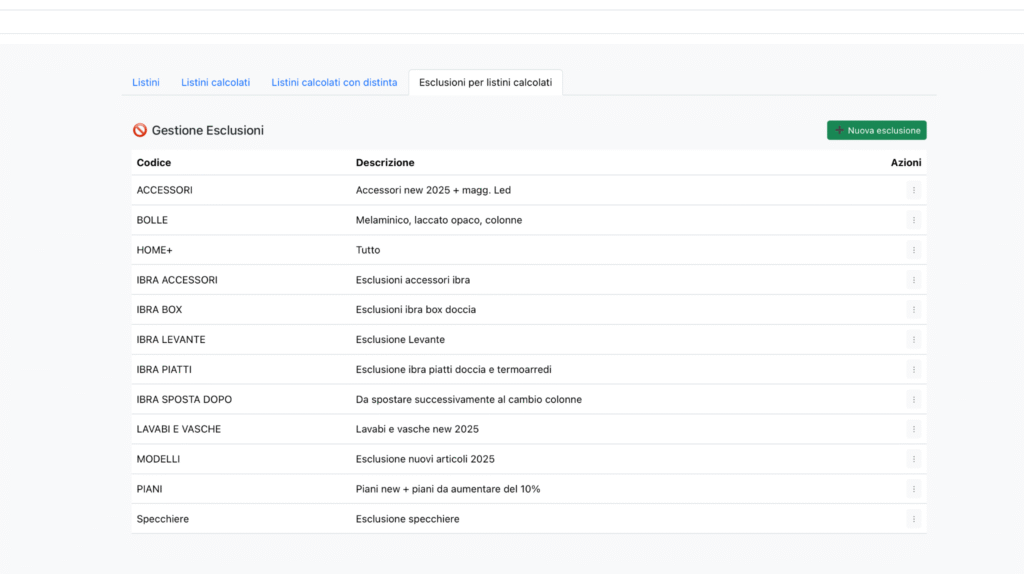
📋 Interfaccia e campi principali
Campo | Descrizione |
Codice | Identificativo univoco dell’esclusione. Deve essere chiaro e coerente (es. ACCESSORI, PIANI, IBRA_BOX). |
Descrizione | Testo esplicativo che specifica il contenuto o lo scopo dell’esclusione (es. “Accessori new 2025 + magg. Led”). |
Azioni (⋮) | Menu di gestione che consente di modificare o eliminare l’esclusione selezionata. |
➕ Creazione di una nuova esclusione
1. Cliccare sul pulsante verde + Nuova esclusione in alto a destra.
2. Inserire i seguenti campi:
• Codice → nome breve e significativo (es. LAVABI_E_VASCHE)
• Descrizione → spiegazione dell’ambito di esclusione (es. “Lavabi e vasche new 2025”)
3. Salvare per aggiungere l’esclusione alla tabella.
4. L’esclusione potrà essere poi selezionata all’interno dei moduli Listini calcolati o Distinte di calcolo.
✏️ Modifica o eliminazione
• Per modificare un’esclusione esistente, cliccare sul menu ⋮ accanto alla riga corrispondente.
• È possibile aggiornare codice, descrizione o contenuti collegati.
• L’eliminazione rimuove definitivamente l’esclusione dal sistema (previa conferma).
🧩 Esempi di esclusioni comuni
Campo | Descrizione |
ACCESSORI | Accessori new 2025 + maggiorazioni Led |
MODELLO_1 | Melaminico, laccato opaco, colonne |
MODELLO 2 ACCESSORI | Esclusioni accessori |
MODELLO 2 BOX | Esclusioni box doccia |
LAVABI E VASCHE | Lavabi e vasche new 2025 |
MODELLI | Esclusione nuovi articoli 2025 |
PIANI | Piani new + piani da aumentare del 10% |
SPECCHIERE | Esclusione specchiere |
⚙️ Funzionamento nei calcoli
Quando si genera un listino calcolato o una distinta:
• le esclusioni vengono lette in automatico;
• gli articoli o le colonne appartenenti a un’esclusione vengono saltati durante il calcolo;
• il sistema registra nel log gli elementi esclusi per tracciabilità.
🧠 Suggerimenti operativi
• Usa nomi chiari e coerenti per i codici di esclusione: aiutano nella manutenzione futura.
• Crea gruppi di esclusioni logiche (es. materiali, categorie, brand).
• Aggiorna le esclusioni a ogni revisione di listino o rilascio di collezione.
• Prima di lanciare un calcolo complesso, verifica che le esclusioni siano associate correttamente.
✏️ Modifica Esclusioni
La finestra Modifica esclusioni consente di gestire nel dettaglio gli articoli e le colonne che devono essere esclusi dai calcoli automatici dei listini.
Ogni riga rappresenta un gruppo di codici articolo associato a uno o più numeri di colonna esclusi.
📋 Struttura della finestra
Campo | Descrizione |
Listino di verifica | Permette di selezionare un listino esistente per validare la corrispondenza dei codici articolo e delle colonne inserite. |
Cod. Articolo | Campo testuale che contiene uno o più codici articolo separati da virgola. È possibile inserire anche interi gruppi o famiglie di articoli. |
Colonne escluse | Campo in cui indicare le colonne (una o più) che devono essere escluse dal calcolo, separate da virgola (es. 100,101,102). |
Azioni (⋮) | Comandi di salvataggio o eliminazione per ciascuna riga. |
➕ Aggiunta di una nuova riga
Per aggiungere una nuova regola di esclusione:
1. Cliccare sul pulsante verde + Aggiungi riga.
2. Inserire i codici articolo nel campo Cod. Articolo.
3. Specificare le colonne da escludere nel campo Colonne escluse.
4. Facoltativamente, selezionare un listino di verifica per controllare la validità dei codici.
5. Cliccare su Salva per registrare la riga.
✏️ Modifica o eliminazione di righe✏️ Modifica o eliminazione di righe
• Per aggiornare una riga, modificare i campi direttamente e premere Salva.
• Per rimuovere una riga, cliccare sull’icona del cestino 🗑️.
• I campi evidenziati in rosso indicano valori non validi o da verificare.
🧩 Esempio pratico
Nel caso mostrato:
Cod. Articolo | Colonne escluse |
123MAG00, 123MAG01, 123MAG02 | 100,101,102 |
AC00, AC01, AC02, AC03 | 100,101,102 |
👉 Queste righe indicano che tutti gli articoli elencati verranno esclusi dalle colonne 100, 101 e 102 durante i calcoli dei listini o delle distinte.
⚙️ Suggerimenti operativi
• Raggruppa articoli simili nella stessa riga per ridurre la complessità.
• Mantieni un formato coerente (codici separati da virgola, senza spazi).
• Utilizza sempre listini di verifica per individuare codici non più validi.
• Dopo aver aggiornato un’esclusione, esegui un ricalcolo in modalità prova per verificare che i risultati siano corretti.