
TraduTron AI
Cos’è TraduTron
TraduTron è il motore di traduzione automatica integrato in Pricelist Server.
È stato progettato per gestire in modo scalabile e personalizzato le traduzioni dei contenuti aziendali: descrizioni di articoli, testi di listino, documentazione tecnica e commerciale.
A differenza dei traduttori generici, TraduTron è ottimizzato per cataloghi prodotti, listini, documentazione tecnica e può essere adattato alle esigenze specifiche di ogni azienda tramite regole e preferenze.
La differenza fondamentale: il contesto
La forza di TraduTron non sta solo nell’uso di modelli AI, ma nel fatto che il sistema “sa chi è”.
Grazie al system prompt, TraduTron viene istruito a comportarsi come un traduttore professionista con esperienza sul campo, capace di immedesimarsi nel contesto aziendale.
Questo significa che:
TraduTron non traduce parola per parola, ma calibra le frasi in base al settore, al prodotto e alla terminologia aziendale.
Ogni traduzione è “tarata” sul contesto: il motore interpreta i testi con la stessa sensibilità di un traduttore umano che conosce bene il catalogo.
La resa finale è più vicina a una localizzazione professionale che a una traduzione automatica.
Regole di TraduTron
Cosa sono
Le regole sono uno degli elementi distintivi di TraduTron: permettono di controllare e “plasmare” la traduzione.
Si dividono in:
Regole Pre (Pre Rules) → istruzioni inserite nel system prompt per guidare la AI.
Regole Post (Post Rules) → correzioni ed elaborazioni sintattiche applicate al testo tradotto.
Regole Pre-traduzione (Pre Rules)
Le Pre Rules sono vere e proprie istruzioni aggiuntive fornite al modello AI prima della traduzione.
Vengono inglobate nel prompt e servono a “condizionare” il comportamento dell’AI, come farebbe un project manager con un traduttore umano.
Esempi:
“Non tradurre mai i codici articolo (es. L410, BA60).”
“Mantieni sempre le unità di misura nel formato originale (cm, mm).”
“Traduci con stile formale e tecnico, evitando abbreviazioni.”
“Se incontri la parola ‘top lavabo’, non cambiarla in ‘sink top’ ma lasciala invariata.”
👉 In pratica, sono linee guida semantiche che influenzano la traduzione ancora prima che venga generata.
Regole Post-traduzione (Post Rules)
Le Post Rules intervengono dopo che la traduzione è stata prodotta.
Non interagiscono con l’AI, ma lavorano con logiche sintattiche (ricerca/sostituzione, normalizzazione, regex).
Esempi:
Sostituire “Wash-basin” con “Washbasin” (coerenza terminologica).
Correggere le maiuscole nei nomi di brand (es. “grohe” → “Grohe”).
Uniformare punteggiatura o spazi (es. eliminare doppi spazi).
Tradurre “drawer” → “cassetto” in ogni contesto specifico.
👉 Sono regole deterministiche: se trovano una corrispondenza, la modificano senza ambiguità.
Differenza chiave
Pre Rules = istruzioni semantiche → influiscono sul modo in cui l’AI pensa e traduce.
Post Rules = correzioni sintattiche → rifiniscono il testo dopo la traduzione.
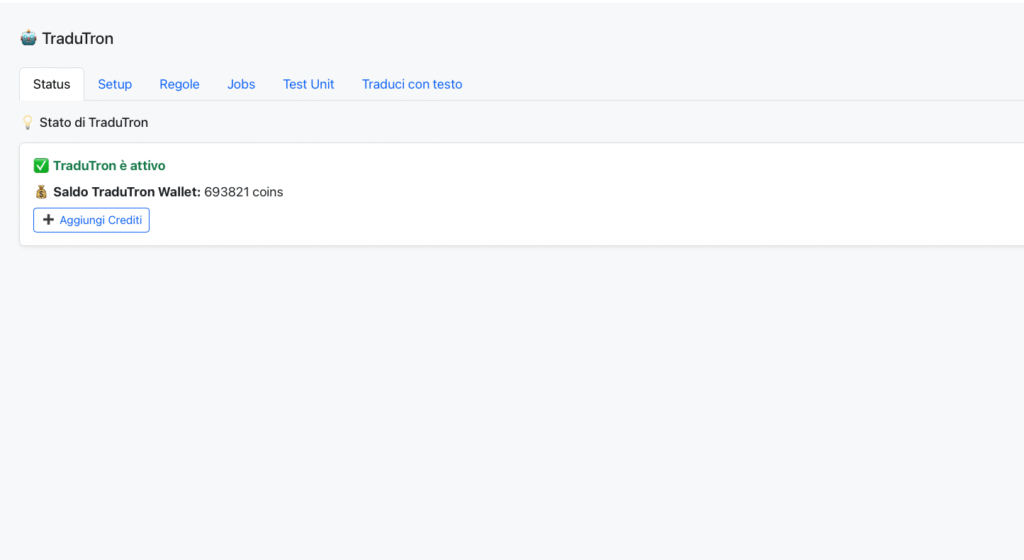
Navigazione principale
Il modulo è strutturato in diverse sezioni, accessibili dalla barra superiore:
Status → stato generale del servizio e saldo crediti.
Setup → configurazione di base.
Regole → gestione delle regole di traduzione (pre/post processing).
Jobs → monitoraggio delle esecuzioni batch di traduzione.
Test Unit → pannello di test per verificare la qualità delle traduzioni.
Traduci con testo → interfaccia per cercare un testo in pricelist server e lanciare le traduzioni. Utile per rifare le traduzioni dopo l’aggiunta di regole con traduzioni popolate.
TraduTron – Setup
La schermata Setup permette di configurare l’identità e i parametri di funzionamento di TraduTron.
Qui si decide quale motore AI usare, quale lingua è la base di riferimento e soprattutto come TraduTron deve comportarsi, tramite la definizione dell’Identità.

🔧 AI Engine
Campo che consente di selezionare il modello AI da utilizzare.
Ogni modello può avere un diverso costo di consumo (espresso in coins).
Esempio: TraduTron Legacy (1 carattere = 1 coin).
🌍 Linguaggio principale
Indica la lingua di partenza utilizzata come base per le traduzioni.

🆔 Identità
Il cuore della configurazione: qui si stabilisce “chi è” TraduTron e quindi come deve comportarsi durante le traduzioni.
Due modalità possibili:
Prompt standard → identità già pronte all’uso (es. Bathroom Furniture Producer).
Custom Prompt dettagliato → possibilità di poter personalizzare al massimo l’identità di TraduTron partendo da un identità già pronta o di crearne una completamente personalizzata.
Questa sezione è ciò che permette a TraduTron di “immedesimarsi” come un traduttore professionista di qualunque settore e non come un traduttore generico.
Funzioni disponibili:
✍️ Custom Prompt → area di testo per scrivere o modificare l’identità.
💾 Save Custom Prompt → salva le impostazioni personalizzate.
Flusso operativo tipico
Selezionare il modello AI in AI Engine.
Impostare il Linguaggio principale (es. IT).
Definire l’Identità:
Inserire un prompt sintetico per test veloci.
Oppure scrivere un Custom Prompt dettagliato per garantire traduzioni di alta qualità e coerenti con il settore.
Salvare le impostazioni.
Suggerimenti pratici
Per progetti semplici → se la vostra azienda è di quelle già presenti usate queste identità.
Per progetti complessi → se l’azienda non è tra quelle delle identità previste o volete personalizzarne una. E’ richiesta una competenza approfondita della tecnica di prompting.
Ricorda: più l’identità è chiara e dettagliata, più TraduTron traduce come un professionista esperto del settore.
TraduTron – Regole
Le regole sono il cuore del sistema TraduTron: permettono di controllare il comportamento delle traduzioni, garantendo precisione terminologica e uniformità tra cataloghi, lingue e progetti.
Le regole possono essere di due tipi:
Pre-traduzione → istruzioni semantiche che vengono passate alla AI prima della traduzione, influenzando direttamente il suo comportamento.
Post-traduzione → trasformazioni sintattiche applicate dopo la traduzione (glossari fissi).
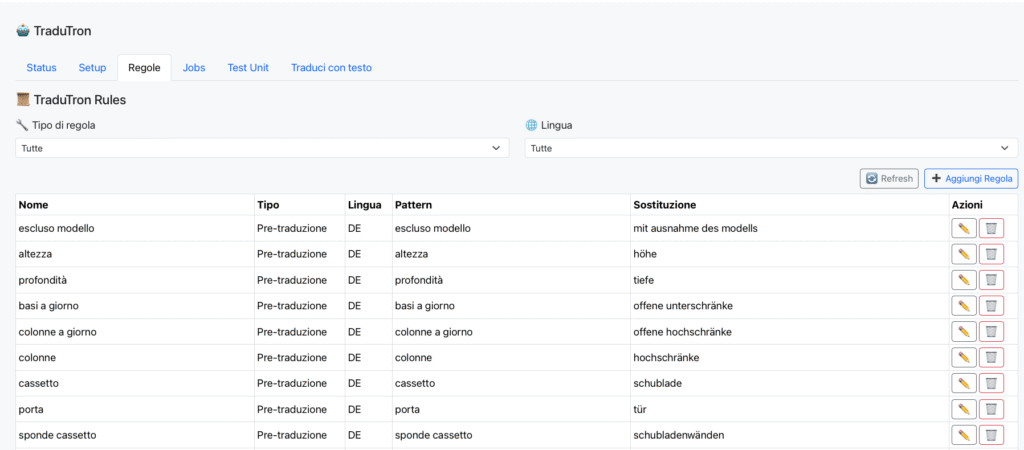
Schermata Regole
La tabella mostra tutte le regole configurate, con le seguenti colonne:
Nome → titolo descrittivo della regola.
Tipo → Pre-traduzione o Post-traduzione.
Lingua → lingua a cui la regola si applica.
Pattern → la parola o espressione da intercettare.
Sostituzione → il testo o l’istruzione da applicare.
Azioni → ✏️ modifica / 🗑️ elimina.
È possibile filtrare le regole per Tipo di regola e per Lingua.
Con il pulsante ➕ Aggiungi Regola si apre la finestra di creazione.
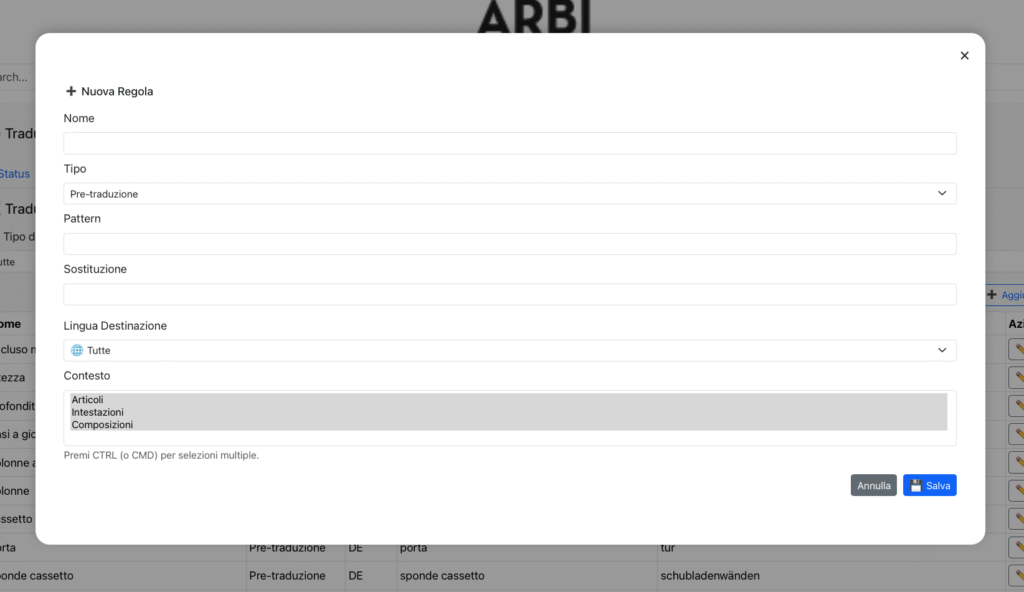
Creazione di una nuova regola
La finestra di configurazione consente di definire:
Nome → descrizione della regola (es. “Non tradurre codici articolo”).
Tipo → selezionare Pre-traduzione o Post-traduzione.
Pattern → il termine o la frase da controllare.
Sostituzione → il testo sostitutivo (o la regola da applicare).
Lingua Destinazione → scegliere a quale lingua applicare la regola (o a tutte).
Contesto → ambito in cui la regola è valida (Articoli, Intestazioni, Composizioni).
Premendo Salva la regola viene aggiunta all’elenco ed è immediatamente attiva.
Esempi pratici
Pre-traduzione
Nome: altezza
Tipo: Pre-traduzione
Lingua: DE
Pattern: “altezza”
Sostituzione: “höhe”
👉 TraduTron riceverà già l’indicazione che “altezza” va tradotto in “höhe”, e si comporterà di conseguenza.
Post-traduzione
Nome: brand invariato
Tipo: Post-traduzione
Lingua: EN
Pattern: “mm”
Sostituzione: “mm.”
👉 Se l’AI traduce “mm” senza punto (magari per un errore del testo sorgente), la regola lo corregge sempre riportandolo a “mm.”.
Differenza chiave
Pre Rules = parte del prompt semantico → agiscono prima, guidando l’AI come linee guida di un traduttore umano.
Post Rules = regole sintattiche → agiscono dopo, correggendo o uniformando il testo.
Suggerimenti pratici
Usa le Pre Rules per dare istruzioni strategiche: termini che non vanno tradotti, stile da mantenere, glossari preferiti.
Usa le Post Rules per normalizzare e ripulire: punteggiatura, maiuscole, sostituzioni fisse.
Aggiorna regolarmente le regole in base agli errori o alle incongruenze rilevate nelle traduzioni.
TraduTron – Jobs
La sezione Jobs è il pannello di monitoraggio di tutte le traduzioni eseguite con le funzioni “traduci tutto” nelle sezioni articoli o intestazioni o nella “traduci con testo”.
Qui l’utente può verificare lo stato, i testi sorgente e tradotti, i dettagli tecnici e — se necessario — intervenire manualmente.
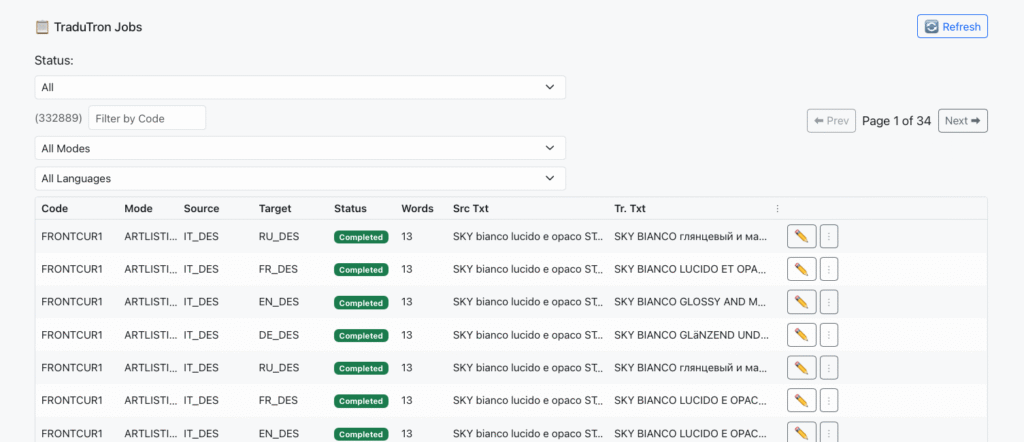
Filtri disponibili
In alto sono presenti diversi strumenti di filtro:
Status → permette di selezionare lo stato dei job:
All → tutti i job
Pending → job in attesa di esecuzione
Running → job in corso
Completed → job completati correttamente
Error → job non riusciti
Filter by Code → campo ricerca per codice articolo.
Mode → seleziona l’origine del job:
Articoli
Intestazioni
Lingua → permette di filtrare per lingua di destinazione (IT, EN, FR, DE, RU, …).
Grazie a questi filtri si possono isolare rapidamente i job di interesse, anche in dataset molto grandi.
Tabella dei Job
Ogni riga corrisponde a una singola traduzione ed è composta da:
Code → codice articolo o riferimento (es. FRONTCUR1).
Mode → la sezione di origine (es. ARTLISTINI_NEW).
Source → campo sorgente della traduzione (es. IT_DES).
Target → campo di destinazione (es. DE_DES, EN_DES).
Status → stato attuale (Pending, Running, Completed, Error).
Words → numero di parole tradotte.
Src Txt → testo sorgente.
Tr. Txt → testo tradotto.
Azioni → ✏️ per modificare, ⋮ per opzioni aggiuntive.

Dettagli di un Job
Cliccando su una riga, si apre la finestra Job Details, che mostra:
ID Run → identificativo univoco del job.
Code → codice articolo.
Mode → tipo di sorgente (Artlistini, Intestazioni, ecc.).
Source Field → campo sorgente (es. IT_DES).
Target Field → campo target (es. RU_DES).
Status → stato del job.
Total Words → conteggio parole elaborate.
User → utente o processo che ha lanciato la traduzione (es. tradutron_runner).
Start / End → timestamp di inizio e fine.
Source Text → testo originale.
Translated Text → testo tradotto.
Questa sezione è utile per audit, debug e correzioni puntuali.
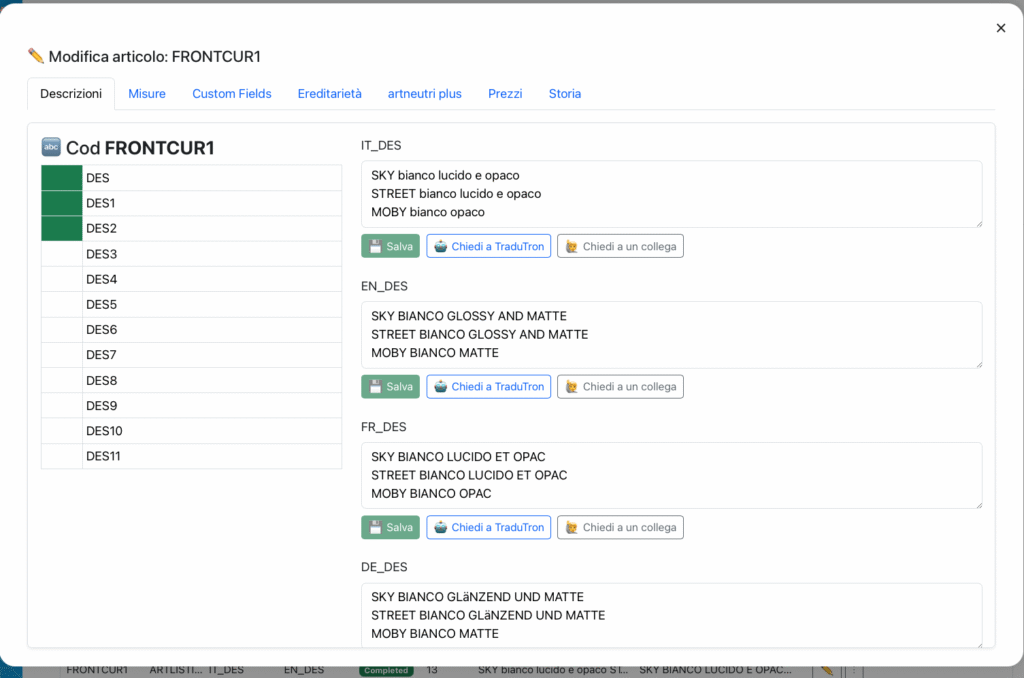
Collegamento agli Articoli o alle Intestazioni
Ogni job è legato a un articolo reale: aprendo l’articolo o l’intestazione corrispondente, si ritrovano i campi con i testi sorgente e tradotti.
L’utente può:
– Verificare il risultato della traduzione.
– Modificare manualmente.
Richiedere un nuovo job di traduzione tramite il pulsante Chiedi a TraduTron.
Suggerimenti pratici
Usa i filtri per stato per monitorare i job in esecuzione o con errori.
Controlla sempre i job details per capire se un errore deriva dal testo sorgente, da una regola o dal motore AI.
In caso di correzioni manuali frequenti su certi termini, valuta di aggiungere regole Pre o Post per automatizzare il processo.
Usa i filtri Mode e Language per audit mirati (es. tutte le traduzioni in tedesco per le intestazioni).
📑 Test Unit
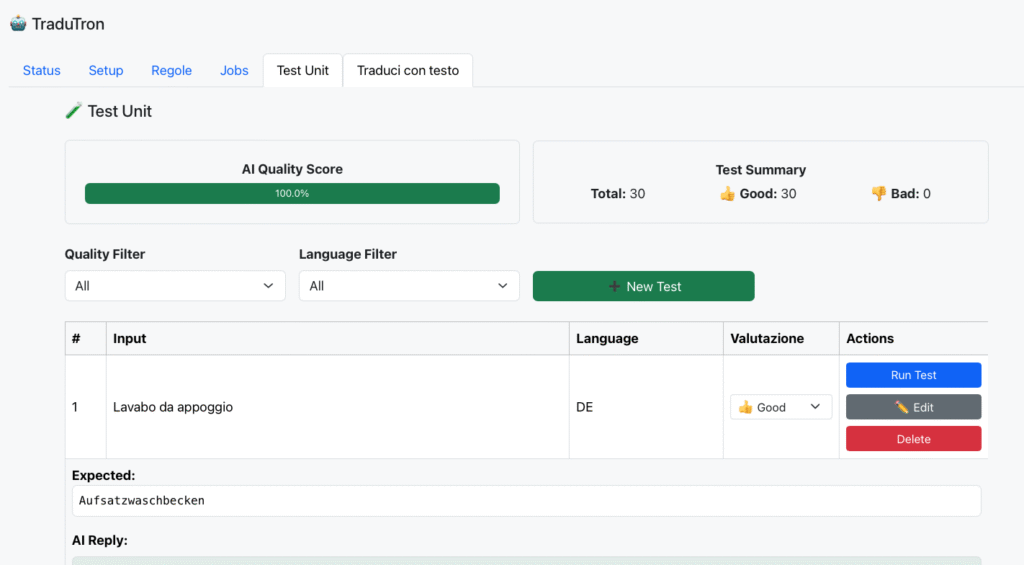
La sezione Test Unit serve per verificare la qualità delle traduzioni prodotte da TraduTron in modo strutturato e ripetibile.
Qui è possibile inserire dei casi di test (frasi o parole), eseguirne la traduzione e confrontare il risultato con l’output atteso. Questo strumento è pensato per controllare la coerenza terminologica e monitorare i miglioramenti del motore di traduzione nel tempo.
📊 Risultati complessivi
Nella parte superiore della schermata sono riportate le statistiche aggregate:
AI Quality Score → percentuale di test valutati come “Good”.
Total → numero complessivo di test eseguiti.
Test Summary → conteggio dei casi buoni (👍 Good) e non soddisfacenti (👎 Bad).
È possibile filtrare i test per:
Qualità (solo Good o Bad).
Lingua (es. DE, EN, FR).
➕ Creazione di un nuovo test
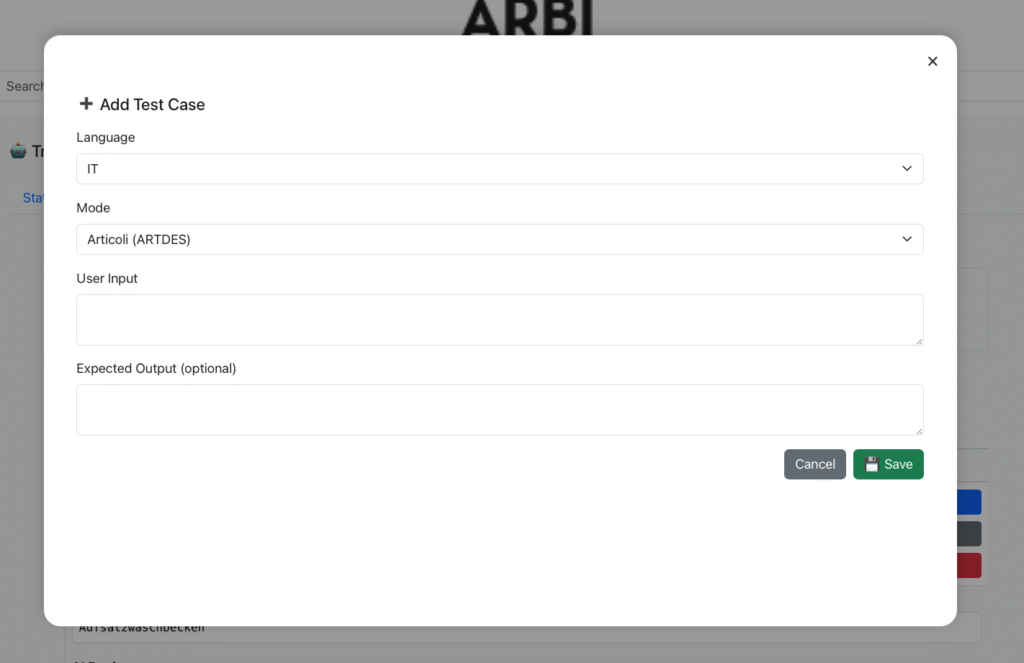
Cliccando su New Test si apre il modulo di inserimento di un nuovo caso di test:
Language → la lingua di destinazione su cui testare la traduzione (es. DE, EN, FR, …).
Mode → il contesto di riferimento (es. Articoli, Intestazioni).
User Input → il testo di partenza, cioè la frase da tradurre.
Expected Output (opzionale) → la traduzione attesa. Se compilato, consente di valutare automaticamente la corrispondenza con la traduzione proposta dall’AI.
👉 Una volta salvato, il test entra nella lista dei casi disponibili.
📋 Esecuzione dei test
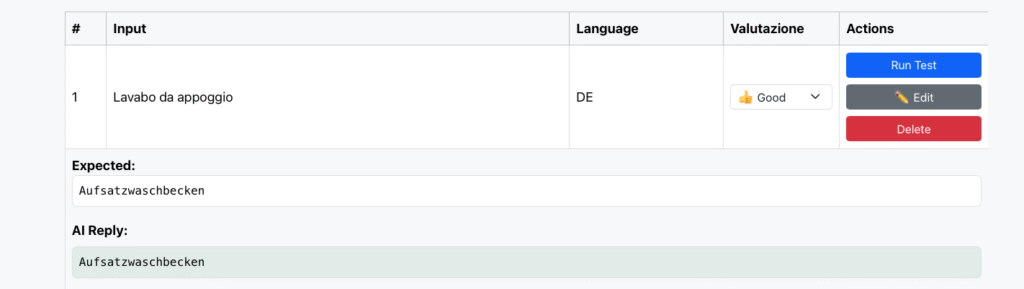
La schermata principale mostra l’elenco dei test creati con le seguenti colonne:
Input → il testo originale.
Language → la lingua di destinazione selezionata.
Expected → la traduzione attesa (se definita).
AI Reply → la traduzione restituita da TraduTron.
Valutazione → il giudizio sul test (👍 Good o 👎 Bad).
Ogni riga permette di:
Run Test → rilanciare la traduzione per verificare eventuali miglioramenti.
Edit → modificare il test (input, output atteso, lingua, ecc.).
Delete → eliminare il test.
✅ In questo modo i Test Unit diventano un vero e proprio cruscotto di controllo della qualità, utile sia per chi traduce sia per chi gestisce i cataloghi e vuole assicurarsi che il lessico rimanga coerente nel tempo.
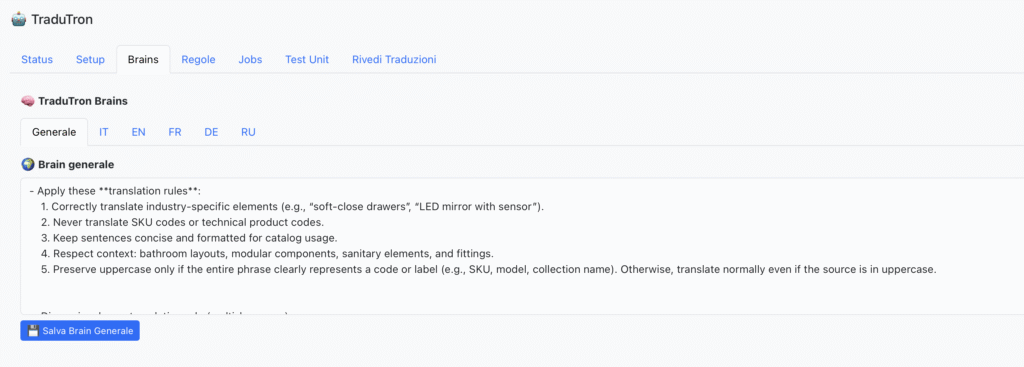
🧠 TraduTron Brains
Panoramica
Il modulo Brains di TraduTron consente di definire regole di comportamento avanzate per il motore di traduzione AI.
Ogni brain rappresenta una serie di istruzioni e vincoli che l’AI deve applicare durante la traduzione o riscrittura dei testi.
I brains vengono utilizzati internamente da TraduTron Brain Engine per contestualizzare la lingua, gestire la coerenza terminologica e mantenere un trattamento uniforme delle traduzioni.
A differenze delle regole PRE e POST che puntano a una parola o a un insieme di parole da tradurre in modo specifico i brains descrivono un ragionamento di traduzione.
I brains è una caratteristica molto avanzata di TraduTron AI e necessita di una buona conoscenza delle tecniche di prompting, nel dubbio consultate il supporto tecnico devcore.
I brains si suddividono in due categorie:
Brain Generale
Contiene regole globali valide per tutte le lingue.
Tipicamente include istruzioni comuni di tono, formato e comportamento (es. “mantieni la capitalizzazione originale”, “non tradurre codici o numeri di modello”).
Brains per lingua
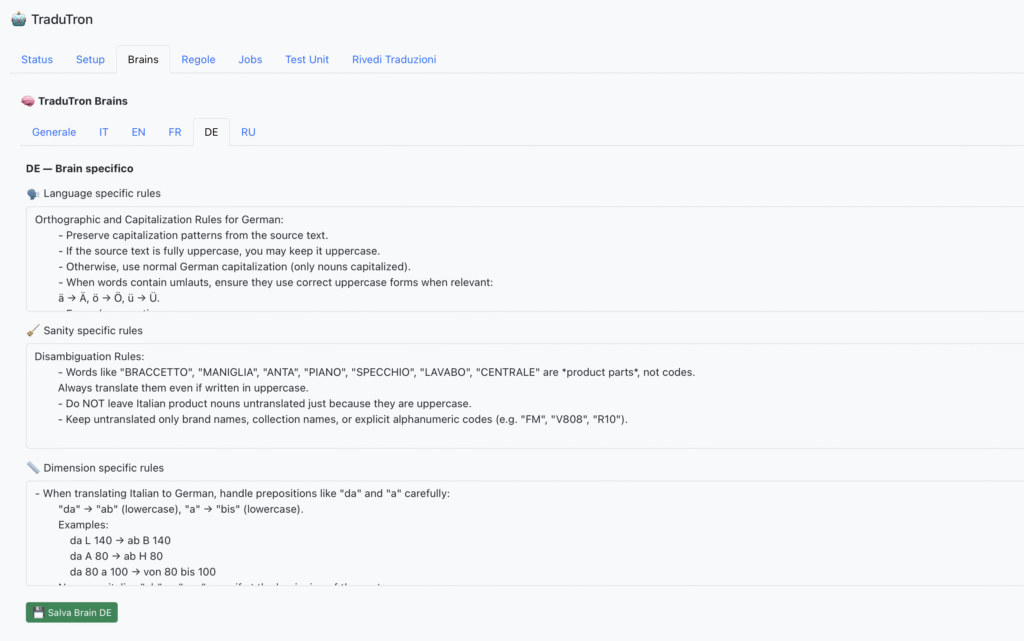
Ogni lingua dispone di un proprio sub-brain suddiviso in tre sezioni distinte:
Language specific rules – gestisce la grammatica, il tono e le eccezioni linguistiche.
Esempio: come trattare le maiuscole in tedesco o i pronomi in francese.
Sanity specific rules – contiene regole di controllo e pulizia semantica.
Esempio: eliminare doppie traduzioni, spazi errati o simboli indesiderati.
Dimension specific rules – definisce la gestione di unità di misura e notazioni numeriche.
Esempio: “cm” → “mm” o regole per scrivere “L 80 × H 60 × P 20 cm”.
Brains per lingua
Ogni lingua dispone di un proprio sub-brain suddiviso in tre sezioni distinte:
Language specific rules – gestisce la grammatica, il tono e le eccezioni linguistiche.
Esempio: come trattare le maiuscole in tedesco o i pronomi in francese.
Sanity specific rules – contiene regole di controllo e pulizia semantica.
Esempio: eliminare doppie traduzioni, spazi errati o simboli indesiderati.
Dimension specific rules – definisce la gestione di unità di misura e notazioni numeriche.
Esempio: “cm” → “mm” o regole per scrivere “L 80 × H 60 × P 20 cm”.
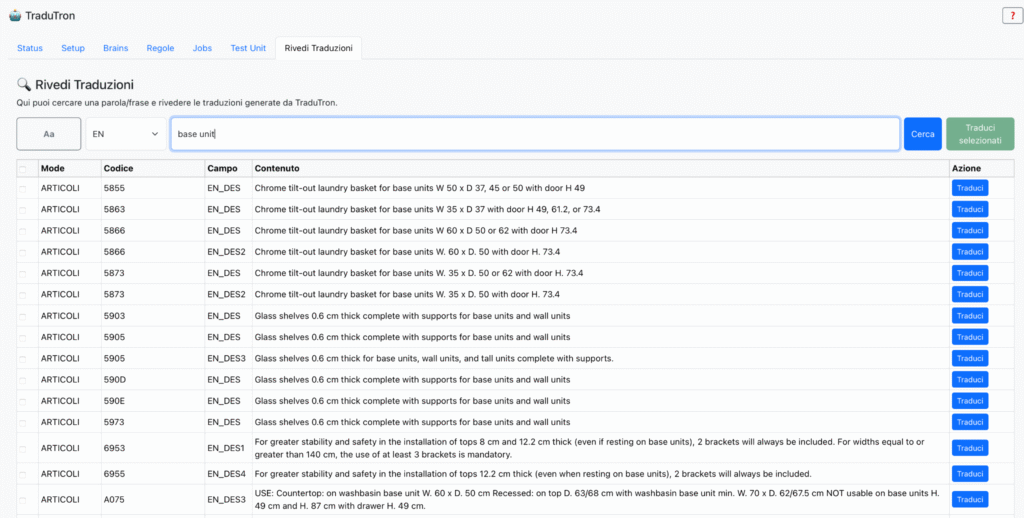
Ogni riga rappresenta un record tradotto da TraduTron, con le seguenti colonne:
Mode: Tabella di provenienza del record (es. ARTICOLI, INTESTAZIONI, ecc.)
Codice: Codice articolo o entità tradotta
Campo: Nome del campo contenente la traduzione (es. EN_DES, EN_DES2, ecc.)
Contenuto: Testo della traduzione generata
Azione: Pulsante Traduci per rigenerare la traduzione singola
Selezione multipla
Ogni riga può essere selezionata tramite checkbox a sinistra.
Una volta selezionati più record, è possibile premere Traduci selezionati per rigenerarli in blocco.
Funzionalità principali
Ricerca full-text
Il motore di ricerca effettua una scansione parziale del testo all’interno dei campi tradotti.
È possibile cercare una parola intera o una frase parziale (es. base unit, wall shelf, ecc.).
Filtro per lingua
TraduTron mostrerà solo i campi corrispondenti alla lingua scelta (es. EN_DES, EN_DES2, ecc.).
Aggiornamento mirato
Premendo Traduci su una singola riga, TraduTron ricalcola la traduzione per quel campo specifico, utilizzando le regole correnti (inclusi Brain e RAG attivi).
Ritraduzione multipla
Selezionando più righe e cliccando su Traduci selezionati, il sistema invia in batch le richieste di ritraduzione al motore AI, mostrando lo stato avanzamento nel log lavori (Jobs).
🔧 Verifica di coerenza: controllare se una determinata espressione è stata tradotta in modo coerente su più articoli o cataloghi.
🧩 Aggiornamento dopo modifiche ai Brains: dopo aver aggiornato le regole di un brain (es. dimension o sanity), puoi filtrare le descrizioni interessate e rigenerarle in pochi clic.
🕵️ Ricerca mirata: utile per identificare traduzioni errate o da correggere manualmente (es. errori grammaticali, unità di misura, formattazione).
Dettagli tecnici
Le traduzioni visualizzate provengono dalle tabelle dinamiche del database (ARTICOLI, INTESTAZIONI, ecc.) e vengono lette tramite query mirata sul campo lingua selezionato.
Il sistema non modifica le traduzioni finché non viene premuto Traduci o Traduci selezionati.
Ogni nuova traduzione aggiorna il campo corrispondente e registra un evento nel log di sistema.
Esempio pratico
Ricerca: base unit
Lingua: EN
Risultato: elenco di articoli che contengono la frase “base unit” nelle loro traduzioni inglesi.
Da qui è possibile:
cliccare Traduci per rigenerare un singolo testo, oppure selezionare più righe e cliccare Traduci selezionati per eseguire una ritraduzione di gruppo.